Pro/E实体偏移命令
1、偏移命令简介
2
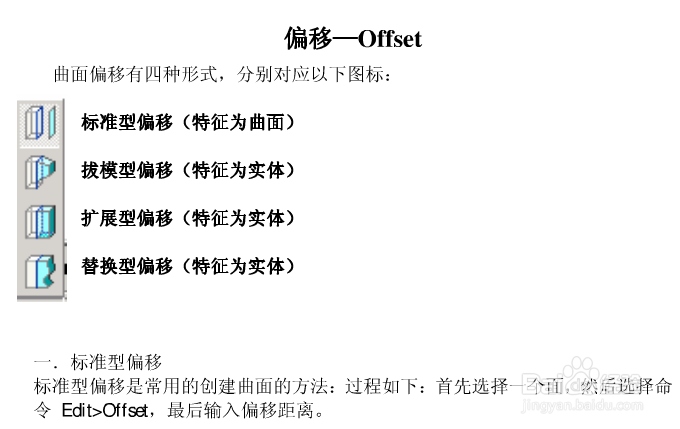




3、实例应用:
例如水室中的Logo字样“TRANE”就是利用实体偏移命令中的扩展型偏移来实现的。

4、首先建一个LOGO面,为建草绘“RTANE”做准备。

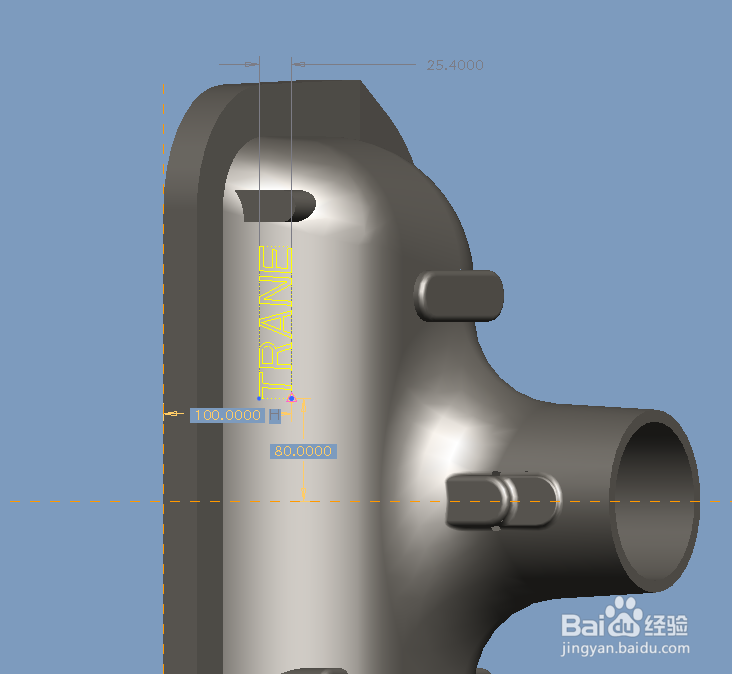
5、在新建的LOGO面上草绘出“RTANE”字样。
方法:进入草绘界面之后点击Sketch----> Text----> 选择插入的位置和方向---->在文本框内输入“RTANE”----> 用尺寸去限制其位置。
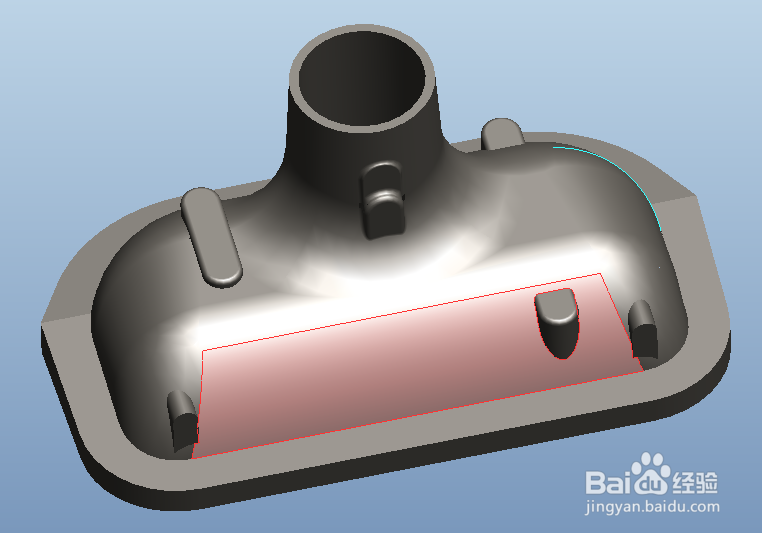
6、选择一个曲面作为偏移曲面。然后点击Edit---> Offset

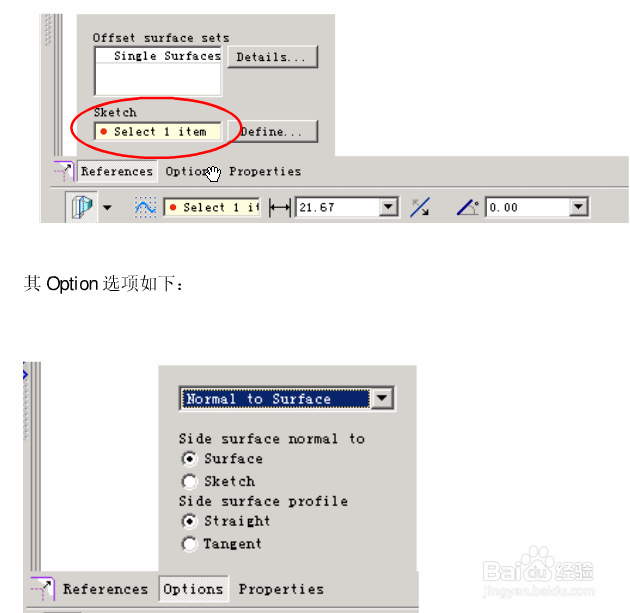
7、4. 点击Define 选择LOGO面,点击Sketch,进入草绘界面之后点击USE-->LOOP--->Sketch(RTANE)--> OK.


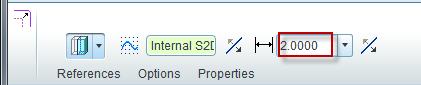
8、5. 输入偏移的距离,大功告成了。
阅读量:126
阅读量:111
阅读量:105
阅读量:102
阅读量:39