联想ThinkPad怎么样安装Windows Defender
1、右键点击开始按钮,在弹出菜单中选择“设置”的菜单。

2、然后在打开的窗口中点击“应用”的图标。

3、接着在打开的窗口中点击“程序和功能”的链接。

4、在打开的窗口中找到“Windows Defender应用程序防护”的设置项。

5、勾选该设置项前面的复选框后点击确定按钮。

6、这时就会自动的下载并安装Windows Defender。

7、一会就会弹出安装完成的提示信息。

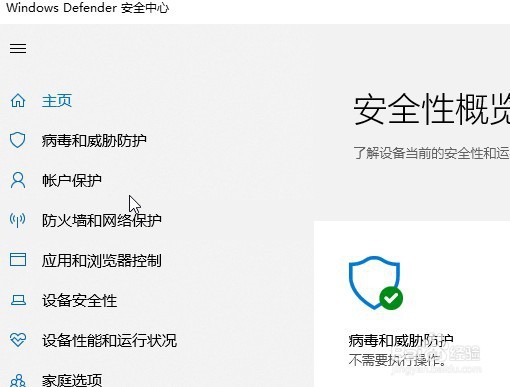
8、这样我们就已安装好了Windows Defender安全中心了。
9、总结:
1、右键点击开始按钮,在弹出菜单中选择“设置”的菜单。
2、然后在打开的窗口中点击“应用”的图标。
3、接着在打开的窗口中点击“程序和功能”的链接。
4、在打开的窗口中找到“Windows Defender应用程序防护”的设置项。
5、勾选该设置项前面的复选框后点击确定按钮。
6、这时就会自动的下载并安装Windows Defender。
7、一会就会弹出安装完成的提示信息。
8、这样我们就已安装好了Windows Defender安全中心了。
阅读量:186
阅读量:151
阅读量:160
阅读量:25
阅读量:148