CAD文件怎么进行图层设置
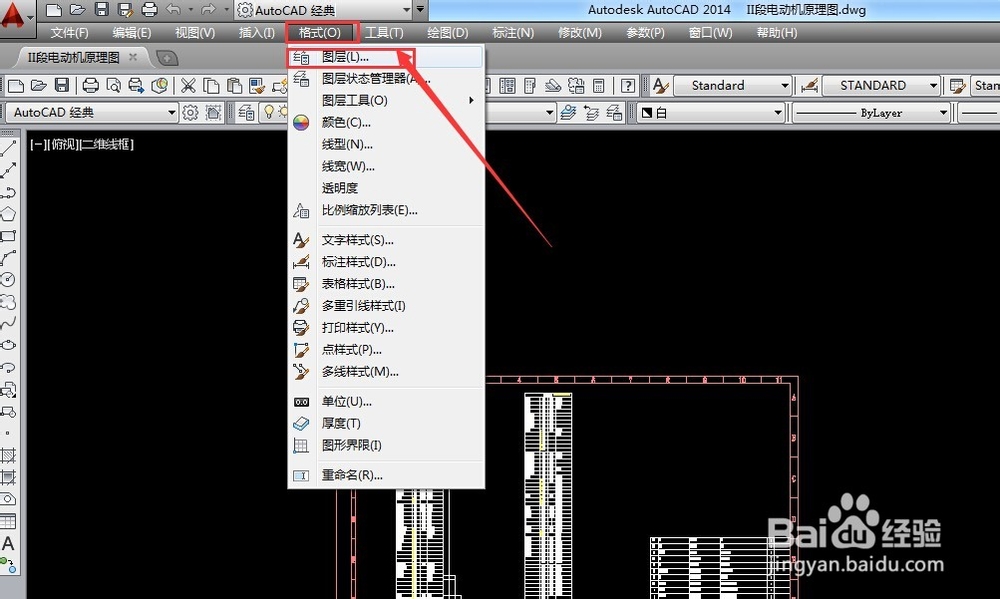
1、打开一个CAD文件,然后在菜单的格式中找到图层
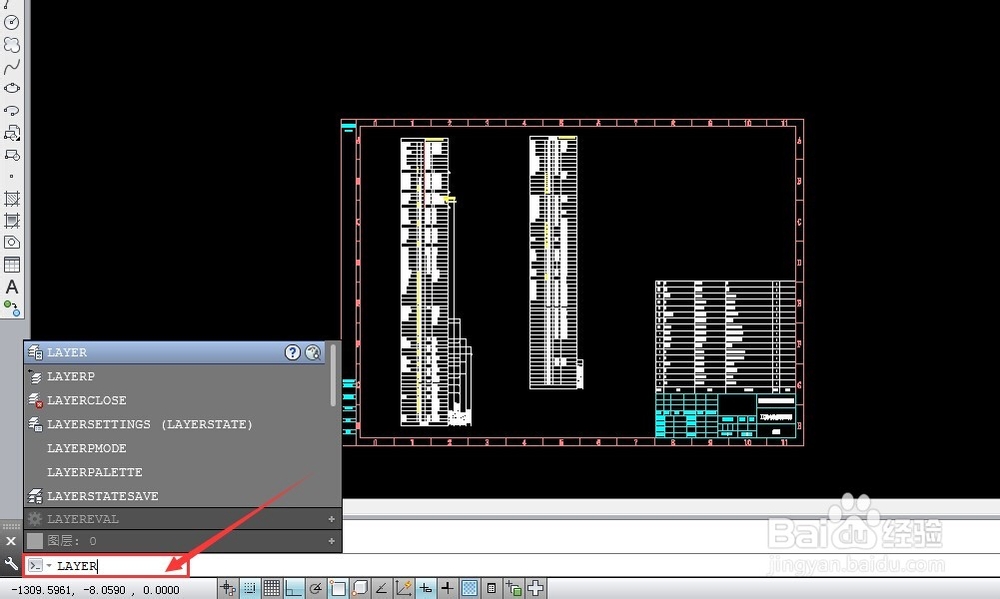
2、或者在命令行输入LAYER
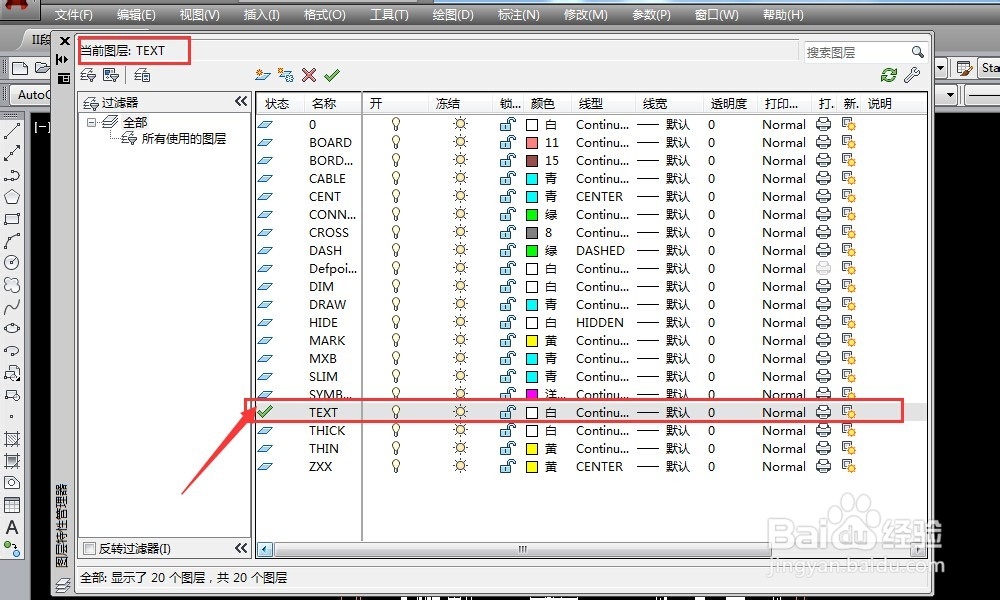
3、弹出图层的对话框,显示当前的图层及共使用有20个图层,在这个CAD文件中,共用了20个图层
4、图层设置时经常要用到图层的启用和禁用设置。如果感觉图形比较复杂时,需要关闭某一图层。则双击灯光的图标,弹出图层关闭对话框
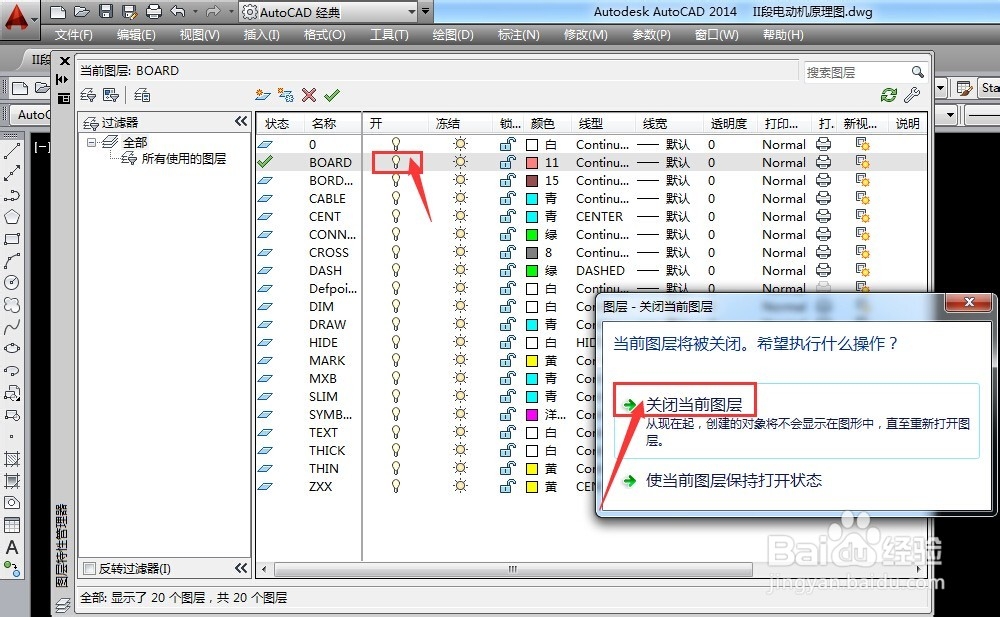
5、如果确认关闭则选择关闭当前图层,可以看到图标颜色变了,当前的图层已经关闭
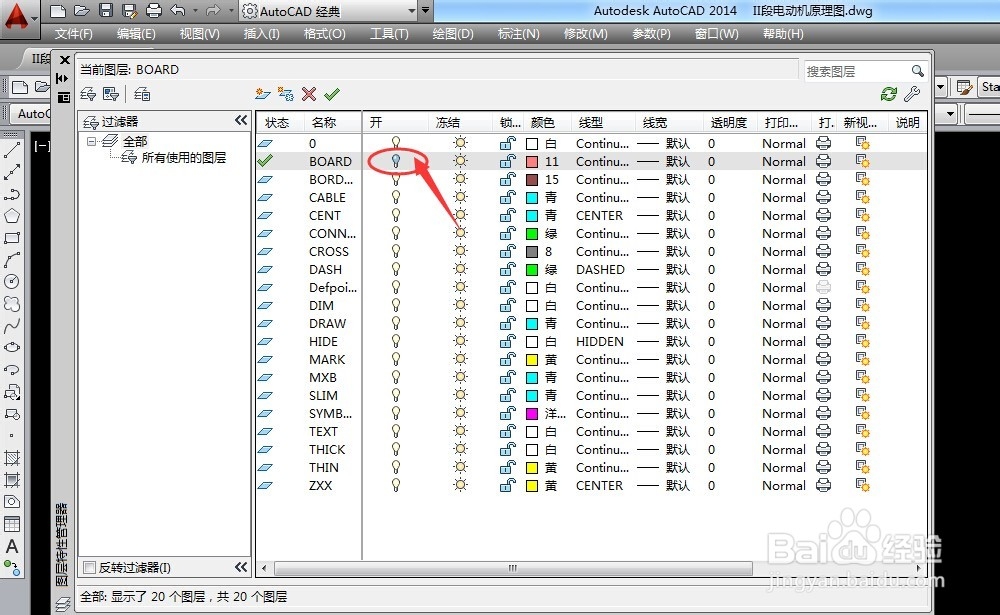
6、图层设置时还经常用到冻结图层,可以冻结暂时不需要访问的图层。还是在图层对话框,选择小太阳图标单击
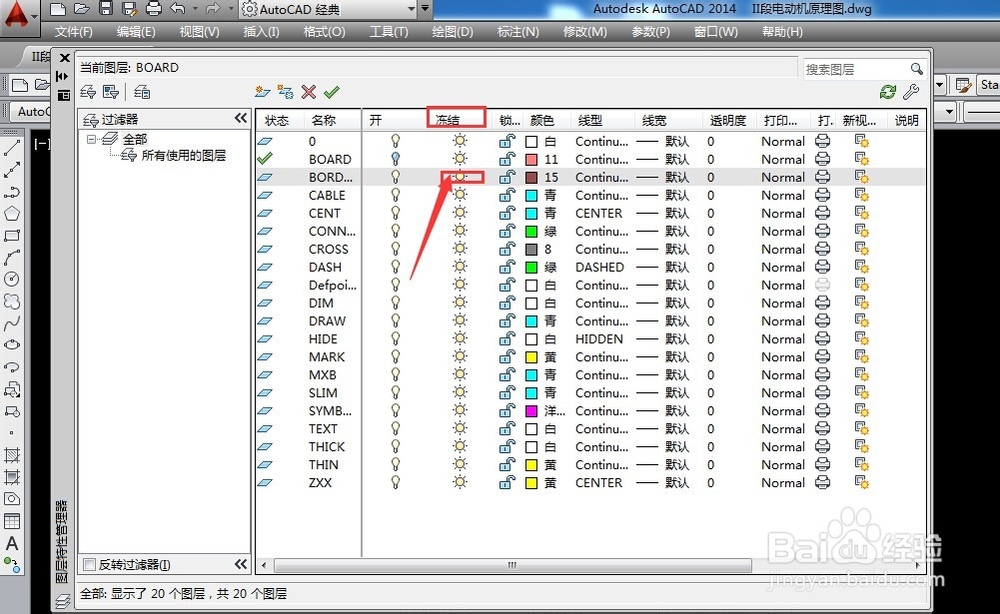
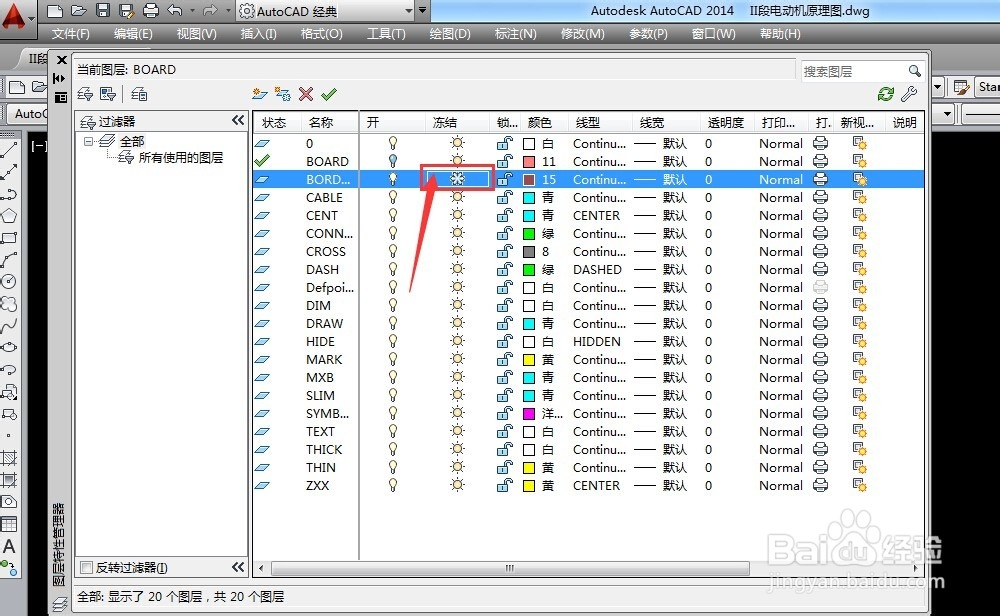
7、注意当前图层不可以冻结,现在已经冻结了这个图层,图标变成了小雪花,这个就不能访问
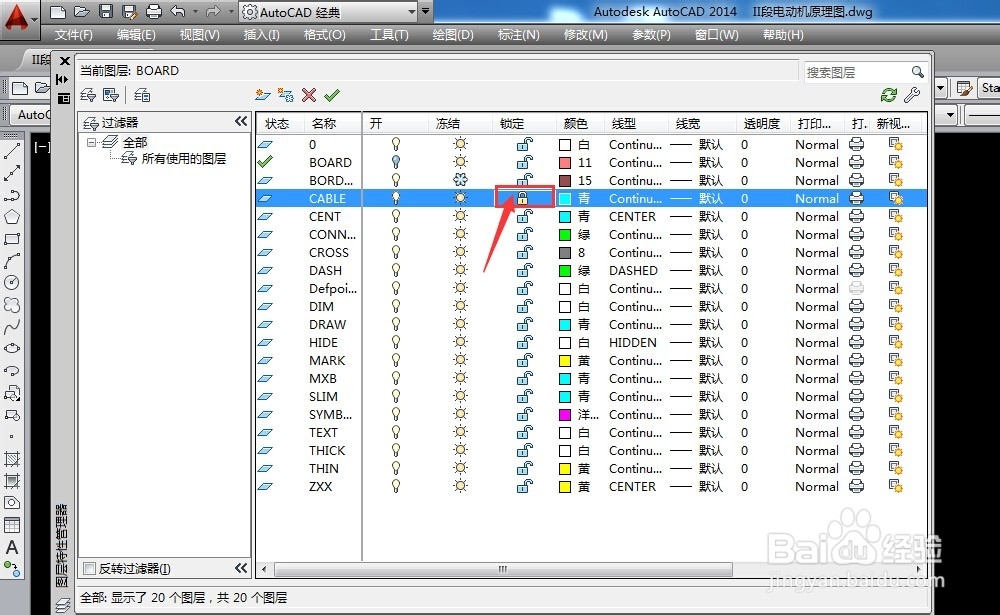
8、如果在制图时,某个图层已经设置好,怕不小心更改这个图层的对象,那么就需要锁定图层。单击锁定的图标是一个开着的锁的图标,锁开着时,后面的颜色线宽等都可以设置,如果锁定了,就修改不了了
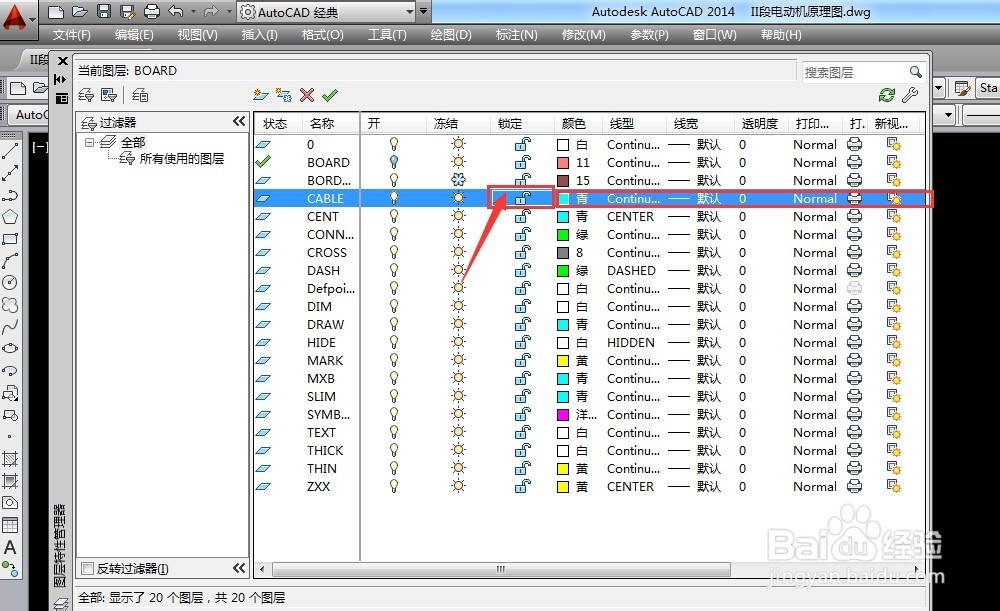
9、现在的锁已经变成了锁住的标志,如果再打开,直接点击就开了
阅读量:62
阅读量:138
阅读量:44
阅读量:126
阅读量:196