Photoshop如何去除图片上大面积的文字?
1、打开ps然后打开图片素材。
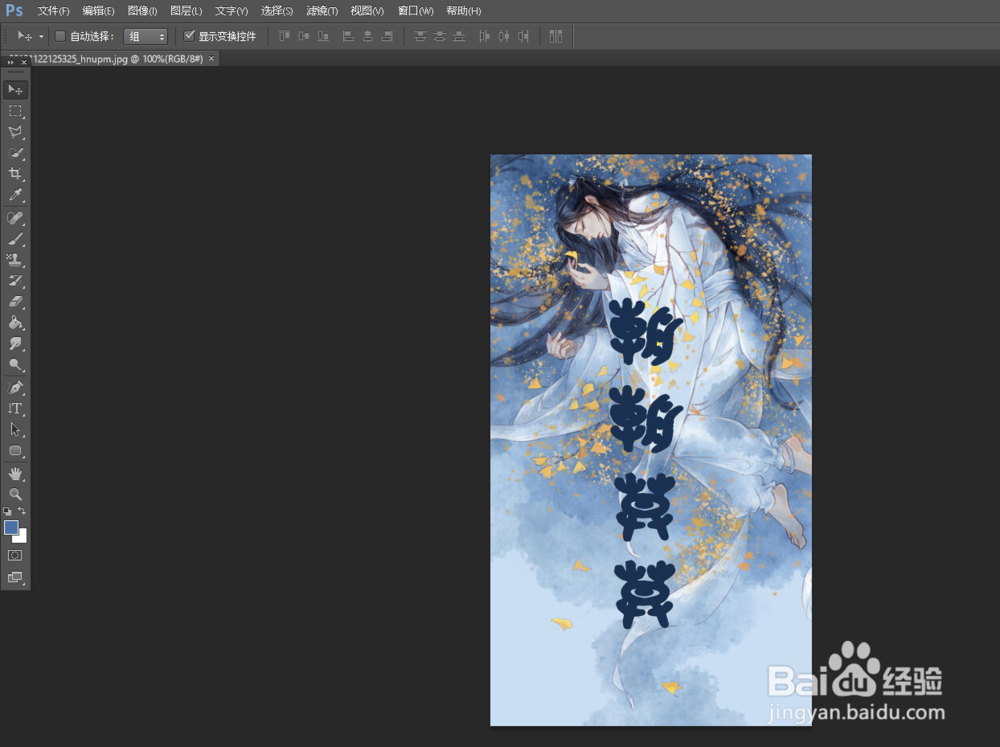
2、点击上方的【选择】-【色彩范围】。
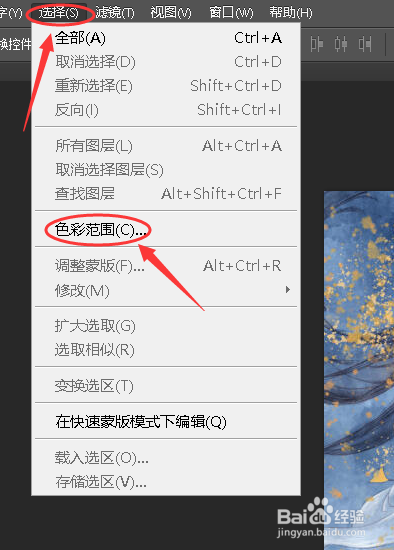
3、用吸管吸取图片上文字的颜色。
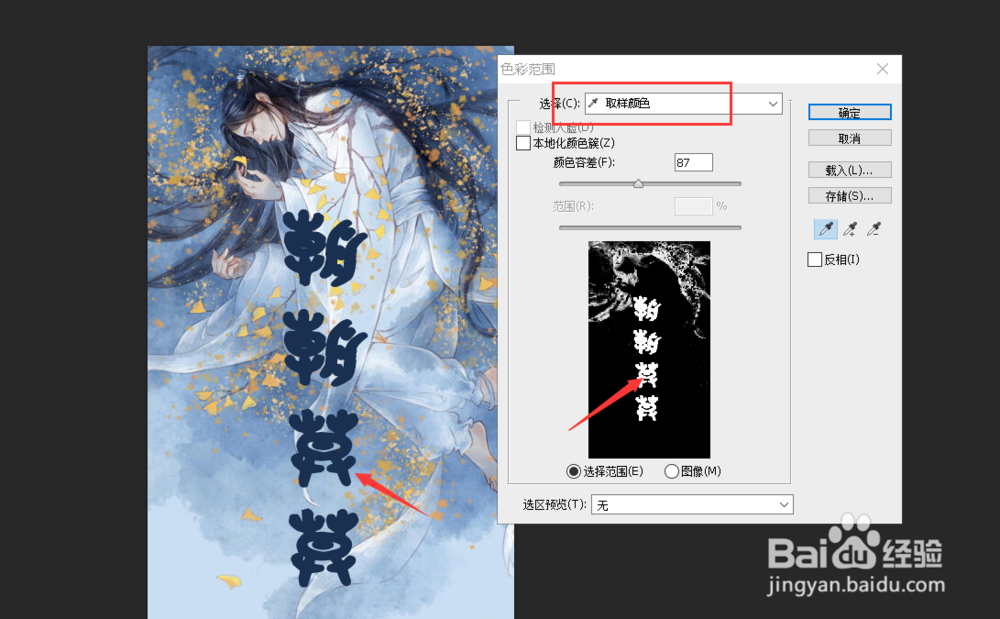
4、调节【颜色容差】使文字清晰。
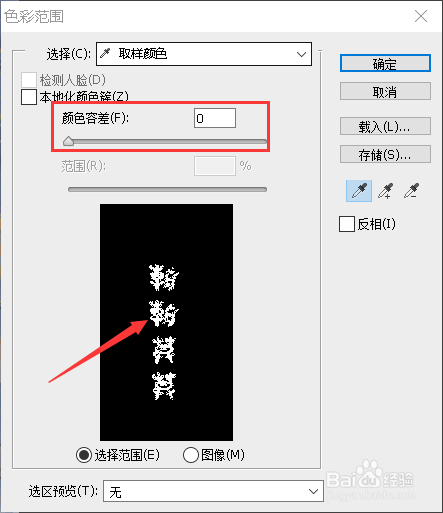
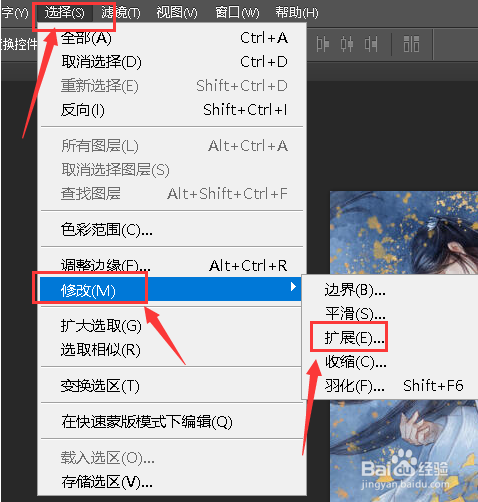
5、点击上方的【选择】-【修改】-【扩展】。
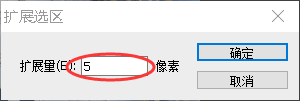
6、将扩展量设置为5像素。
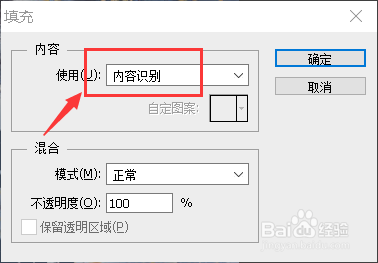
7、快捷键:shift+f5 打开【填充】进行【内容识别】。
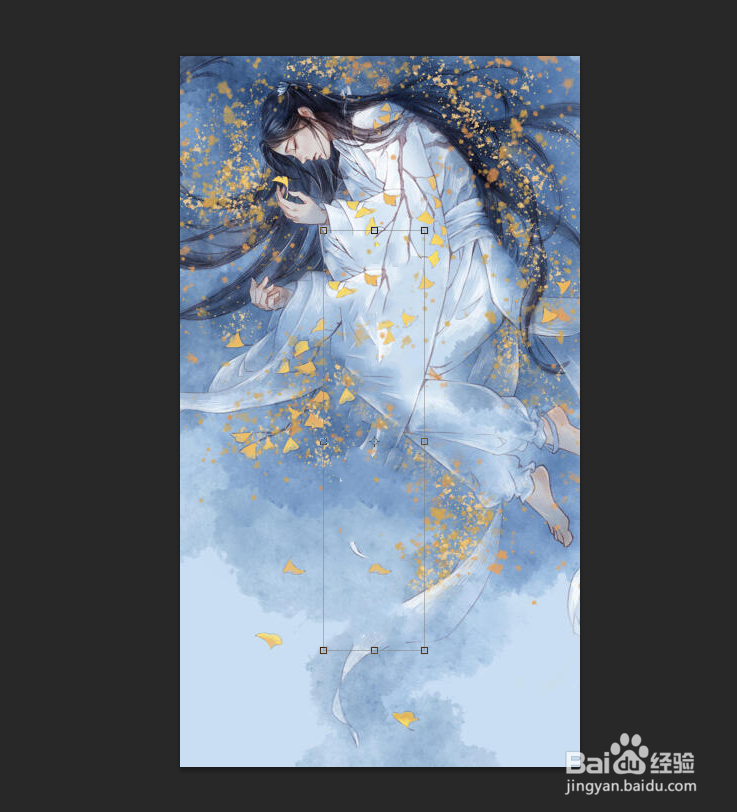
8、点击【确定】后文字就去除了。
1、打开ps然后打开图片素材。
2、点击上方的【选择】-【色彩范围】。
3、用吸管吸取图片上文字的颜色。
4、调节【颜色容差】使文字清晰。
5、点击上方的【选择】-【修改】-【扩展】。
6、将扩展量设置为5像素。
7、快捷键:shift+f5 打开【填充】进行【内容识别】。
8、点击【确定】后文字就去除了。