PS如何拖拽和移动画布?
1、先将图片拖拽到PS中,提前新建好画布,快捷键——Ctrl+N即可创建。
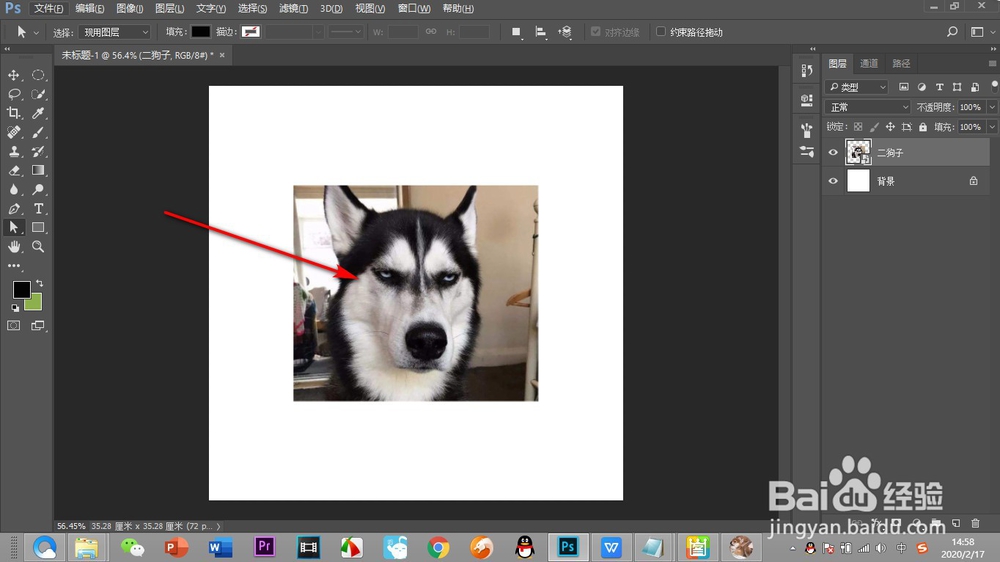
2、按住Alt键,转动鼠标滚轮将图片放大,这样才可以执行移动画布的操作。
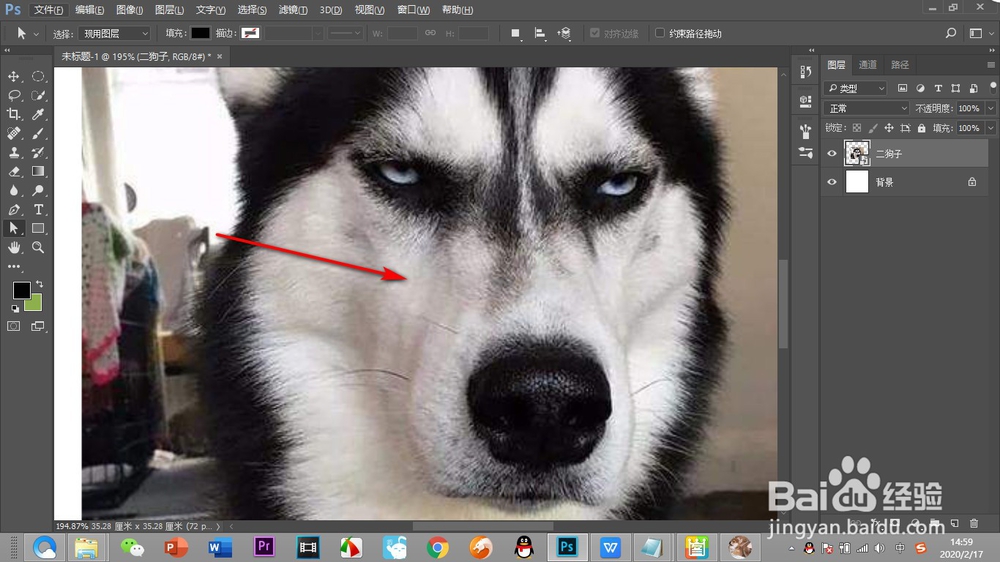
3、在左侧的工具栏中,找到并点击——抓手工具。
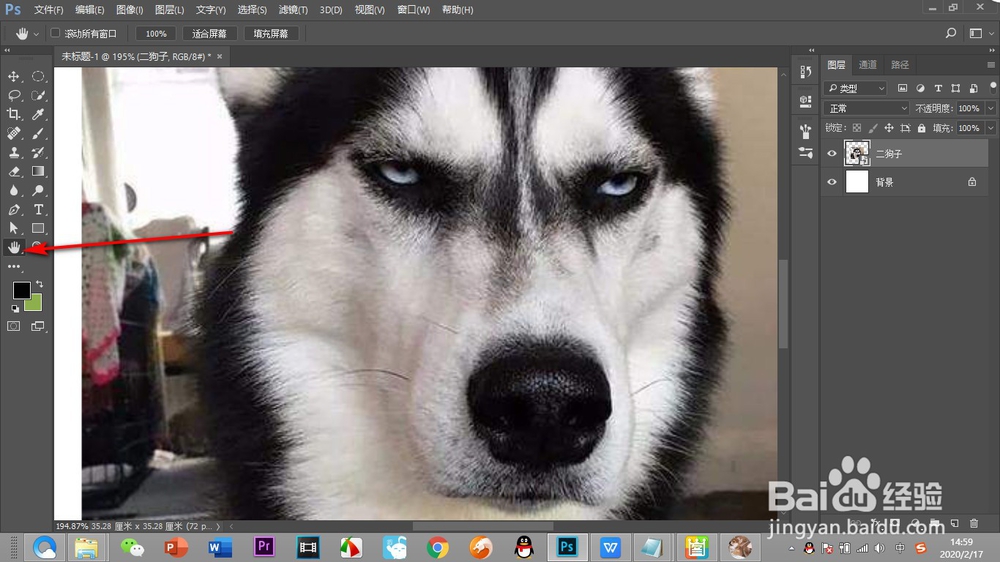
4、这个时候鼠标就变为了一个小手的标志,按住鼠标不松进行拖拽,画布就随着拖拽进行移动了。

5、还有一种快捷的方法就是无论鼠标处在什么情况下,按空格键不松,鼠标会立刻变为小手,执行拖拽画布的操作。
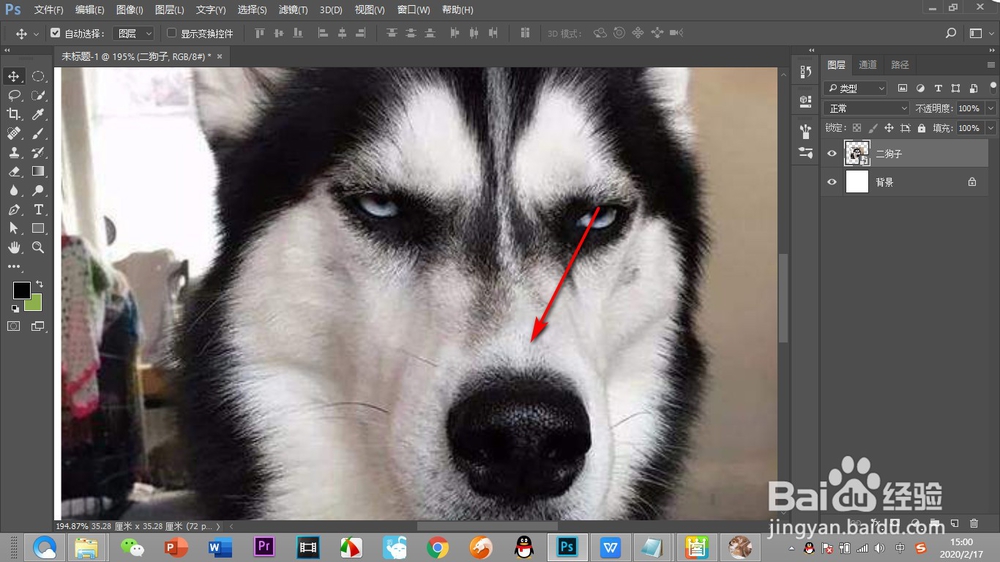
6、当画布全屏展示的时候,无法拖拽画布,因为不需要拖拽,只适合放大的条件下才可以。
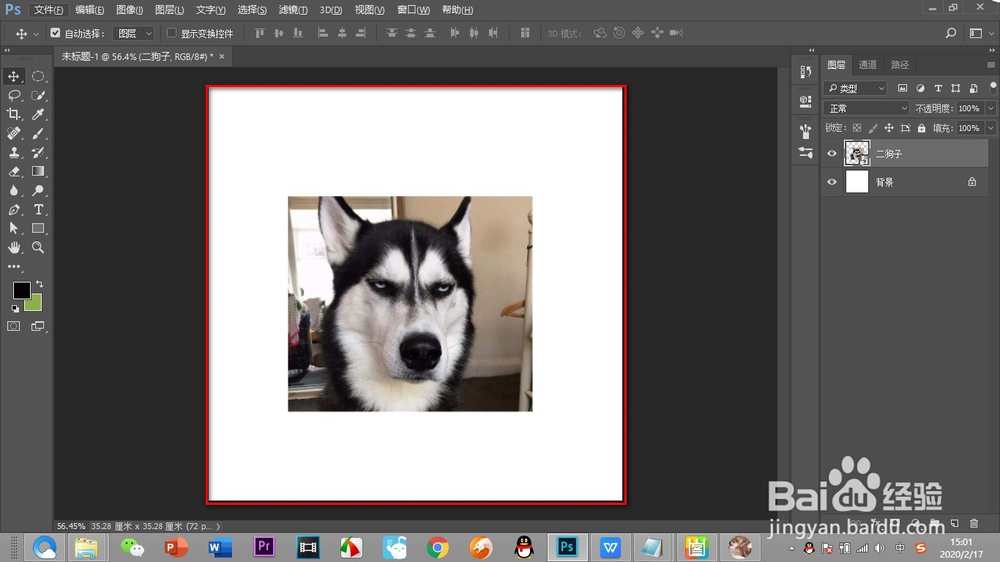
1、1.先将图片拖拽到PS中,提前新建好画布,快捷键——Ctrl+N即可创建。
2.按住Alt键,转动鼠标滚轮将图片放大,这样才可以执行移动画布的操作。
3.在左侧的工具栏中,找到并点击——抓手工具。
4.这个时候鼠标就变为了一个小手的标志,按住鼠标不松进行拖拽,画布就随着拖拽进行移动了。
5.还有一种快捷的方法就是无论鼠标处在什么情况下,按空格键不松,鼠标会立刻变为小手,执行拖拽画布的操作。
6.当画布全屏展示的时候,无法拖拽画布,因为不需要拖拽,只适合放大的条件下才可以。
阅读量:89
阅读量:196
阅读量:166
阅读量:74
阅读量:168