如何安装局域网内的网络打印机,一步步教你
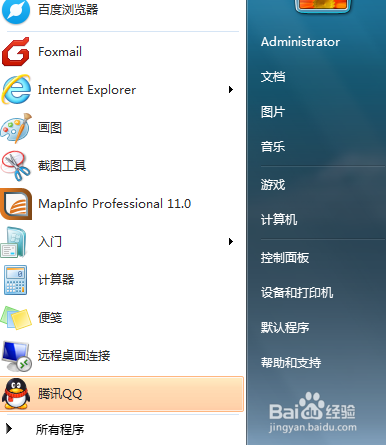
1、首先就是找到“开始”页面并点击开始页面中的“设备和打印机”选项
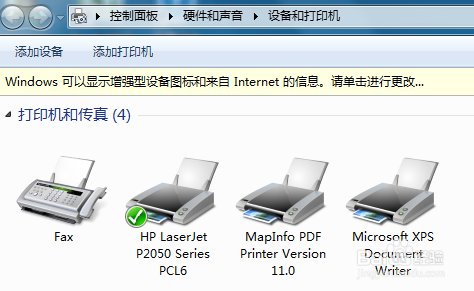
2、点开“设备和打印机”后出现如下的页面,然后点击“添加打印机”
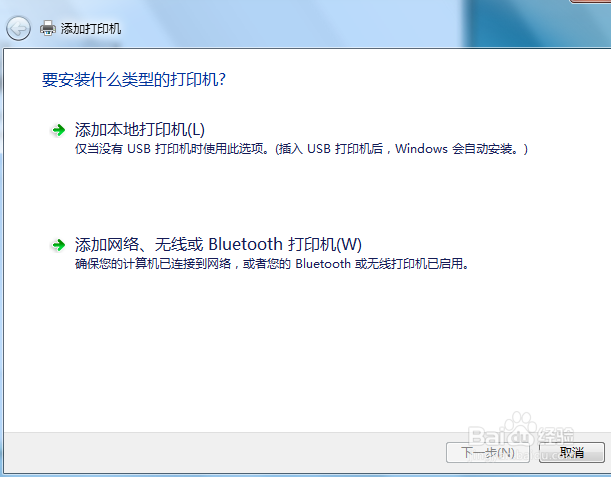
3、然后选择添加“网络、无线或Bluetooth打印机”然后点击“下一步”
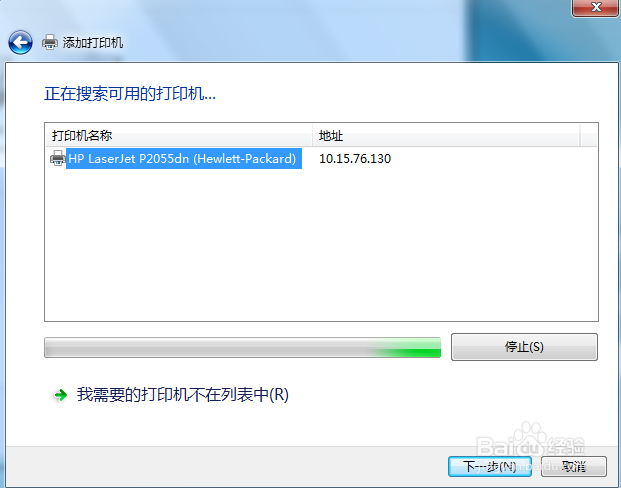
4、如果你的电脑已设置好了IP地址并在局域网内正常连接,那么是可以找到你的打印机的名称和IP地址的,搜索到你的打印机后点击下一步。
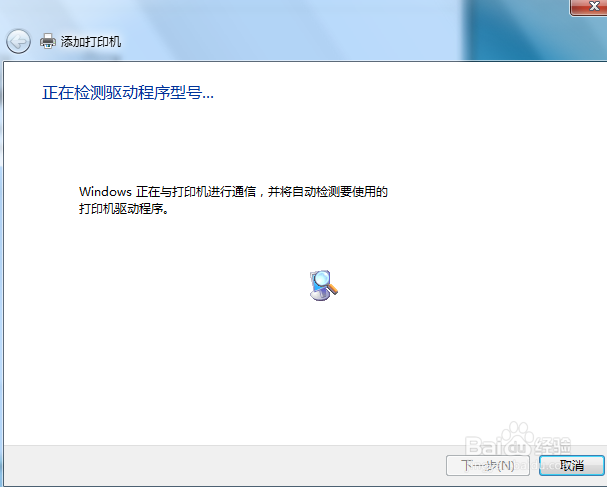
5、系统会自动检测驱动类型
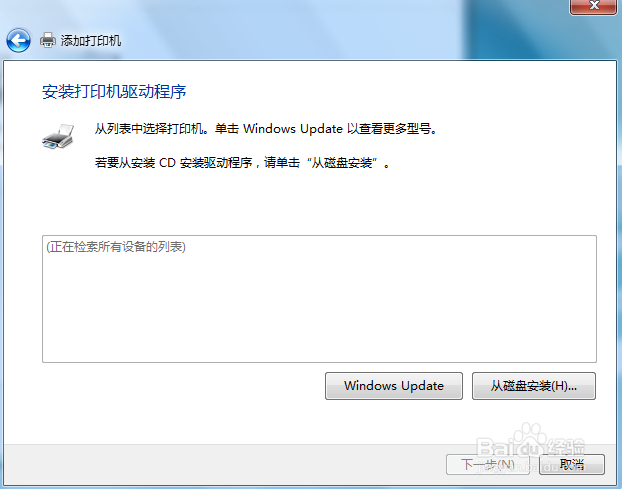
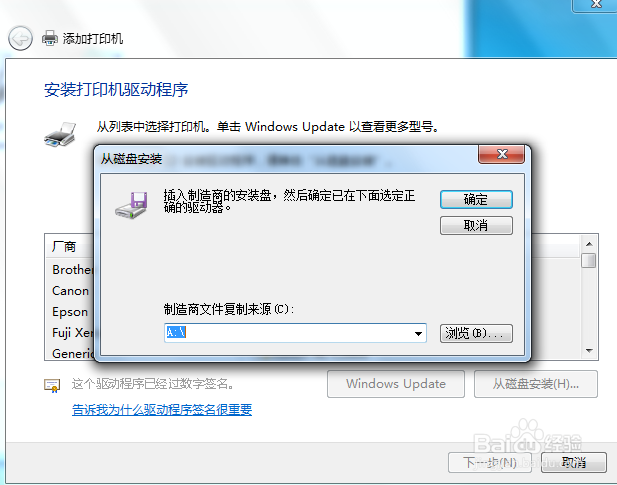
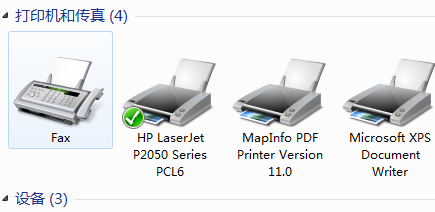
6、安装打印机驱动,一般你的打印机会有相关驱动,建议你选择本地磁盘安装,找到你的打印机驱动程序所在的目录,然后安装,安装完成后就可以使用打印机了。
阅读量:69
阅读量:148
阅读量:65
阅读量:73
阅读量:185