win10临时文件夹移动到c盘根目录下教程
1、首驾囊先右击桌面的“此冷泥电脑”然后选择属性。

2、然后点击下面的“高级系统设置”。
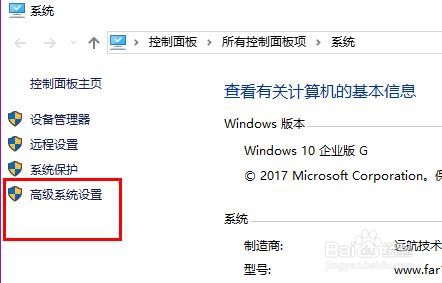
3、点击高级选项卡,然后点击“环境变量酱吐欠”。

4、打开上面和下面的临时文件。

5、最后点击“浏览目录”整个文件夹就都移动过去了。

阅读量:26
阅读量:135
阅读量:54
阅读量:117
阅读量:188
1、首驾囊先右击桌面的“此冷泥电脑”然后选择属性。
2、然后点击下面的“高级系统设置”。
3、点击高级选项卡,然后点击“环境变量酱吐欠”。
4、打开上面和下面的临时文件。
5、最后点击“浏览目录”整个文件夹就都移动过去了。