WinForm如何设置窗体图标----C#基础教程
1、打开开发程序,选择一个开发程序,选择文件新建项目
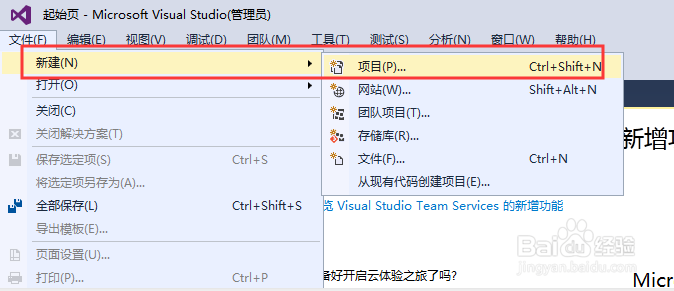
2、找到WinForm,选择一个窗体程序

3、点击确定之后,开发环境会默认生成一个WinForm页面

4、双击这个Form1的页面,右键这个窗体,选择属性

5、选择属性窗口里面的icon,点后面的三点

6、选择一个icon图片,然后点打开

7、确定之后,按F5,运行

8、然后打出的窗口,左边就出现自己选择的图标了

9、总结
1、右键窗体选择属性
2、在属性页面中找到ICON一列
3、选择准备的icon图标,点打开
4、然后点F5运行,即可
阅读量:71
阅读量:67
阅读量:100
阅读量:82
阅读量:56