如何使用PS给海报增加光影特效?(上篇)
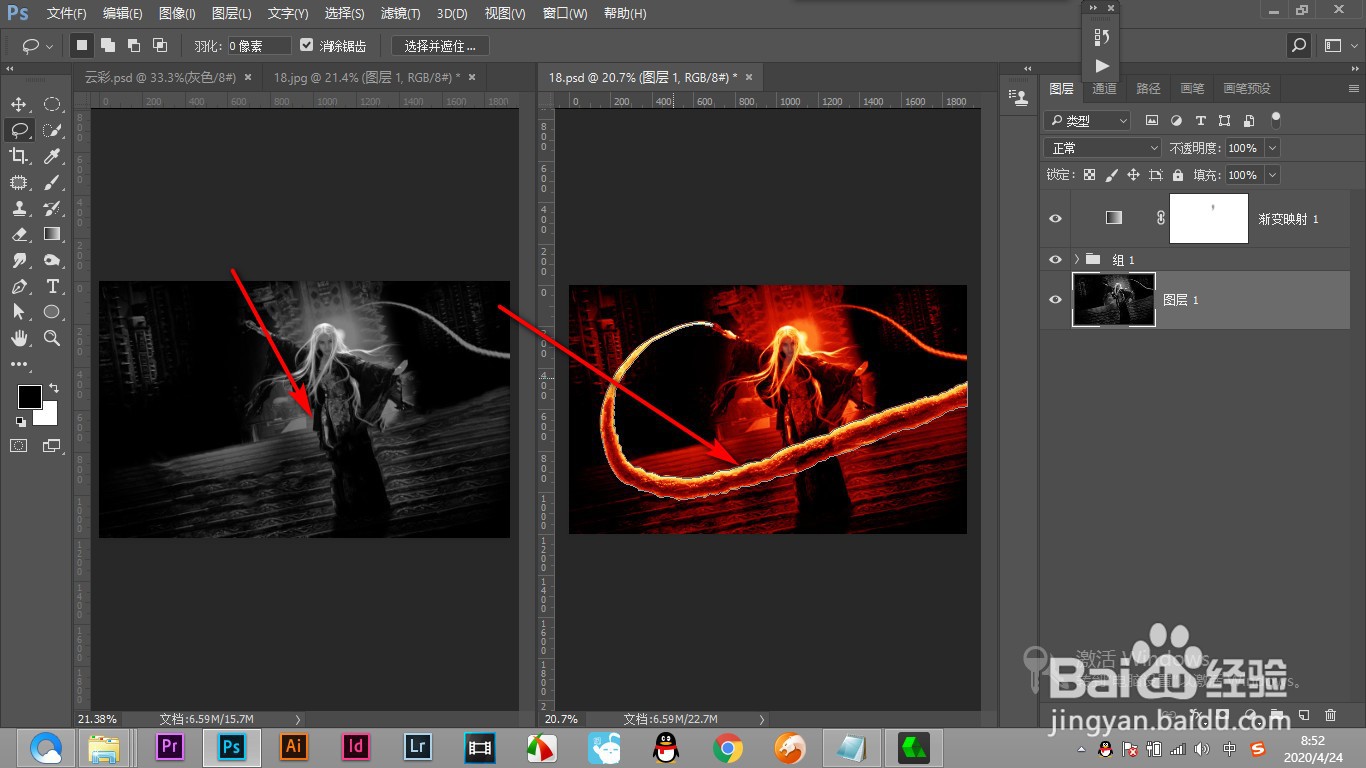
1、1.我们最终做出效果是右面的图形,原图是黑白的。
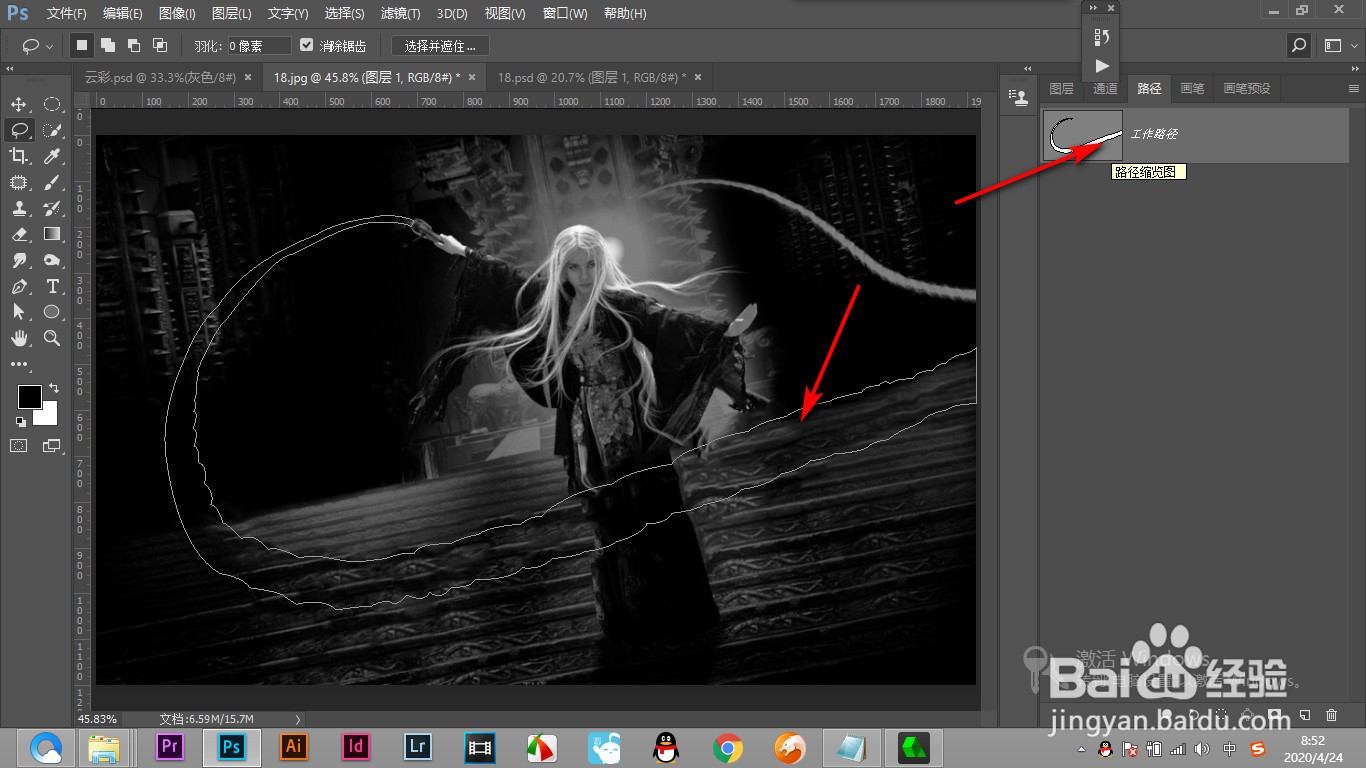
2、2.首先我们将图片中的鞭子用钢笔抠出来,建立工作路径。
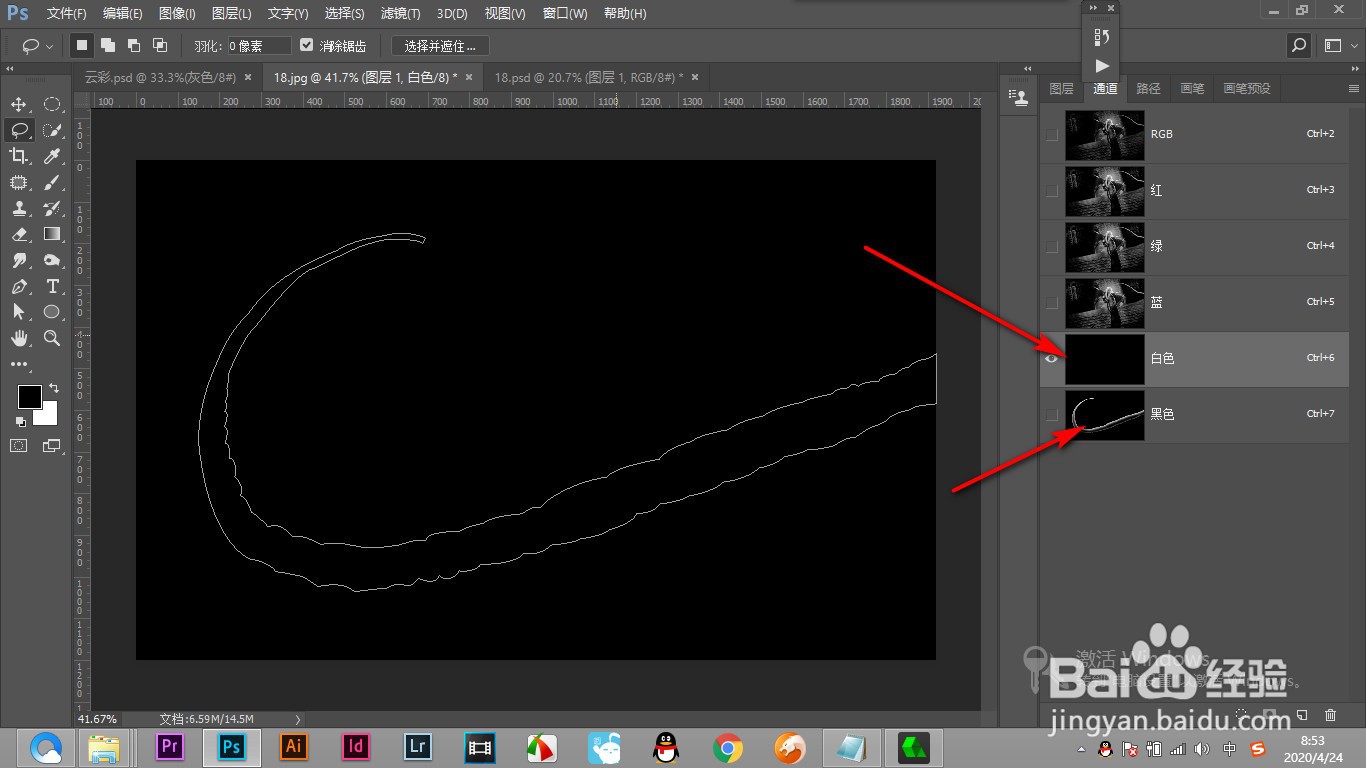
3、3.之后回到通道,复制两个通道,一个通道名称为白色,一个通道名称为黑色。
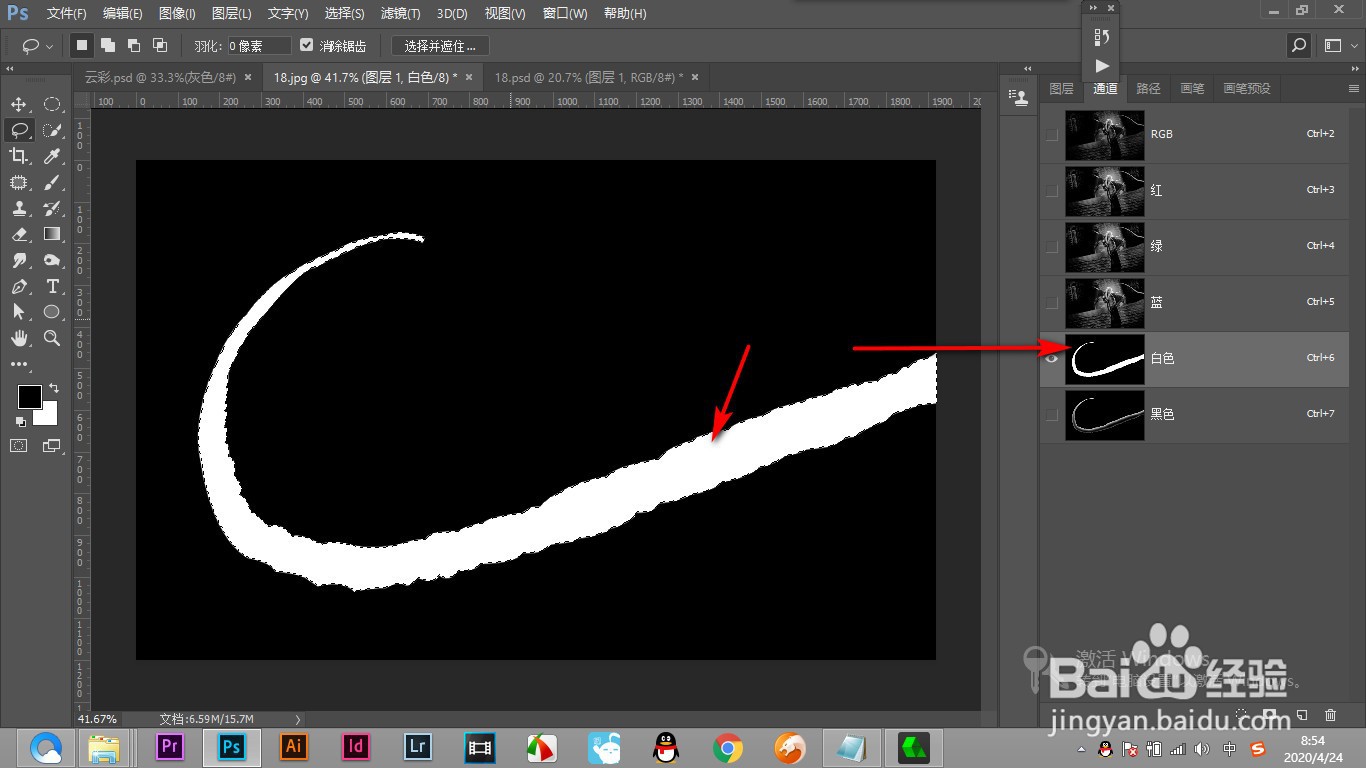
4、4.将白色的通道建立选区,填充为白色。
5、5.黑色的通道要将选区往下移动一点
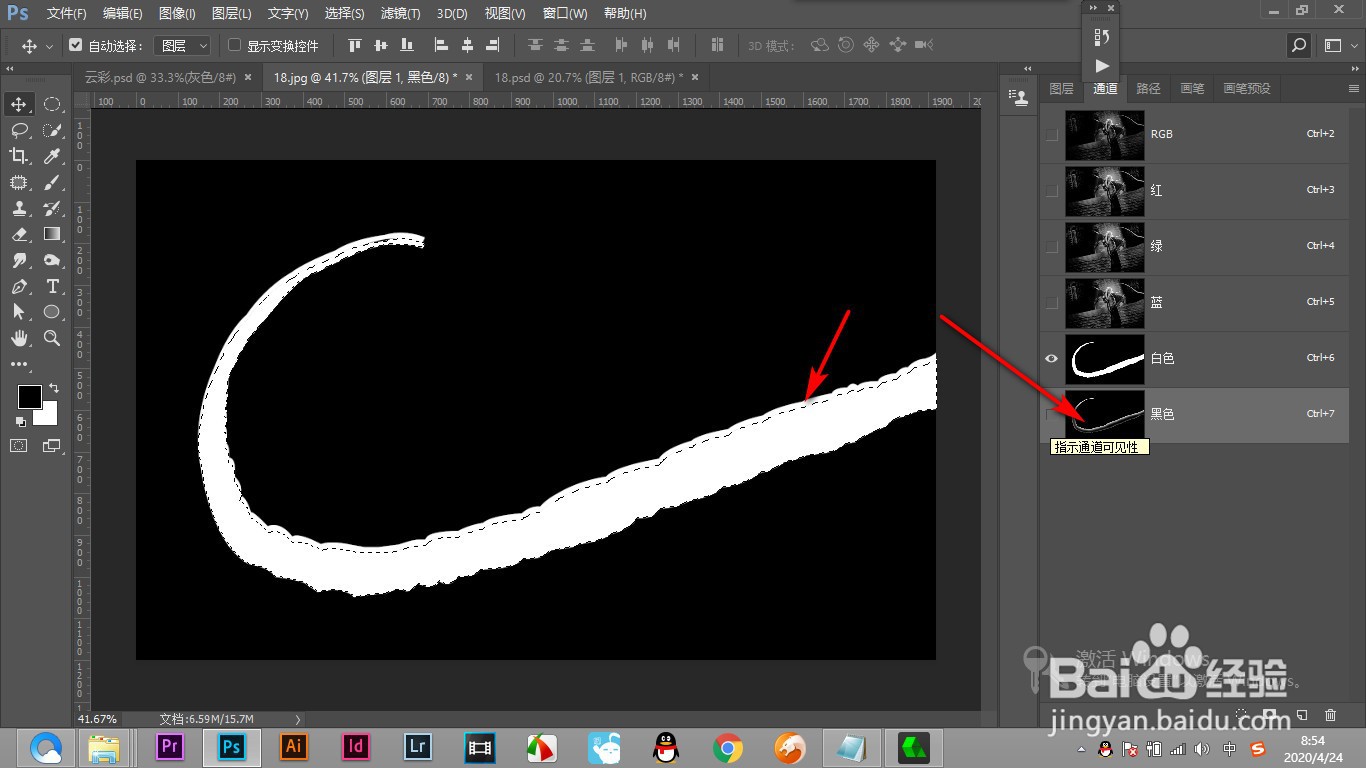
6、6.然后羽化值设置为二十个像素,填充为黑色,这样就变得立体了。
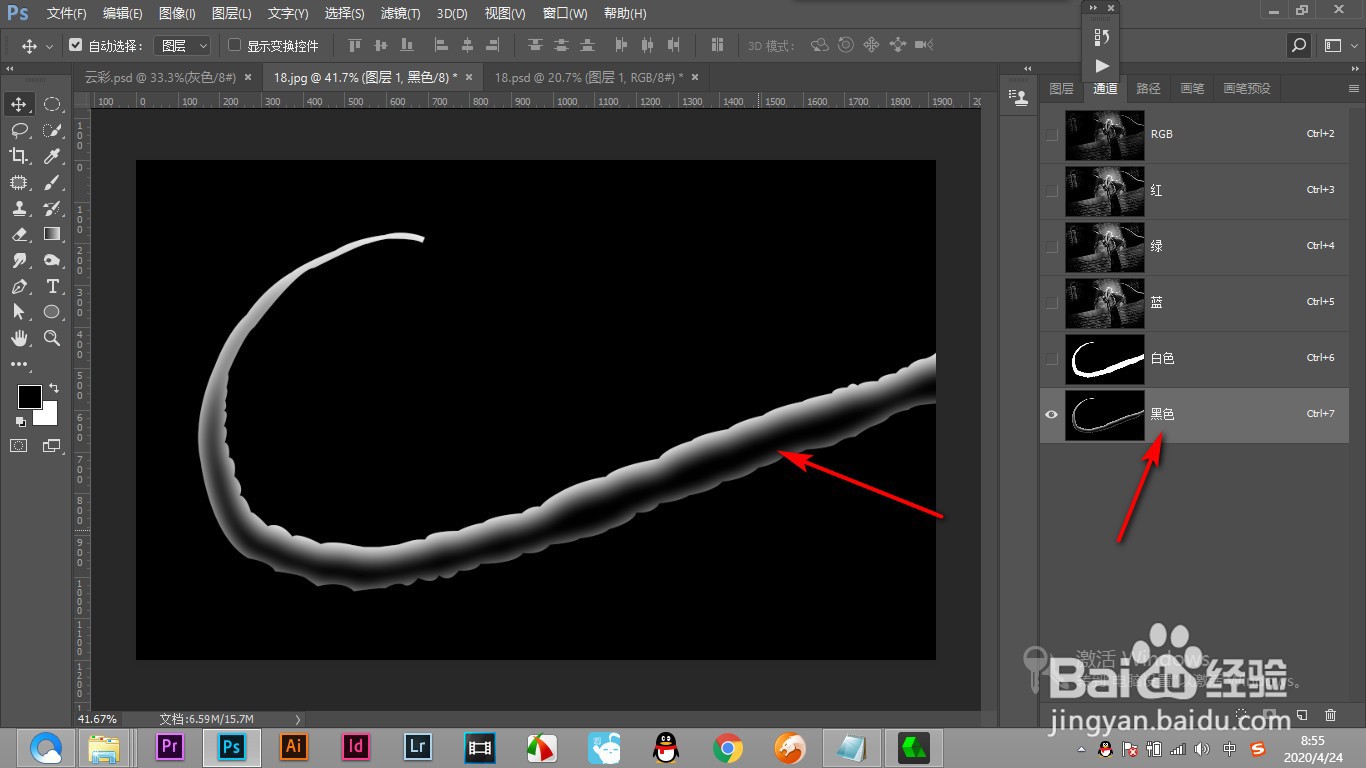
7、7.然后点击黑色的缩览图建立选区。(未完待续...)

1、1.我们最终做出效果是右面的图形,原图是黑白的。
2.首先我们将图片中的鞭子用钢笔抠出来,建立工作路径。
3.之后回到通道,复制两个通道,一个通道名称为白色,一个通道名称为黑色。
4.将白色的通道建立选区,填充为白色。
5.黑色的通道要将选区往下移动一点
6.然后羽化值设置为二十个像素,填充为黑色,这样就变得立体了。
7.然后点击黑色的缩览图建立选区。(未完待续...)
阅读量:144
阅读量:79
阅读量:164
阅读量:165
阅读量:156