在WPS文档中如何自定义设置页码页数
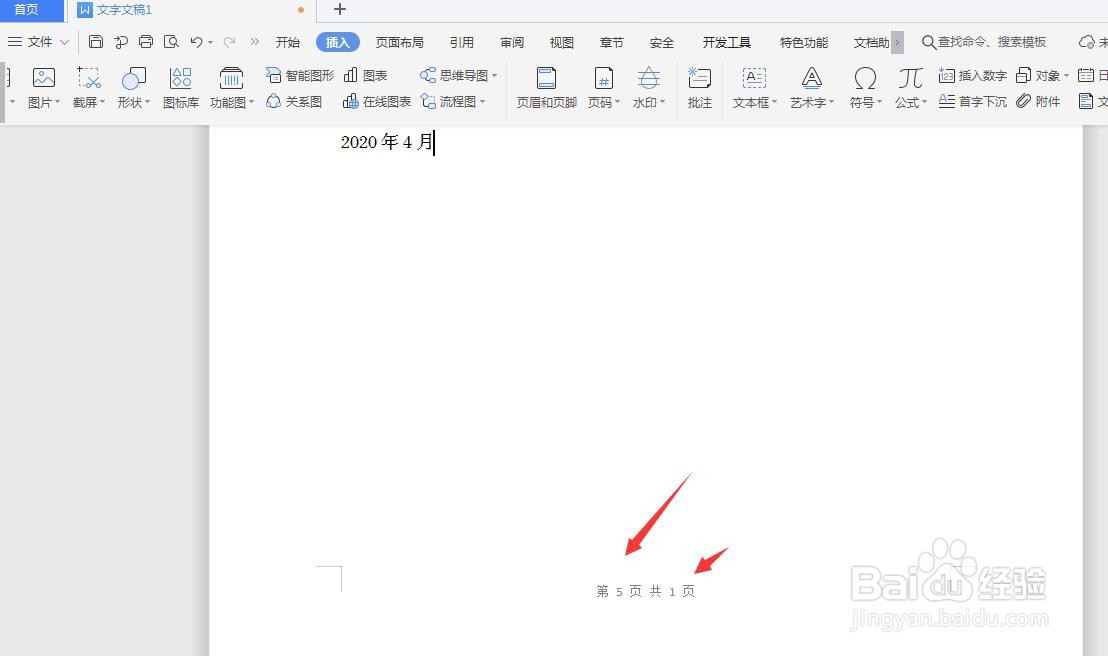
1、如图,在文档中插入页码后会显示在文档中,如果当前的页码不对也可以自己更改设置,
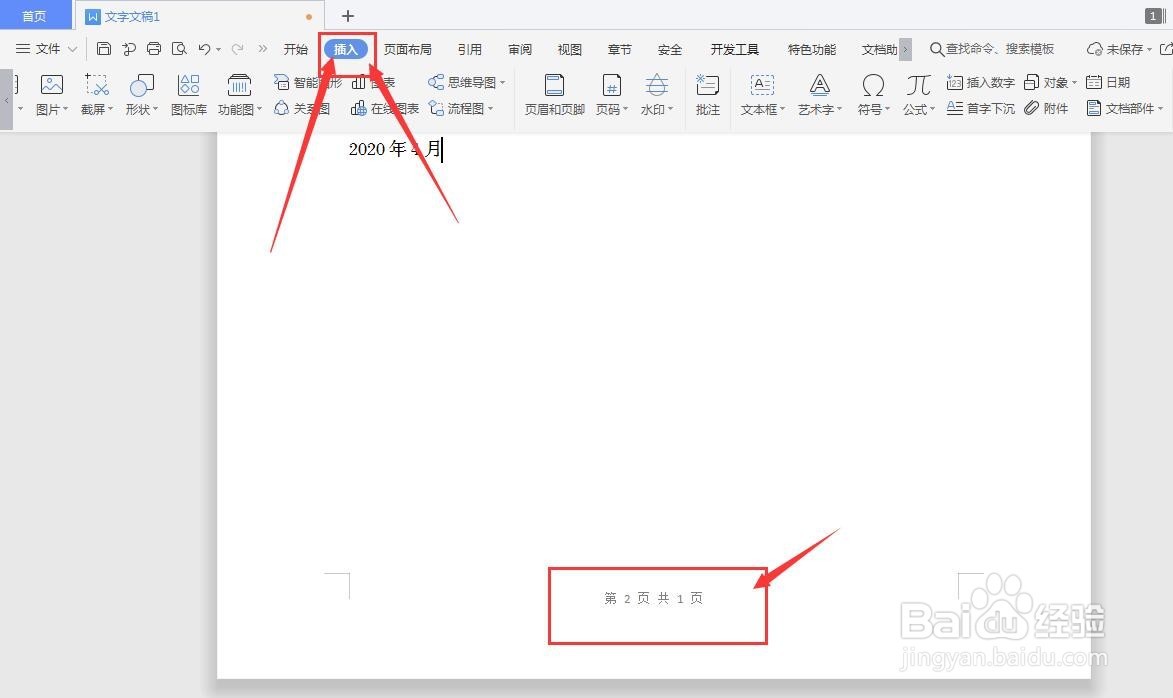
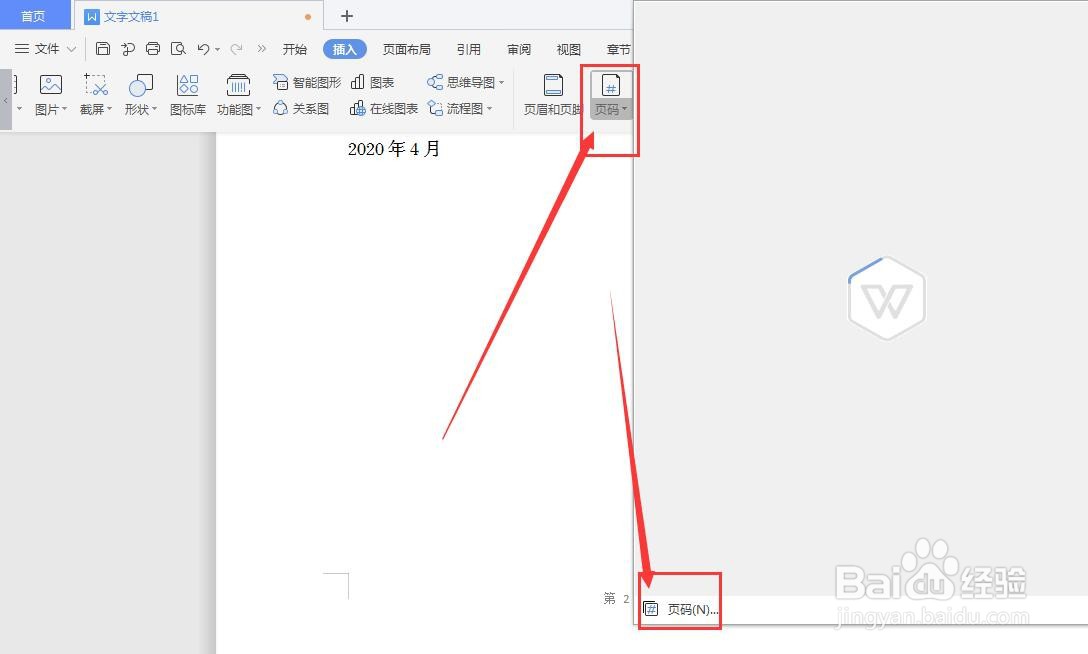
2、打开插入属性栏,找到属性中的页码属性栏,打开底部的页码更多设置
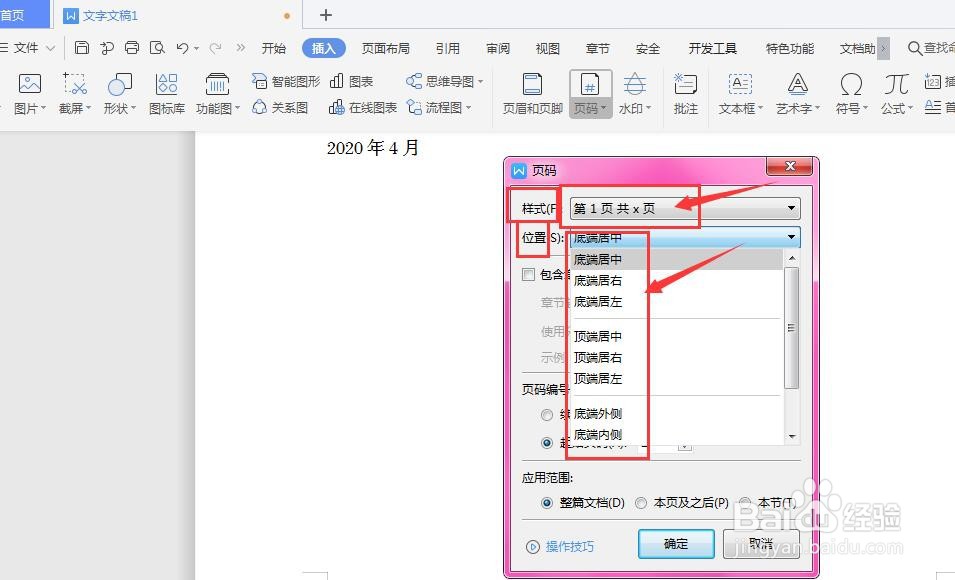
3、在页码编辑栏中,打开样式栏更改页码显示位置
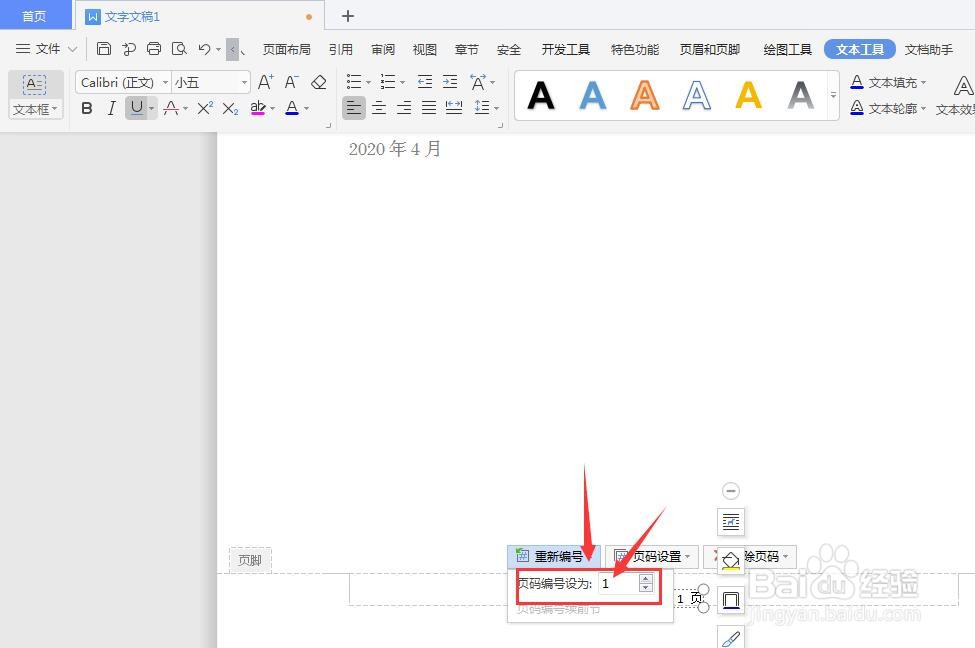
4、在下方的页码编号栏中,设置为自己需要的起始页码
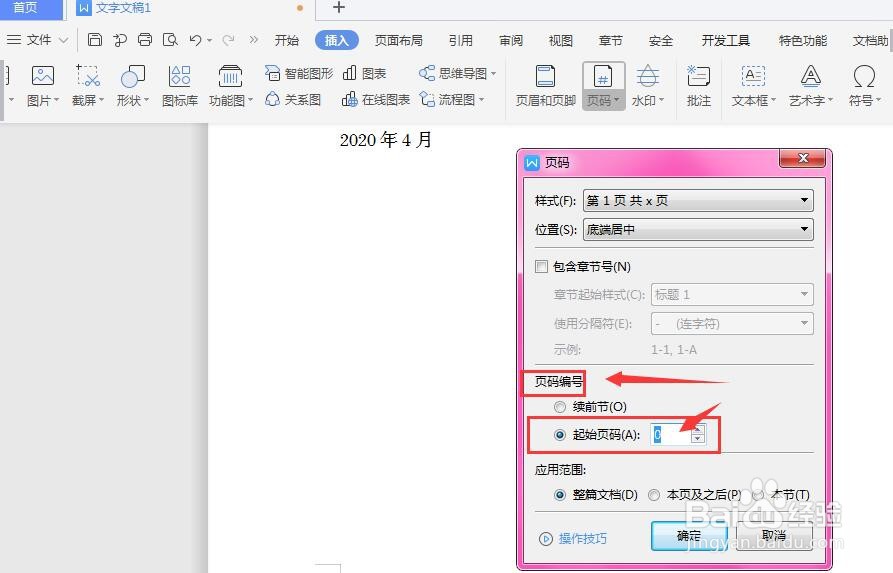
5、在应用范围栏中,选择设置整篇文章或本页及以后

6、确定后,就会得到自己定义的页码页数了
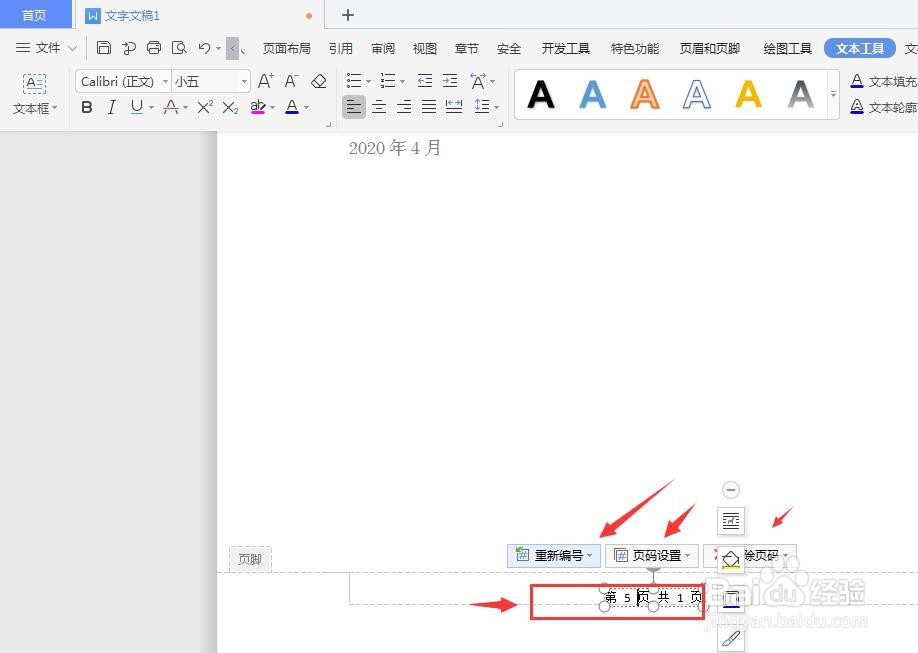
7、在页码中点击,也可以进入到编辑栏中,在这里可快速更改编号、页码设置
阅读量:195
阅读量:189
阅读量:49
阅读量:89
阅读量:27