xmind怎么导出变成pdf电子书格式的方法
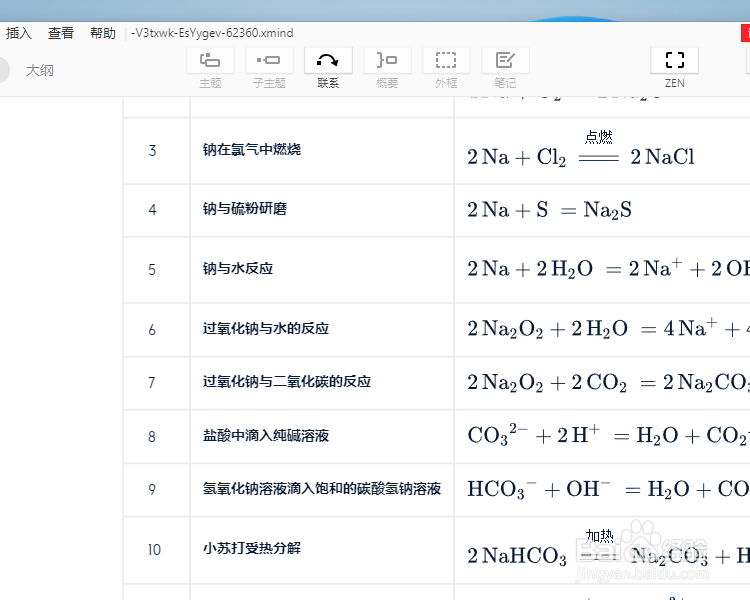
1、首先打开制作好的xmind思维导图
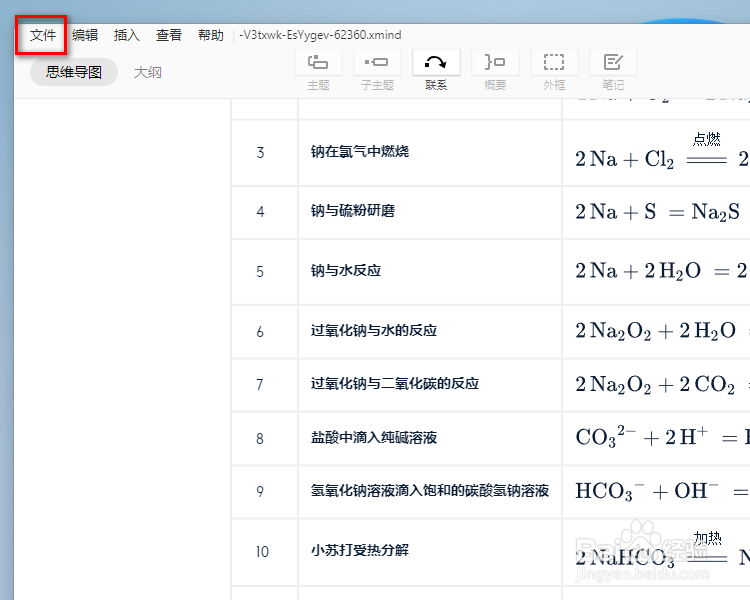
2、鼠标点击一下菜单栏左上角的文件选项
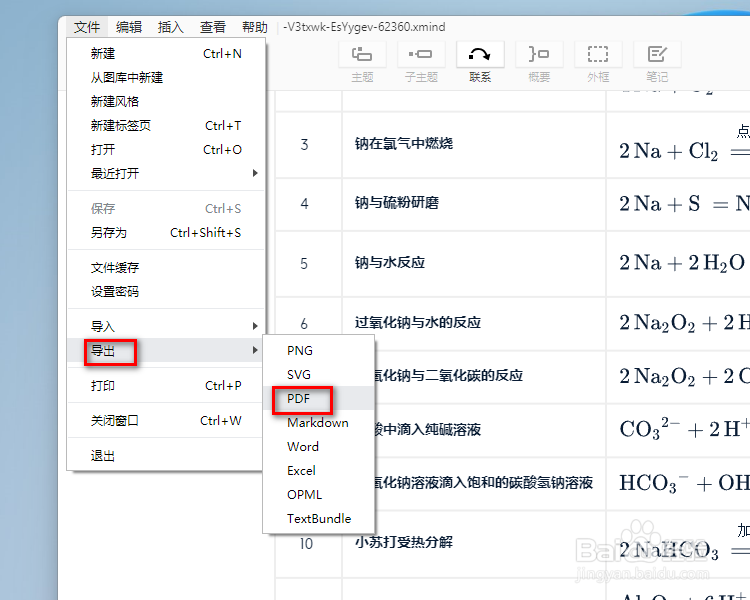
3、把鼠标移动到导出出来然后选择PDF点击一下
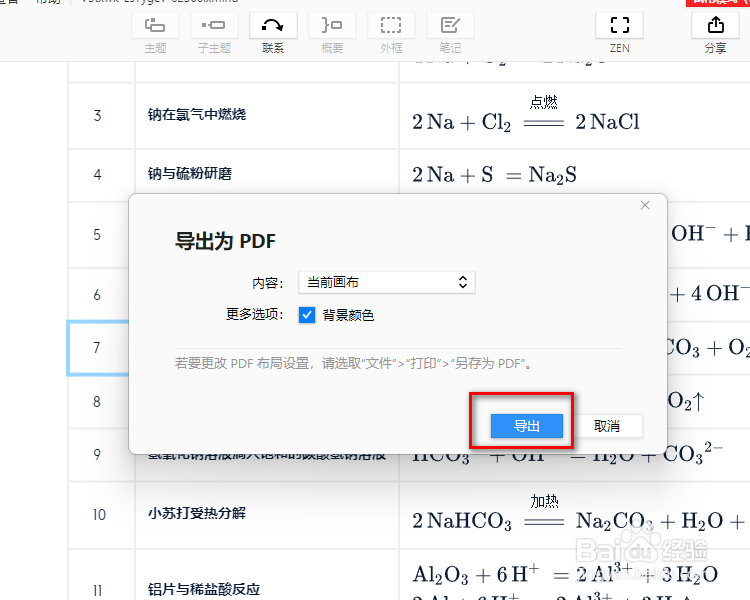
4、背景颜色这里可以选择默认的直接点击导出
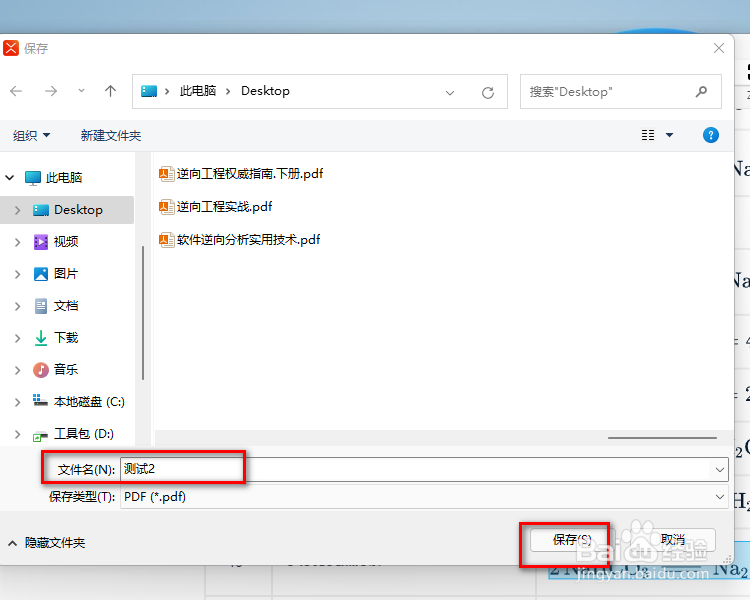
5、选择保存的位置修改文件名称最后点击保存
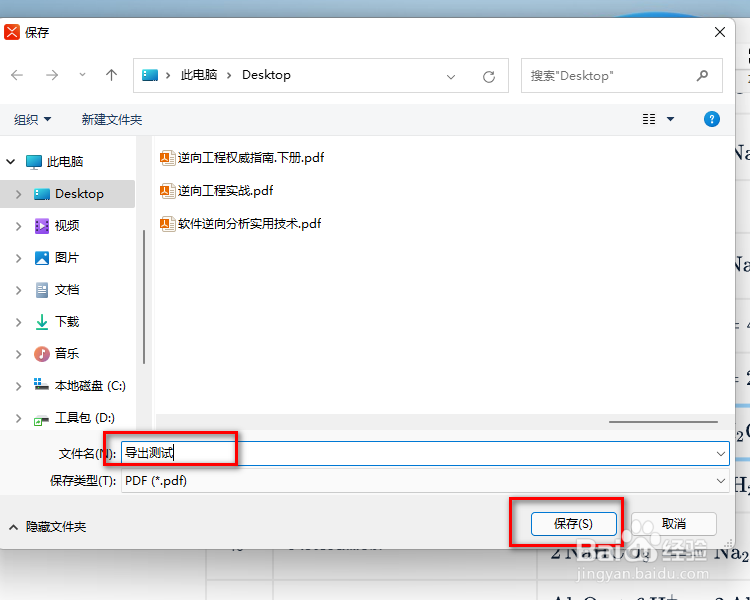
6、导出以后就是PDF格式的了

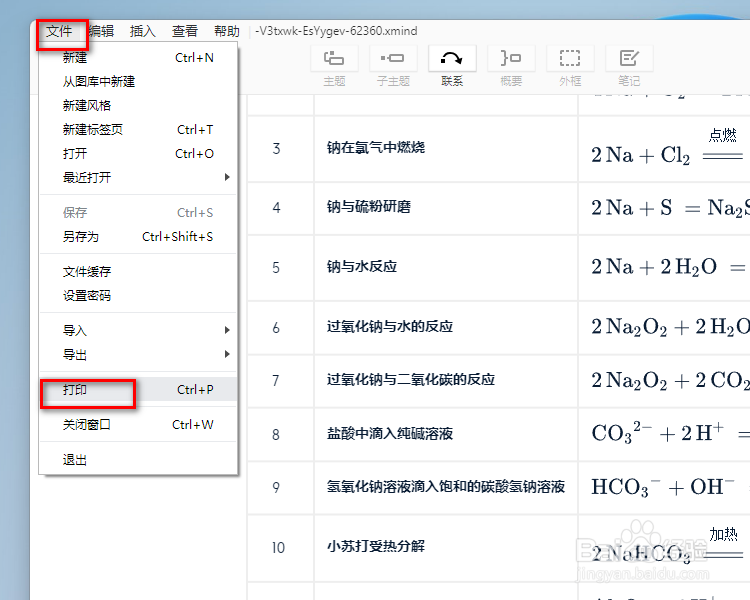
1、鼠标点击左上角的文件选择打印
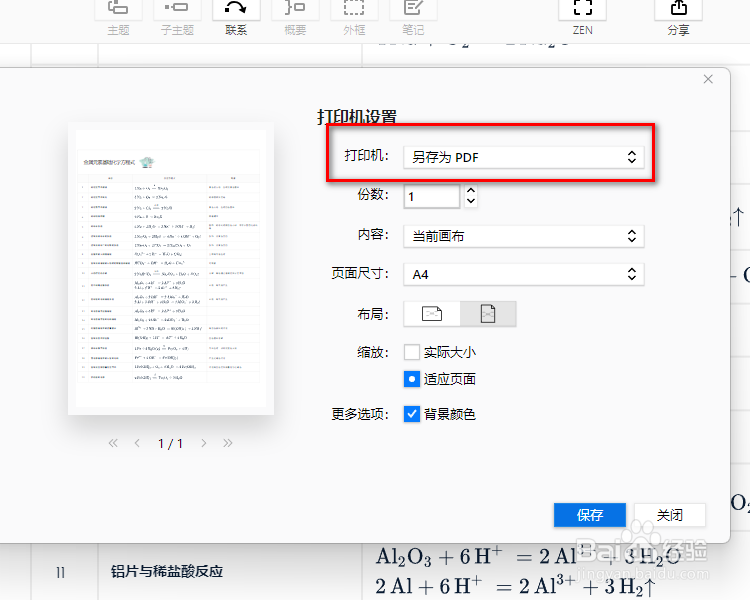
2、打印机这里选择另存为PDF
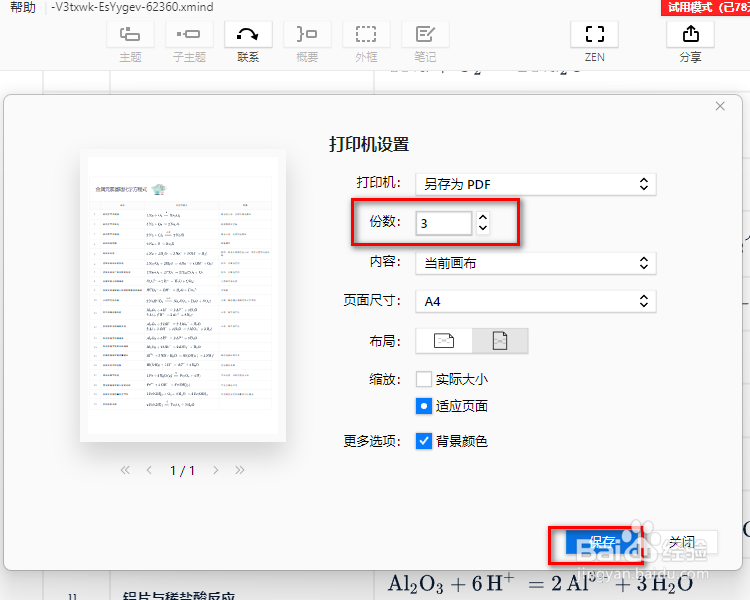
3、份数这里填写你需要显示的页数,填写好了以后点击保存
4、选择保存的位置然后点击保存
阅读量:154
阅读量:135
阅读量:52
阅读量:86
阅读量:177