表格里的图片怎么删也删不掉
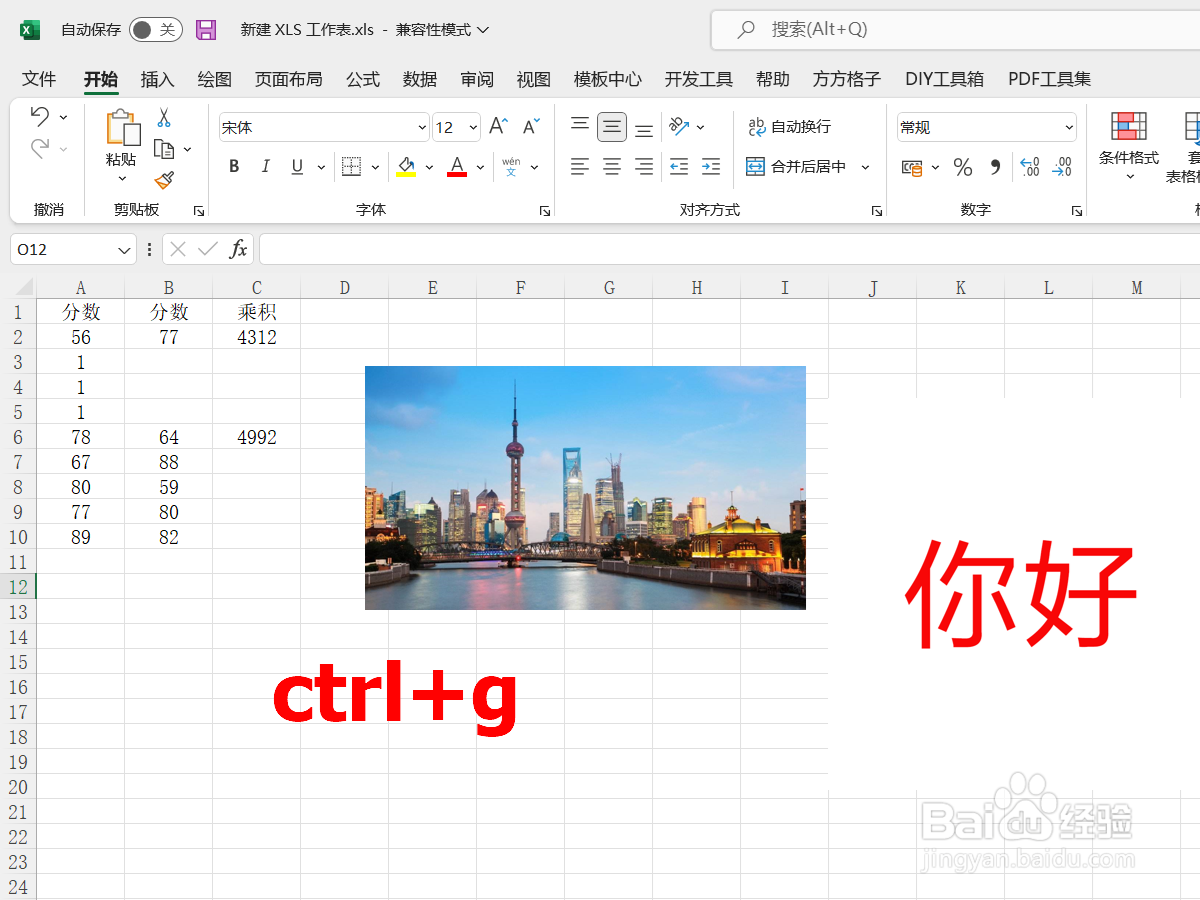
1、按下快捷键
在表格界面,按下快捷键Ctrl+g。
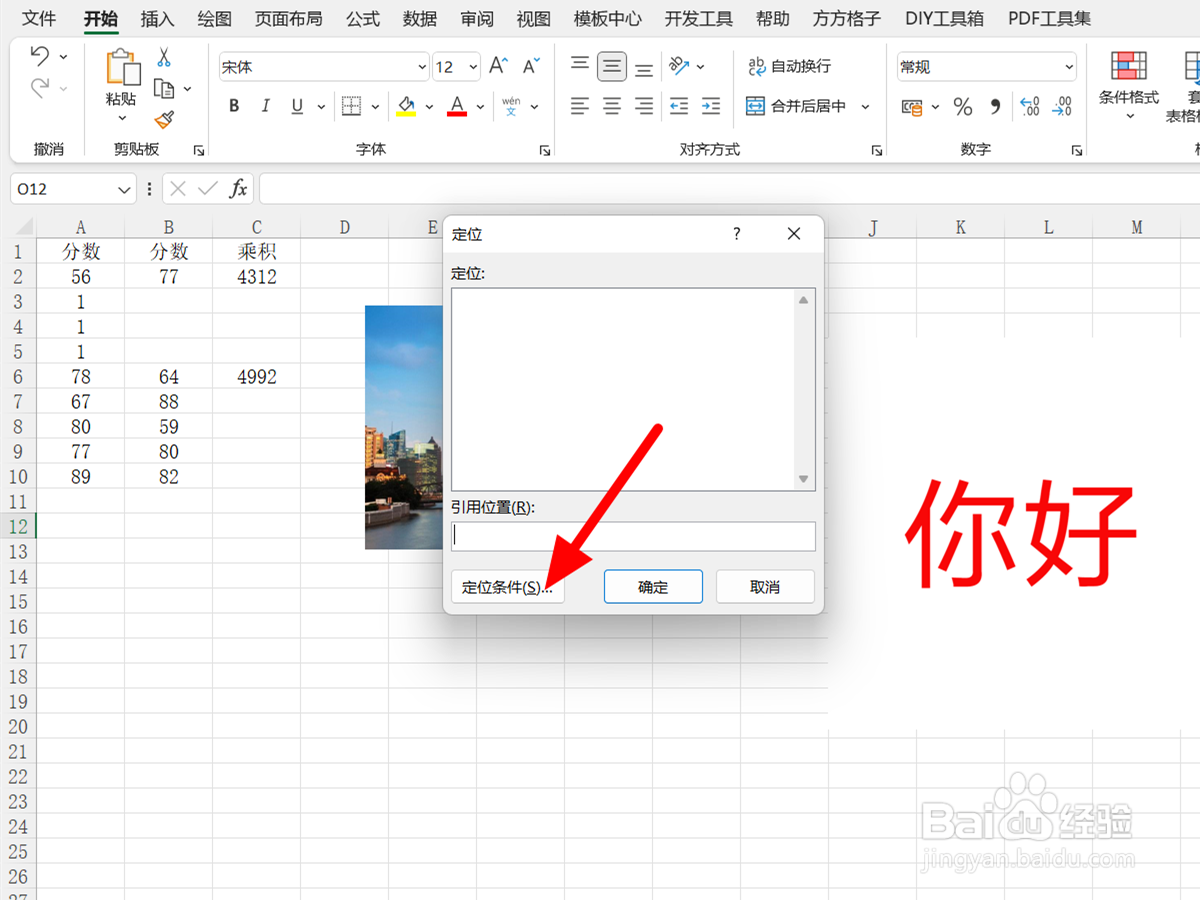
2、点击定位条件
在定位界面,点击定位条件。
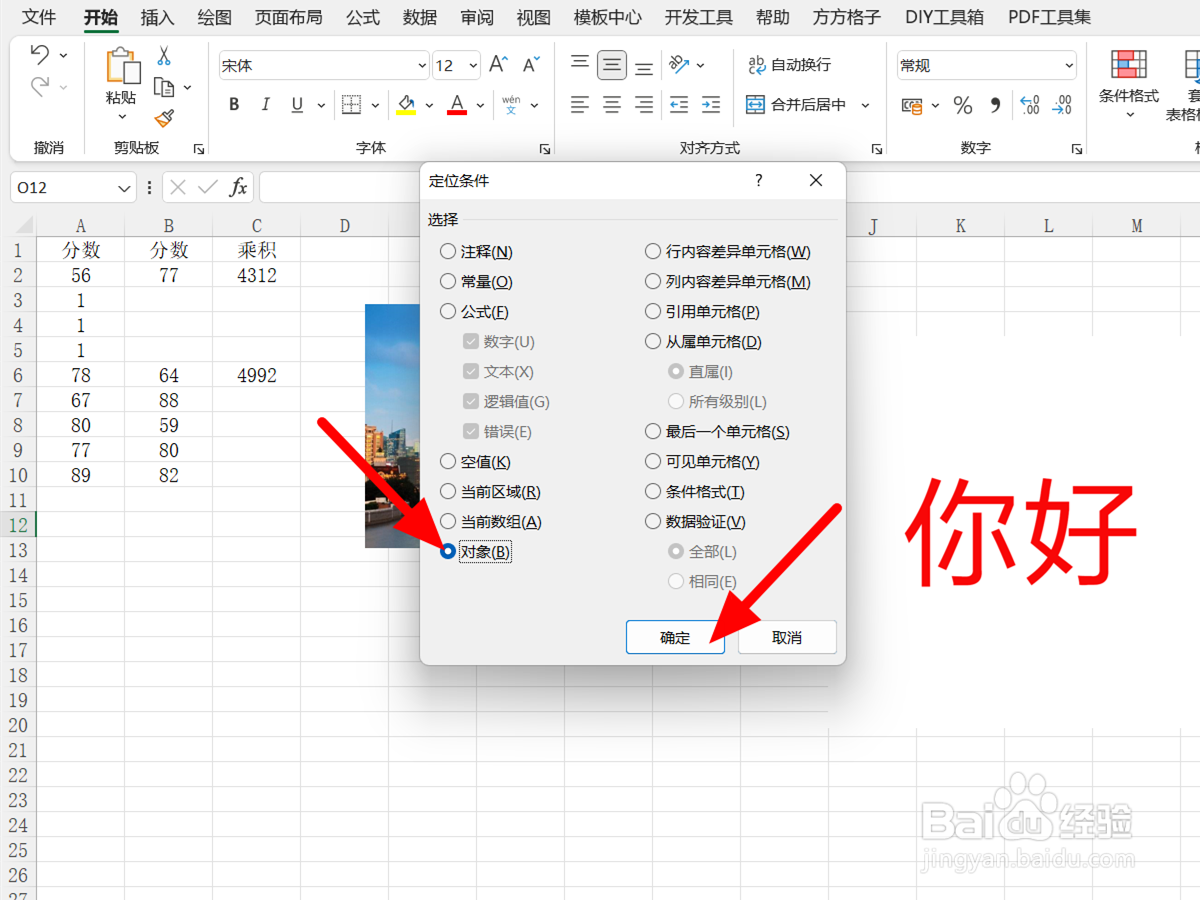
3、选对象点确定
在定位条件界面,选择对象,点击确定。
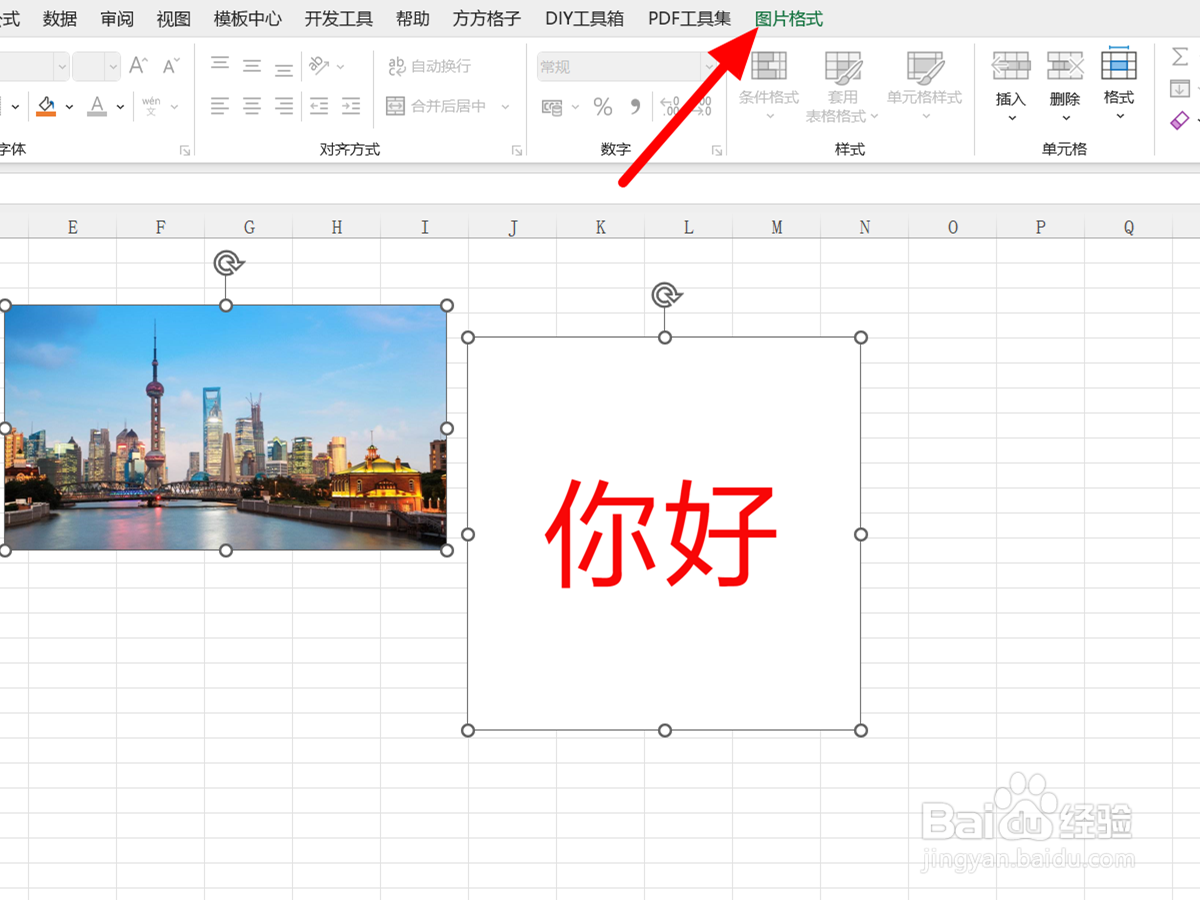
4、点击图片格式
完成定位,点击图片格式。
5、点击组合
在组合选项下,点击组合。
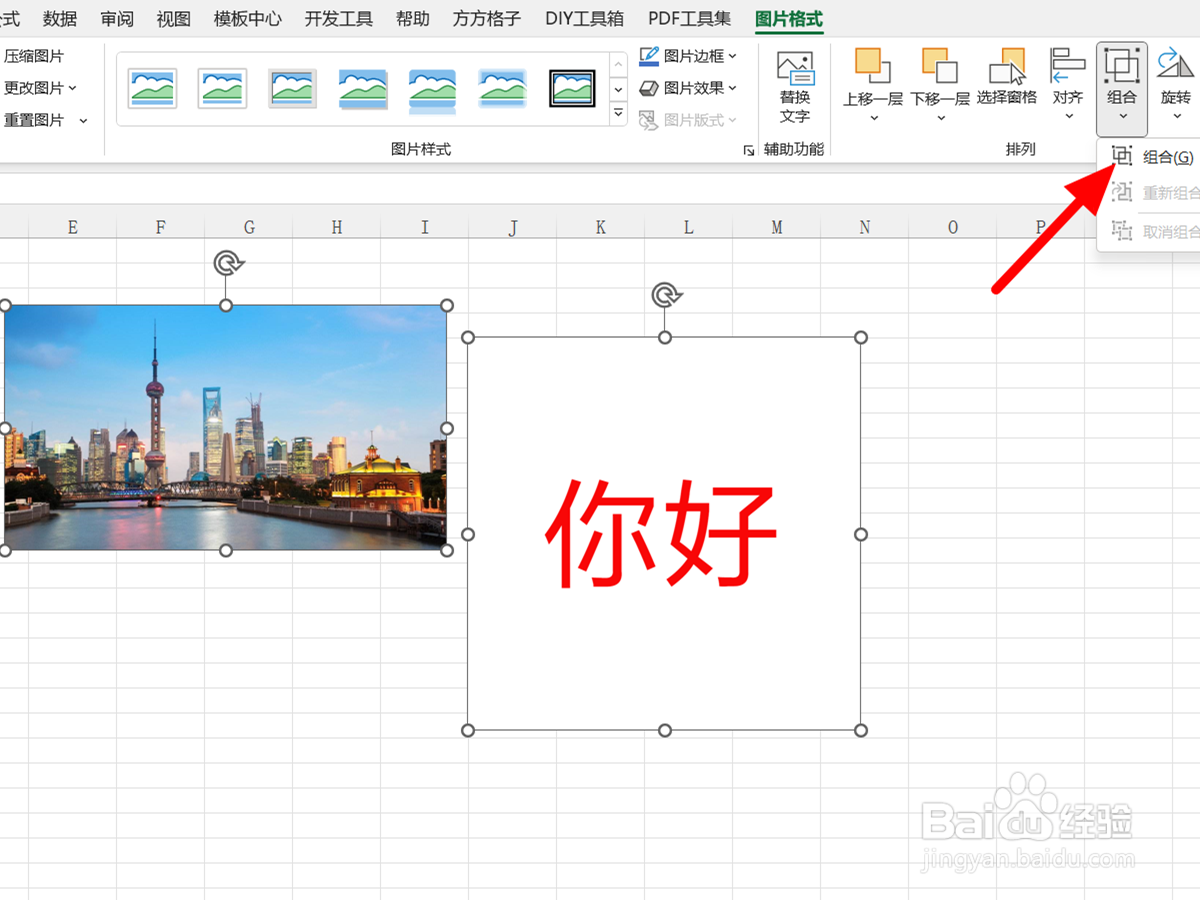
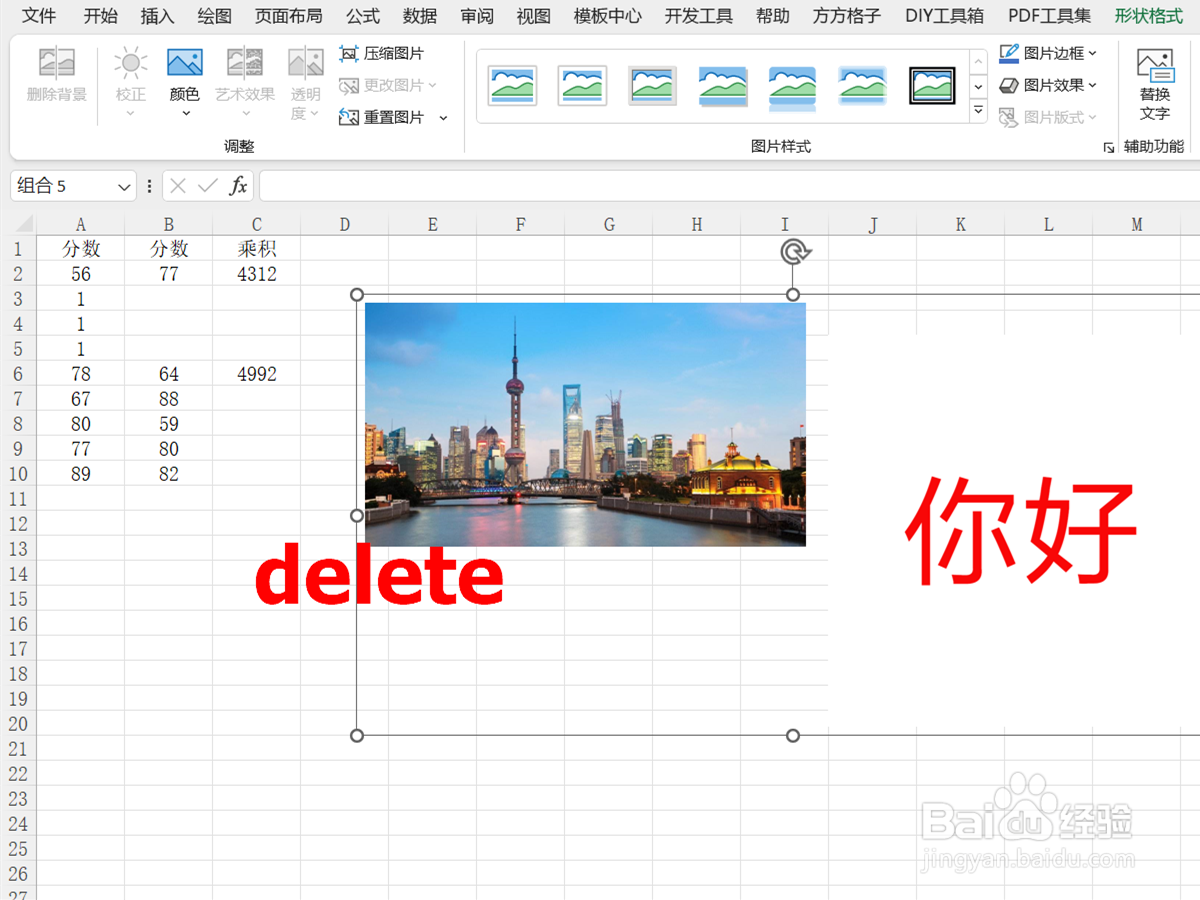
6、按下删除键
按下删除键(delete),这样就删除成功。
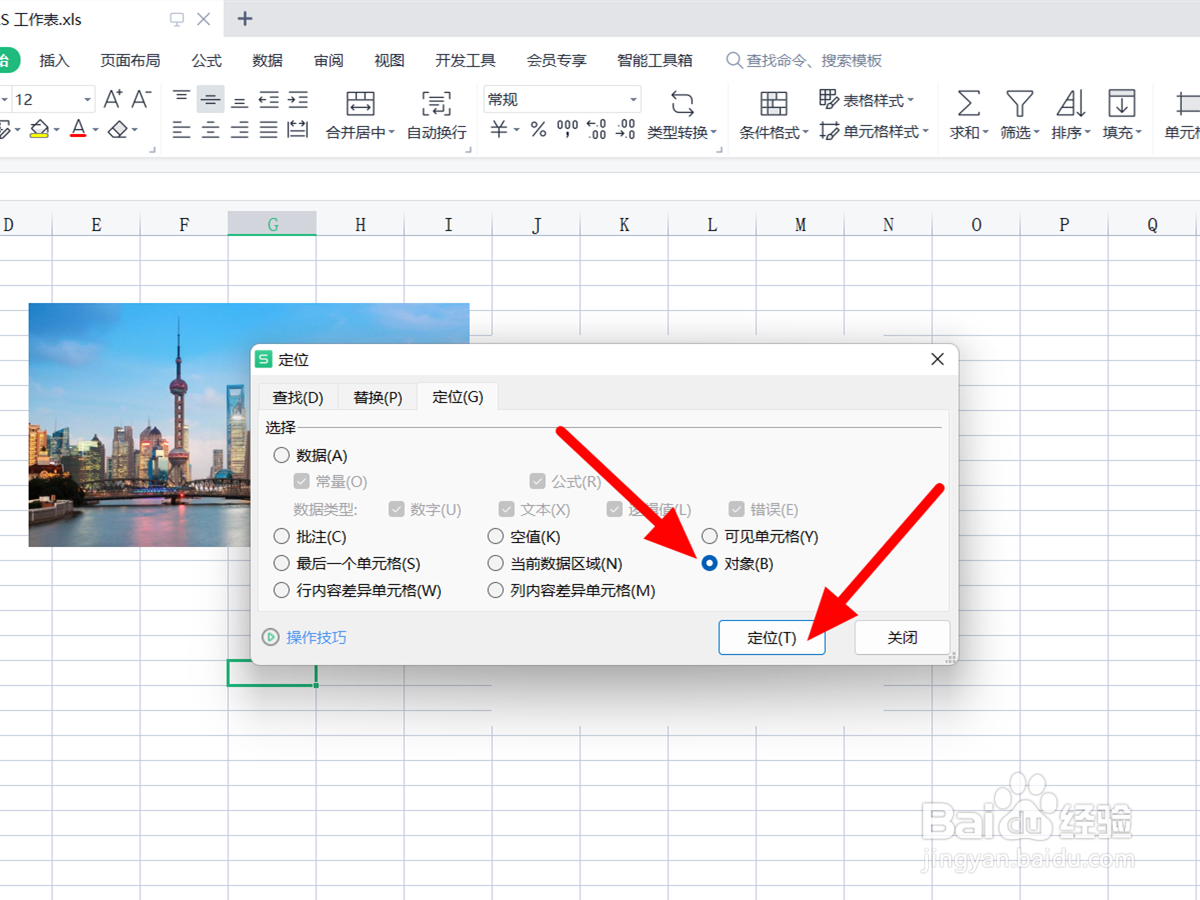
1、按下组合键
在表格界面,按下组合键ctrl+G。

2、选中对象点定位
在定位选项下,选中对象,点击定位。
3、点击图片工具
完成选中,点击图片工具。
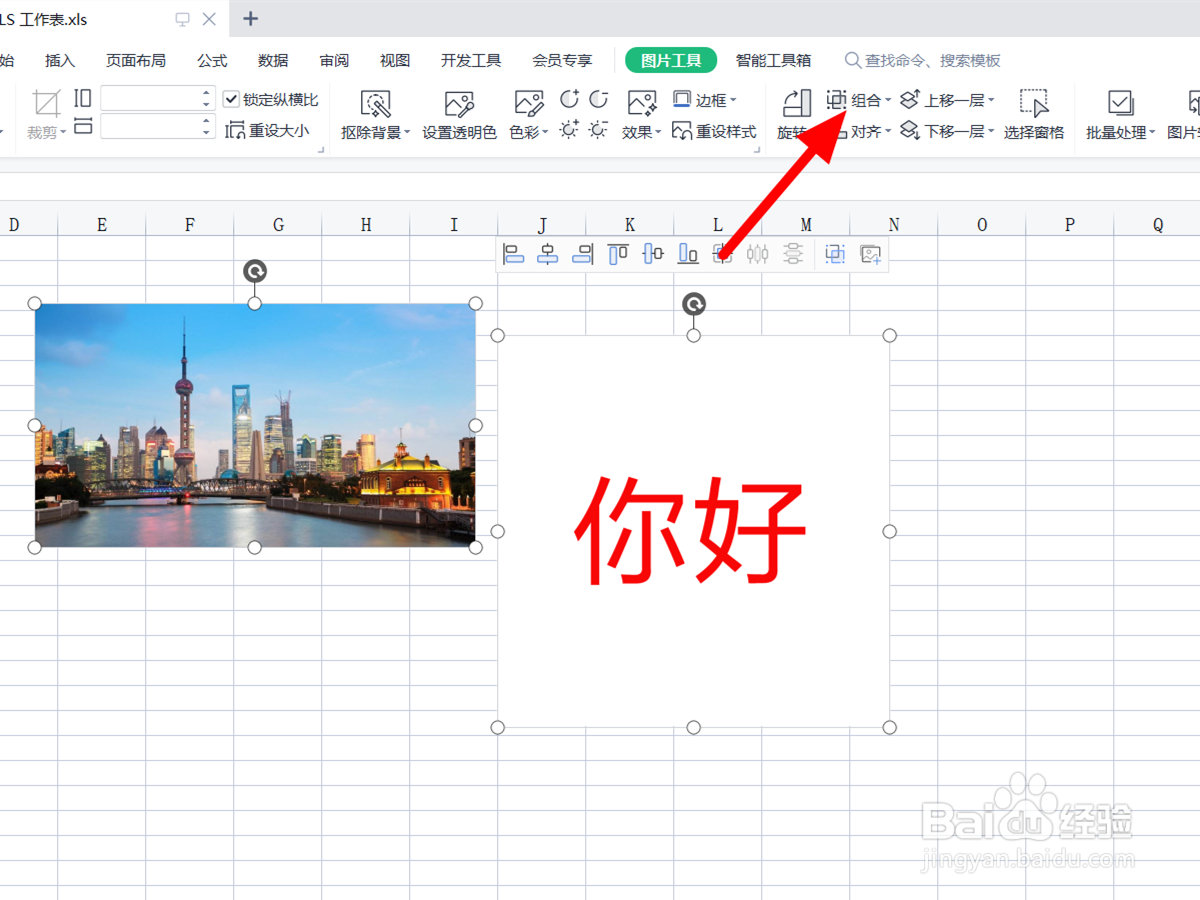
4、单击组合
在组合选项下,单击组合。

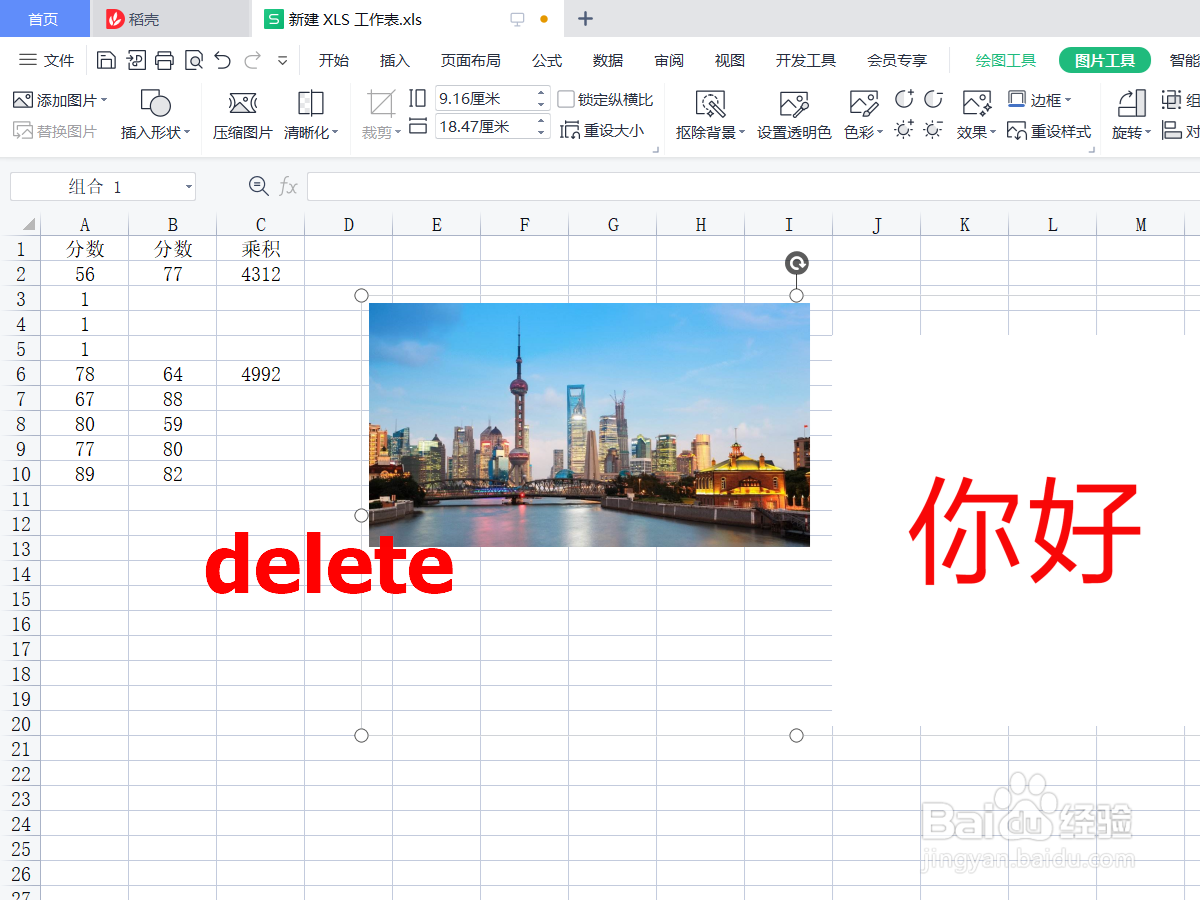
5、按下delete
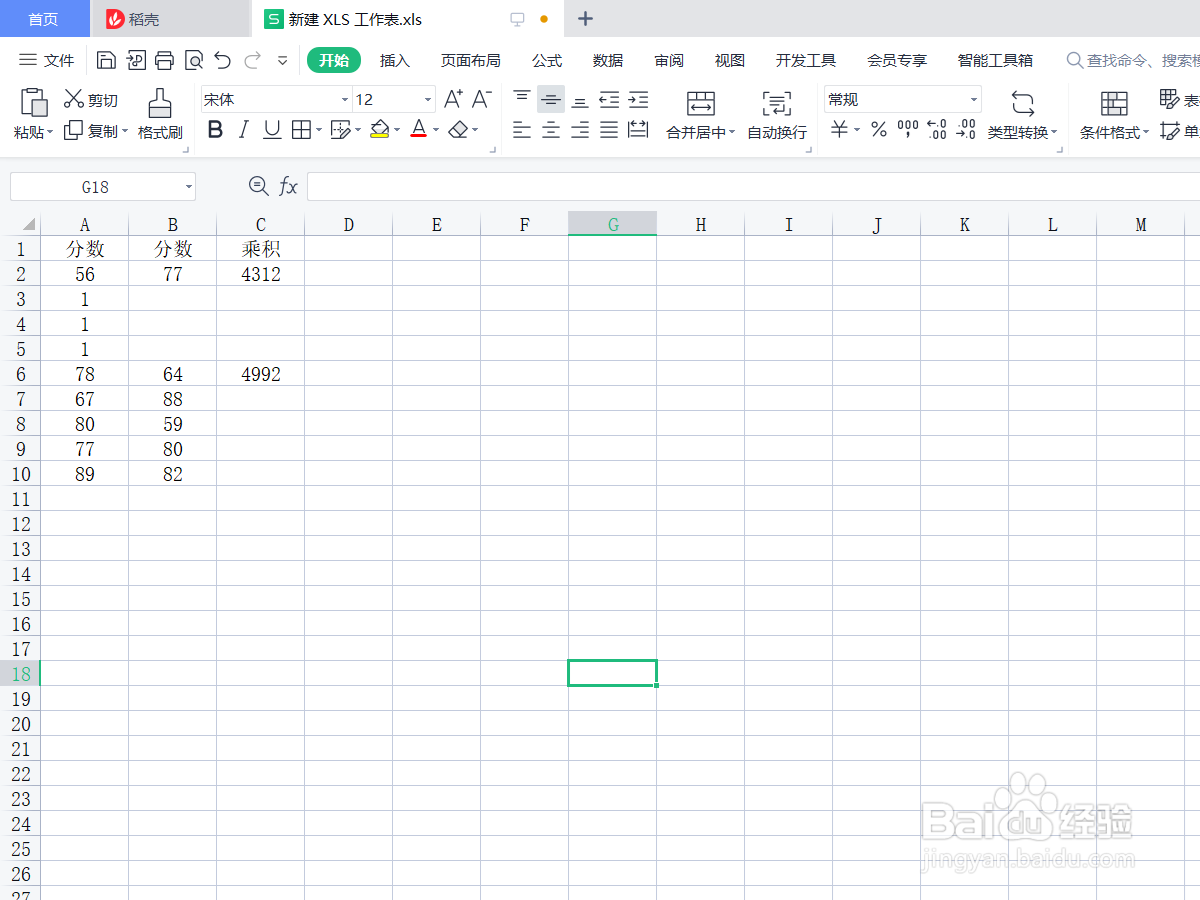
按下delete键,这样就完成删除。
阅读量:192
阅读量:144
阅读量:142
阅读量:67
阅读量:182