word2016在文档中插入带圈字符,文字上如何加圈
1、1.首先下载并安装好word软件

2、2.新建任意一个文档,任意输入文字
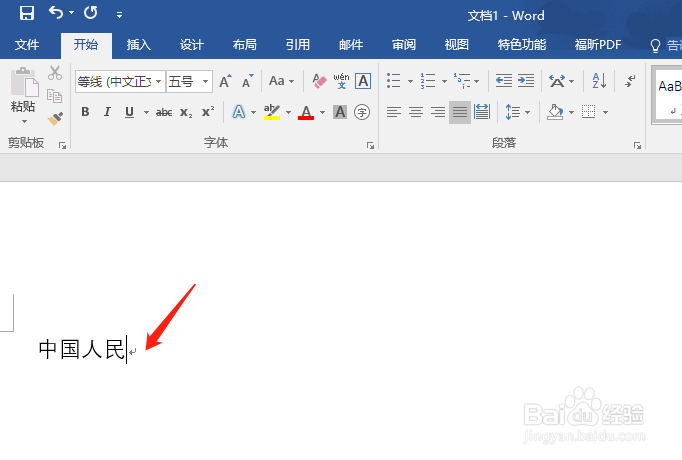
3、3.选中需要修改的文字,选中顶部文字按钮如图所示

4、4.进入带圈字符对话框,选择对应的圈号,如图所示

5、5.选择完成后,点击确认按钮

6、6.如图所示我们的字体增加了一个圈;

阅读量:167
阅读量:37
阅读量:90
阅读量:134
阅读量:69
1、1.首先下载并安装好word软件
2、2.新建任意一个文档,任意输入文字
3、3.选中需要修改的文字,选中顶部文字按钮如图所示
4、4.进入带圈字符对话框,选择对应的圈号,如图所示
5、5.选择完成后,点击确认按钮
6、6.如图所示我们的字体增加了一个圈;