word怎么设置页码从第二张开始
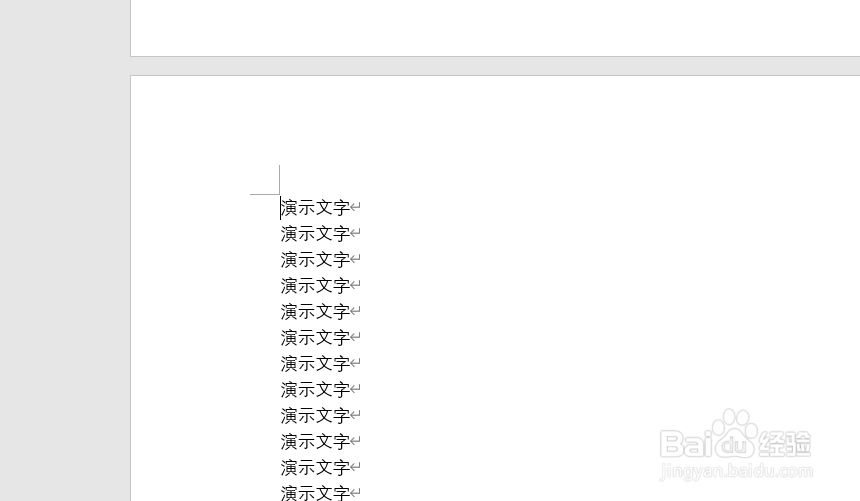
1、选择第二页
打开word,点击选择第二页。
2、选择布局
在上面找到并点击布局选项。

3、插入分节符
点击分隔符右侧的箭头,选择分节符中的下一页。

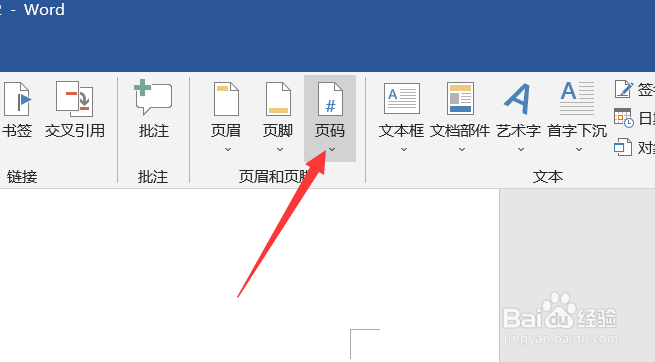
4、插入页码
在插入选项中给文档插入页码。
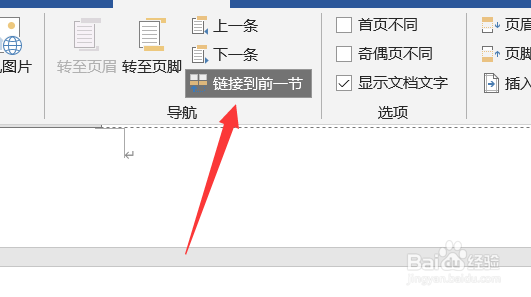
5、取消链接
找到链接到前一节,点击取消。
6、删除页码
将第一页的页码删除。

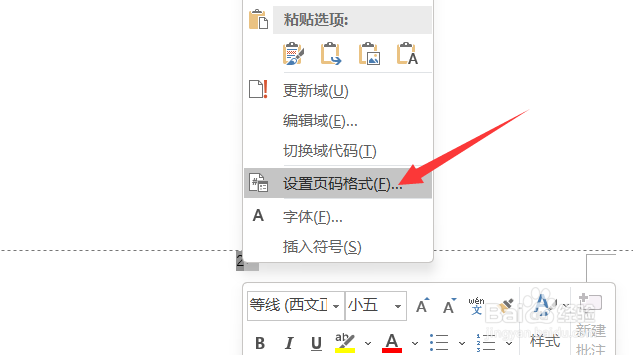
7、打开页码格式设置
右键第二页的页码,点击设置页码格式。
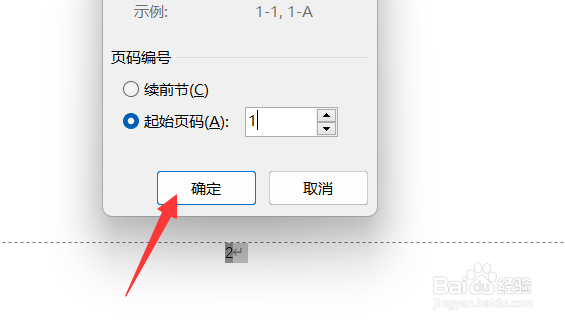
8、设置起始页码
选择起始页码,设置为1并点击确定即可。
阅读量:48
阅读量:83
阅读量:22
阅读量:60
阅读量:89
1、选择第二页
打开word,点击选择第二页。
2、选择布局
在上面找到并点击布局选项。
3、插入分节符
点击分隔符右侧的箭头,选择分节符中的下一页。
4、插入页码
在插入选项中给文档插入页码。
5、取消链接
找到链接到前一节,点击取消。
6、删除页码
将第一页的页码删除。
7、打开页码格式设置
右键第二页的页码,点击设置页码格式。
8、设置起始页码
选择起始页码,设置为1并点击确定即可。