win10 64位怎么下载安装python
1、进入可以下载python的官网,python.org。
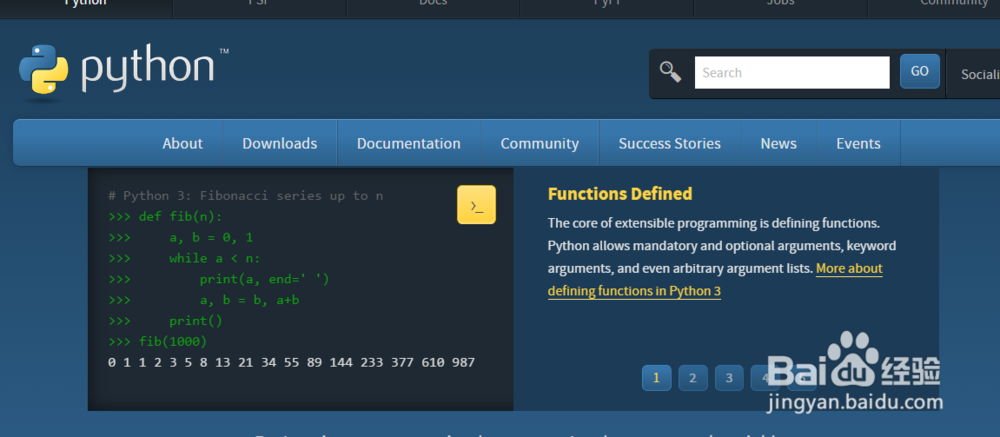
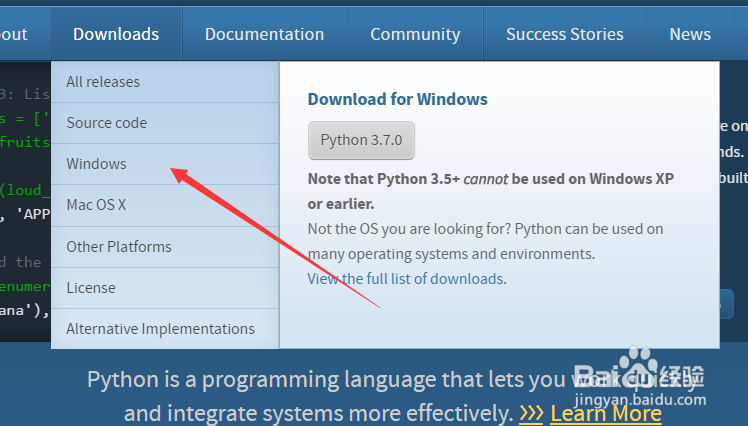
2、然后点击
Download 选择Windows,默认下载选项3.7.0是32位的,我们还得去寻找下载64位的python。
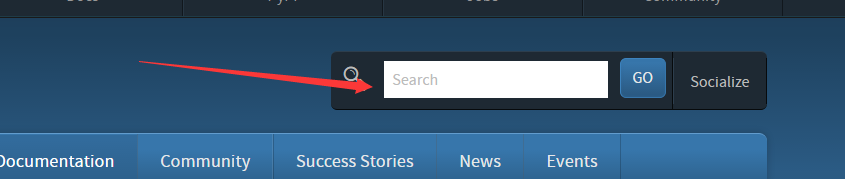
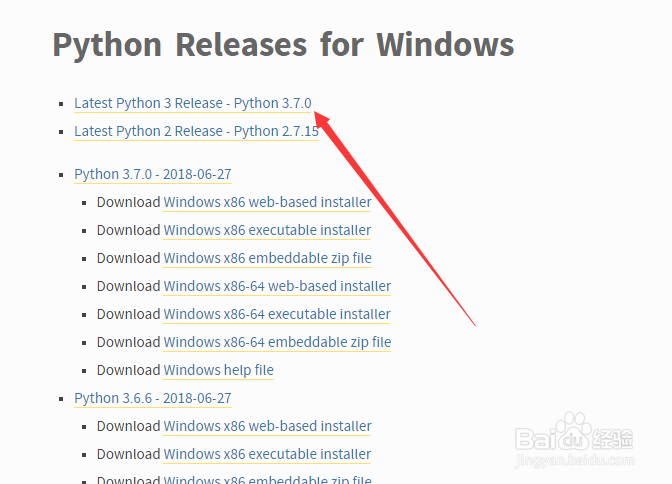
3、然后来到这个界面,最上面显示python2和python3最新的版本,如果你要下载的是旧版本,可以在这个界面往下拉翻找,也可以直接在搜索框里面输入版本号
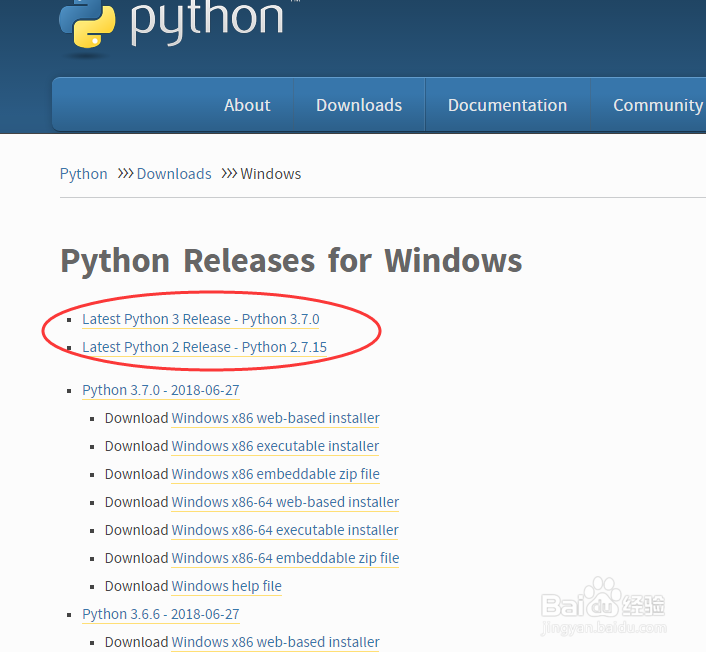
4、这里小编直接点击python3最新的版本,然后会跳转界面,我们翻到最下面。
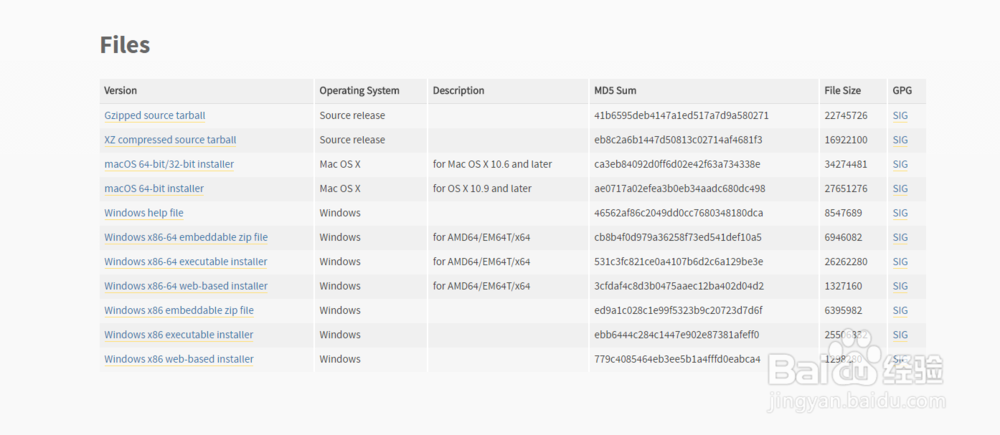
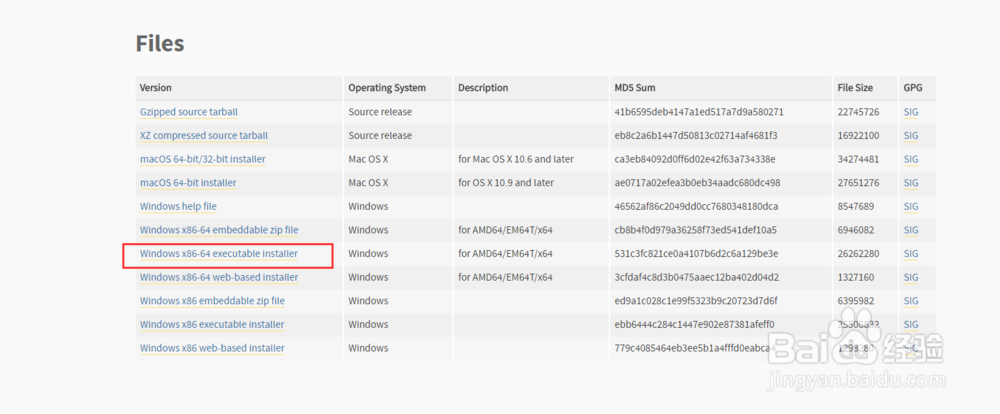
5、点击适合自己操作系统的版本,我们点击中间这个下载。
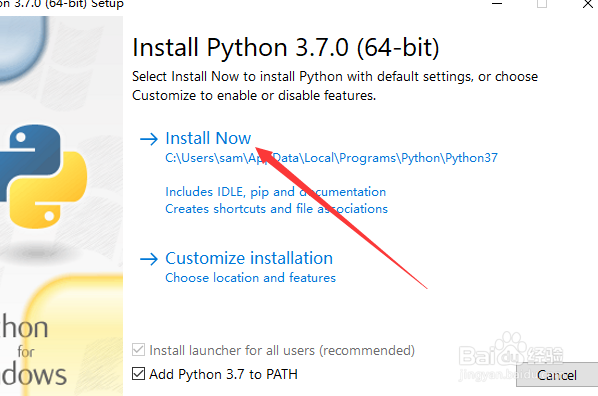
6、下载好之后,找到这个文件双击进入安装界面,下面的Add Python 3.7 to PATH一定要勾选上。
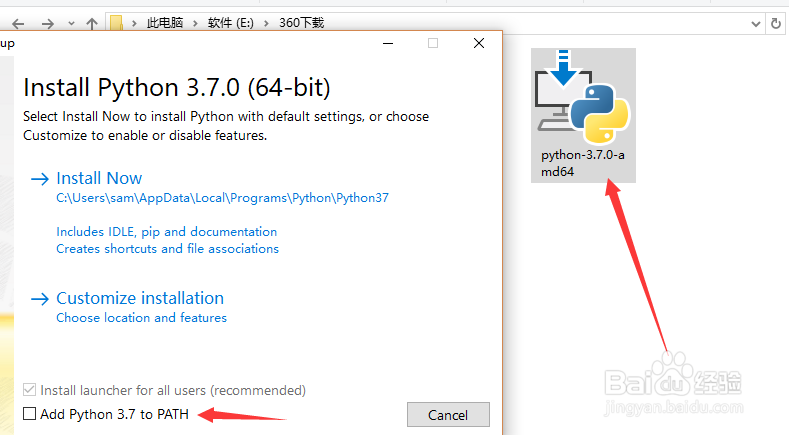
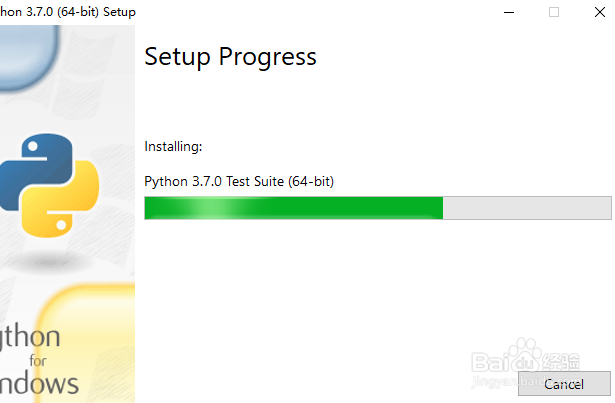
7、然后点击安装,等待完成即可。
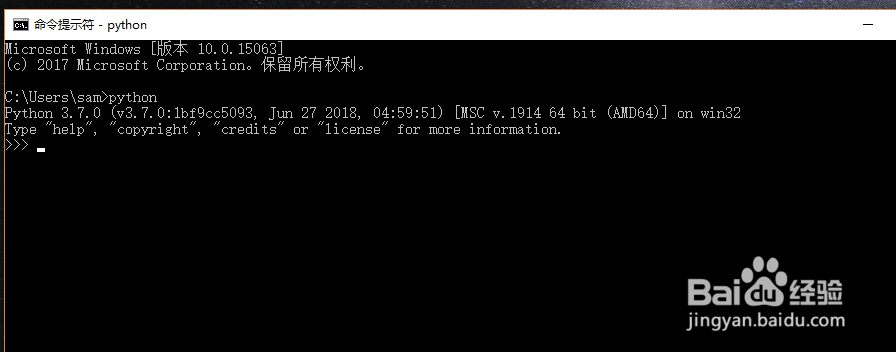
8、安装完成之后,我们打开命令提示符,输入python看看有没有显示版本。有显示python版本即是安装成功了。
阅读量:180
阅读量:43
阅读量:85
阅读量:54
阅读量:120