Excel如何快速将不连续选区内容复制粘贴在一起
1、首先打开Excel表格,它是现在对于办公生活中不可缺少的软件,大大的提高了工作的效率。

2、可以看到A列和C列中间是有数据的,需要将这两列复制粘贴到一起。

3、点击A列,将A列整列选中,右键点击“复制”。

4、选中E列,右键点击选择“粘贴”。

5、接着选中C列,右键点击“复制”。
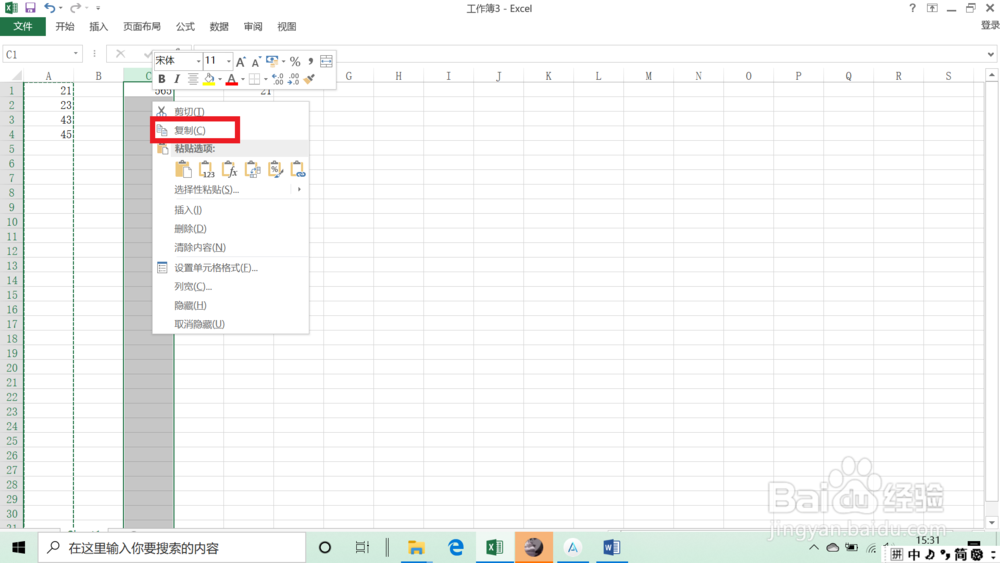
6、最后选中F列,右键点击选择“粘贴”。
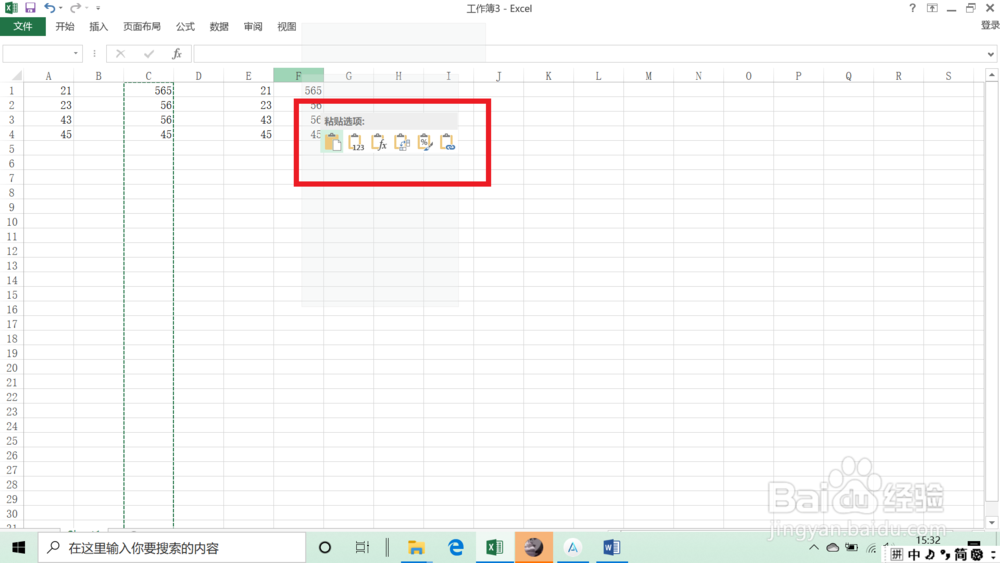
7、这样,就将连续的两列复制粘贴到一起了。

1、1.点击A列,右键点击“复制”。
2.选中E列,右键点击选择“粘贴”。
3.接着选中C列,右键点击“复制“。
4.选中F列,右键点击选择“粘贴“。
阅读量:63
阅读量:152
阅读量:102
阅读量:139
阅读量:150