光影魔术手如何进行局部着色?
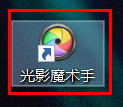
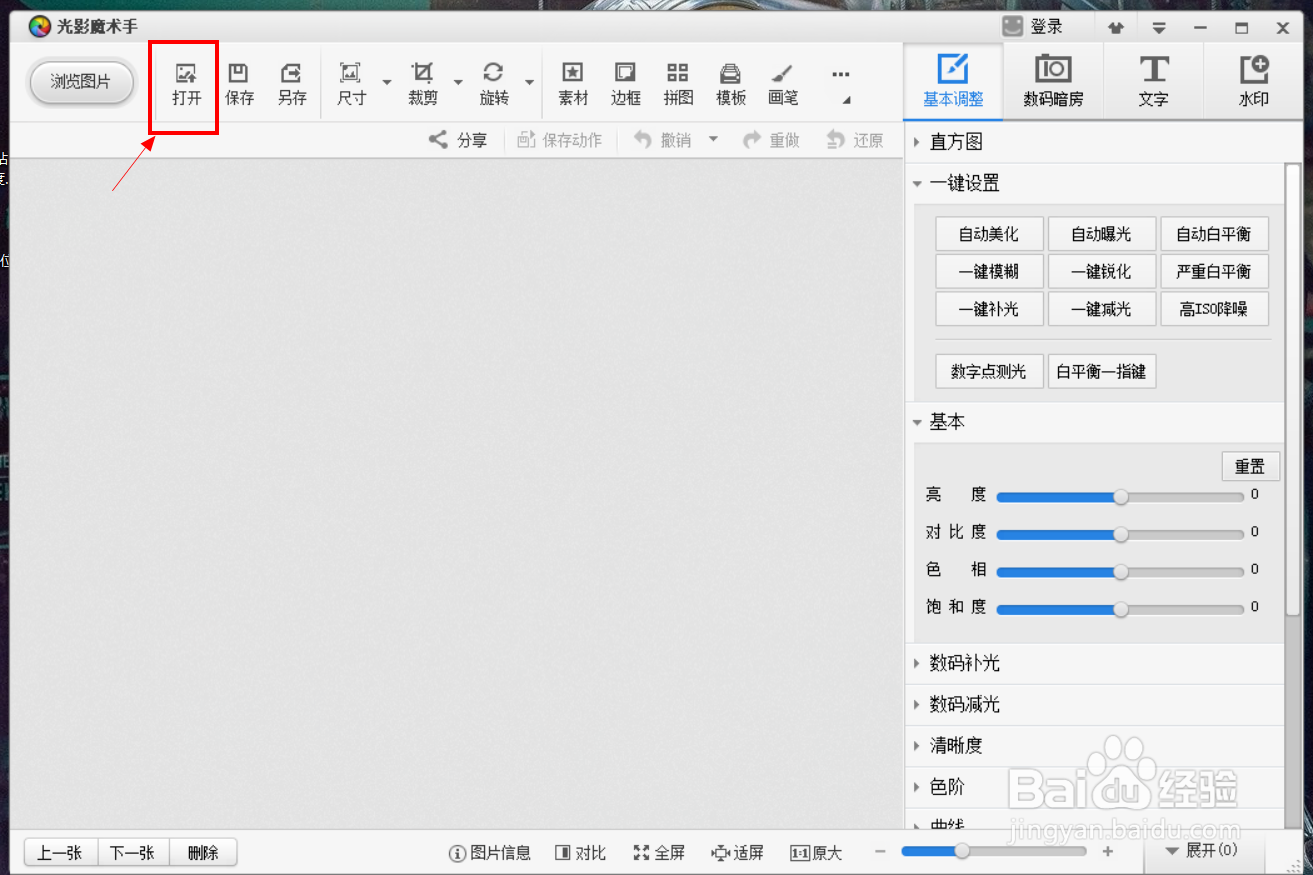
1、双击“光影魔术手”,进入后点击左上角的“打开”选项。
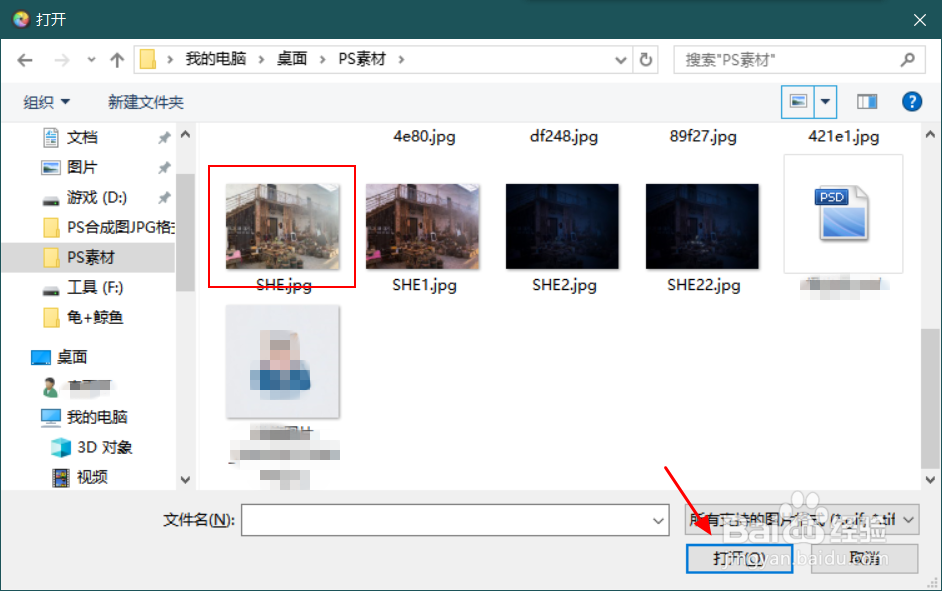
2、选择一张将要编辑的图片,点击“匠截打开”。
3、图片选择好后,点击右上角的“数码暗房”,然后再点击“着色魔术棒”。

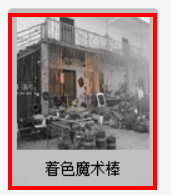
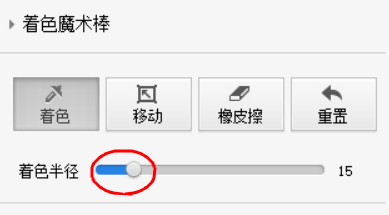
4、这时整张图片变成了黑白色;我们调整“着色半径”的大小,在图片上想要着色的地方进行涂抹压毙。
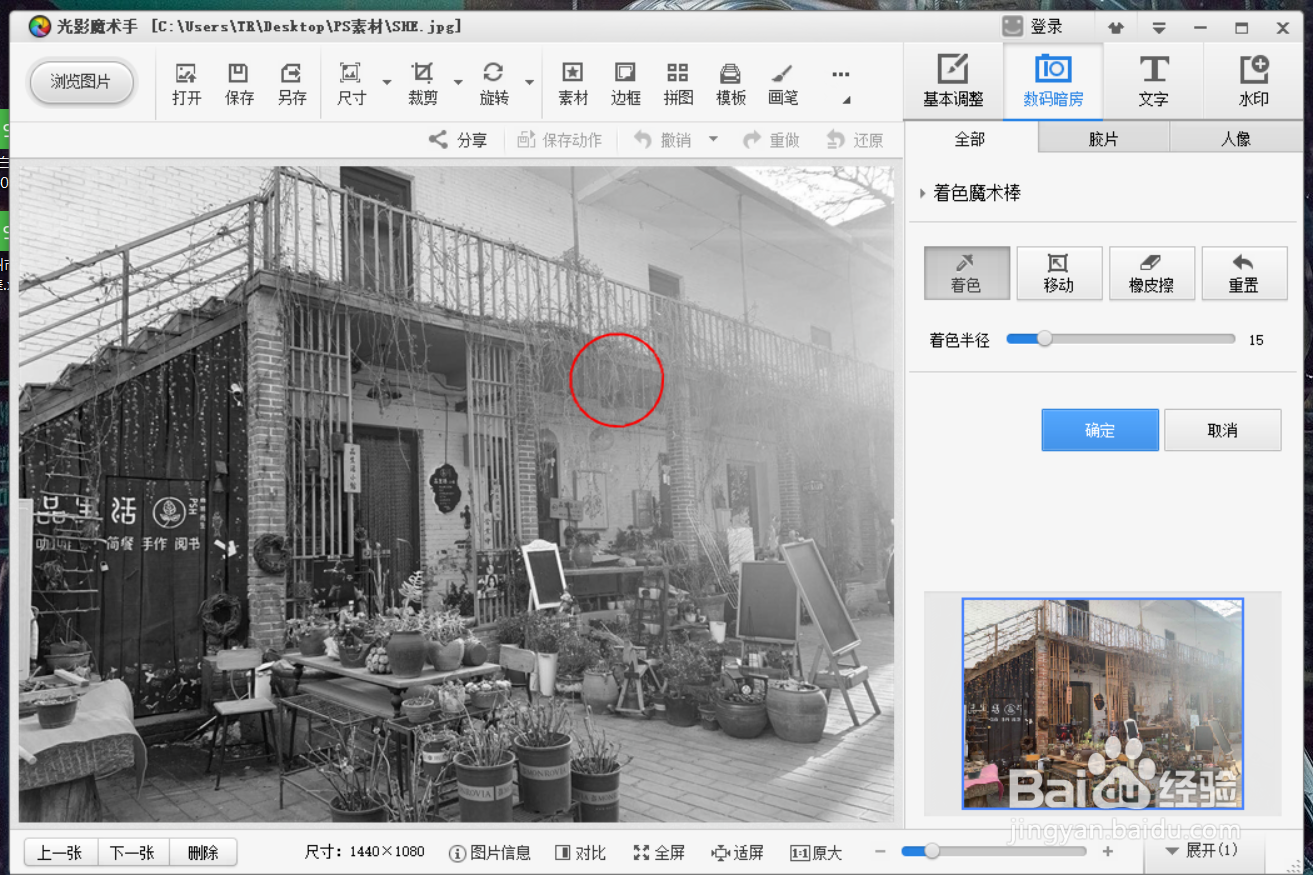
5、下图就是我涂抹后的效果,觉得还不错,再点施温包击“确定”即可完成图片的着色。

1、双击“光影魔术手”,进入后点击左上角的“打开”选项。
2、选择一张将要编辑的图片,点击“打开”。
3、图片选择好后,点击右上角的“数码暗房”,然后再点击“着色魔术棒”。
4、这时整张图片变成了黑白色;我们调整“着色半径”的大小,在图片上想要着色的地方进行涂抹。
5、再点击“确定”即可完成图片的着色。
阅读量:41
阅读量:58
阅读量:82
阅读量:189
阅读量:182