WPS文档如何画三角形红旗
1、如下所示,
打开WPS文档,新建一空白的文档,
保存为:WPS文档如何画三角形红旗

2、如下所示,
插入——形状——直角三角形,激活该命令。

3、如下所示,
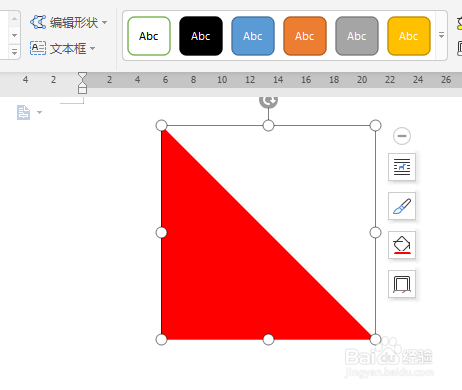
在文档中插入一个直角三角形。

4、如下所示,
设置轮廓无,填充红色。
5、如下所示,
插入——形状——矩形,激活“矩形”命令。

6、如下所示,
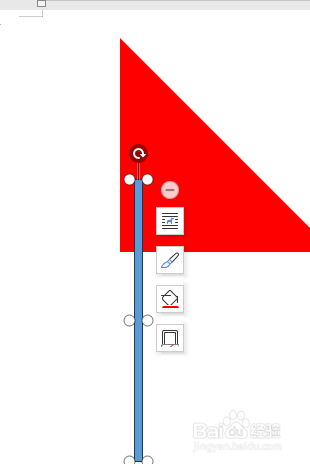
画一个竖长的矩形。很细长。
7、如下所示,
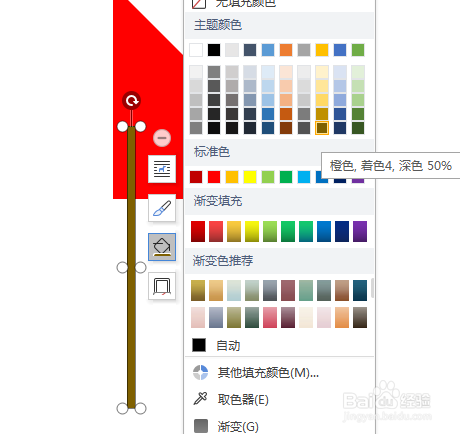
设置轮廓无,填充棕色。
8、如下所示,
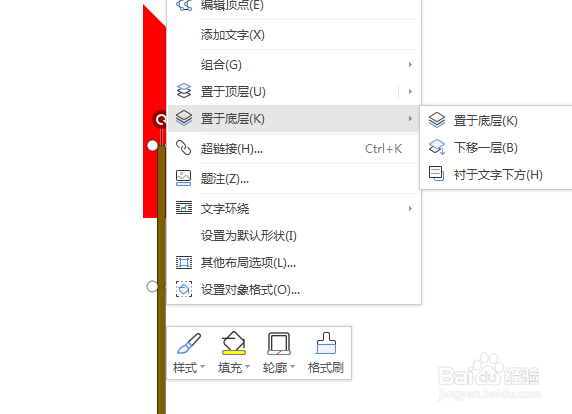
选中矩形,单击鼠标右键,点击“置于底层”。
9、如下所示,
移动矩形到三角形的左边,与之对齐。
~~~~~~~~
至此,
这个三角形的红旗就画好了,

阅读量:172
阅读量:159
阅读量:138
阅读量:75
阅读量:72