ps怎样扭转星空?
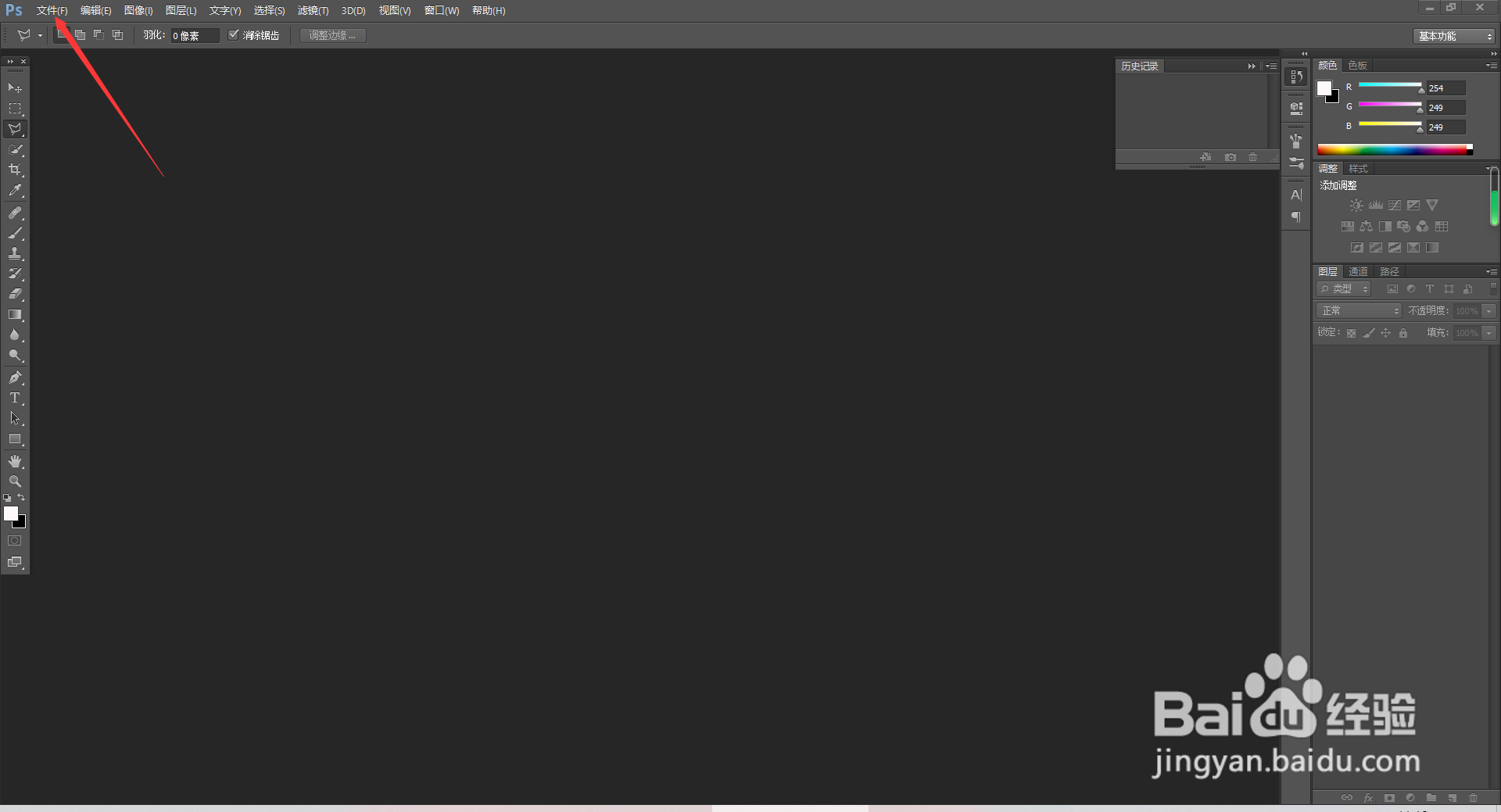
1、打开ps-点击文件打开(Ctrl+o)-点击你要修改的图片
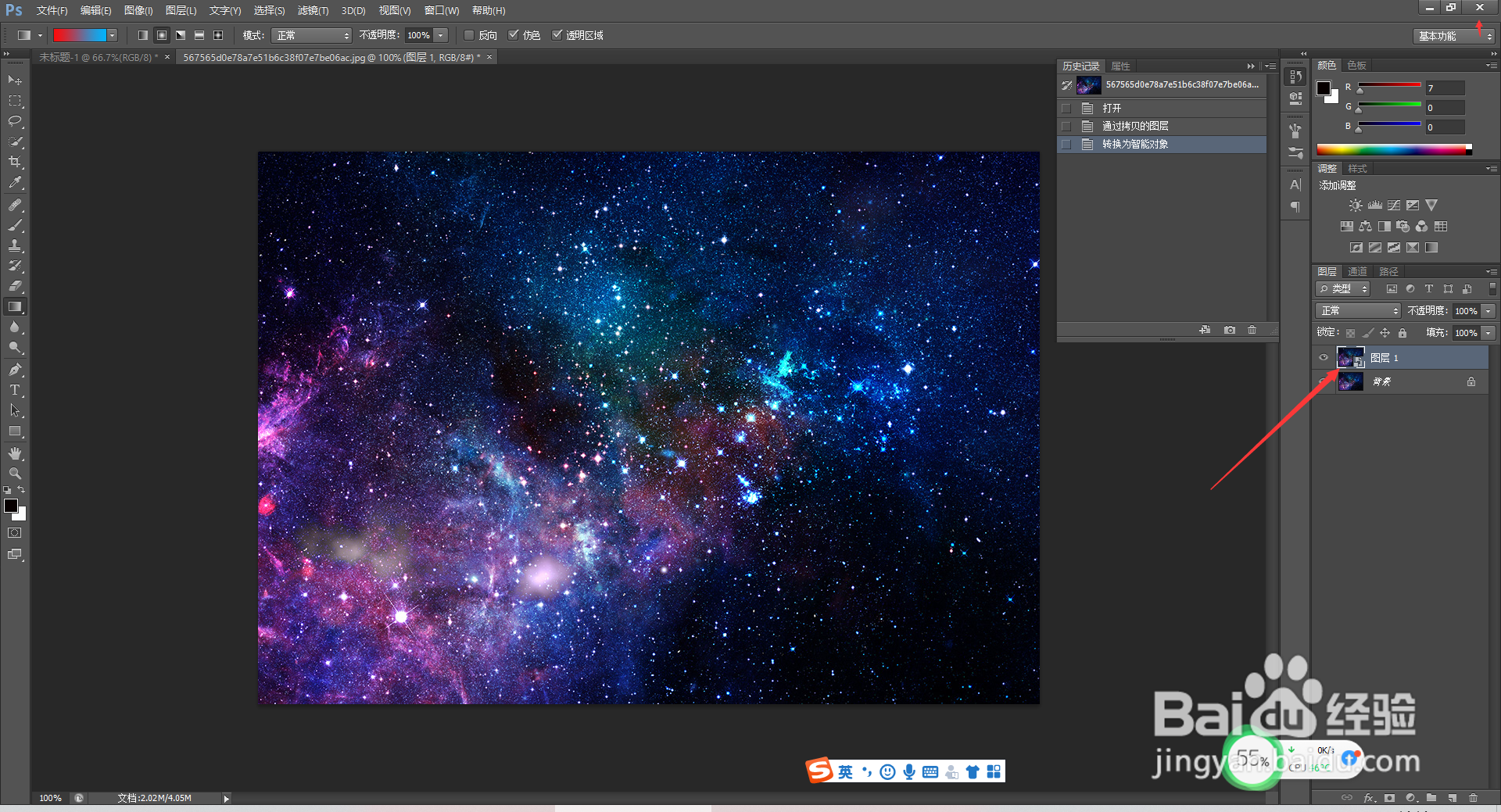
2、复制图层-点击右键转化为智能图层
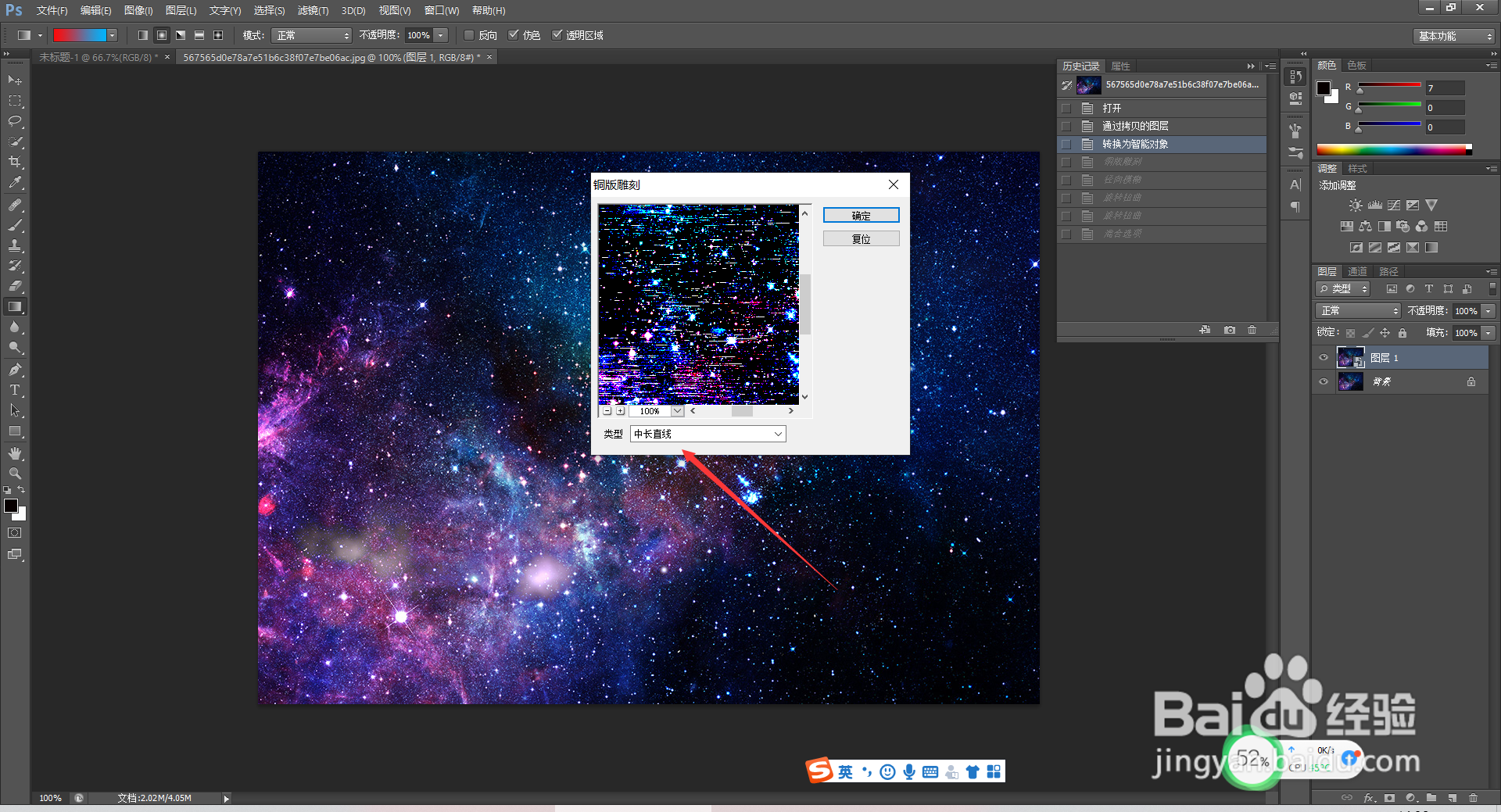
3、点击滤镜-像素化-铜板雕刻-中长直线-确定
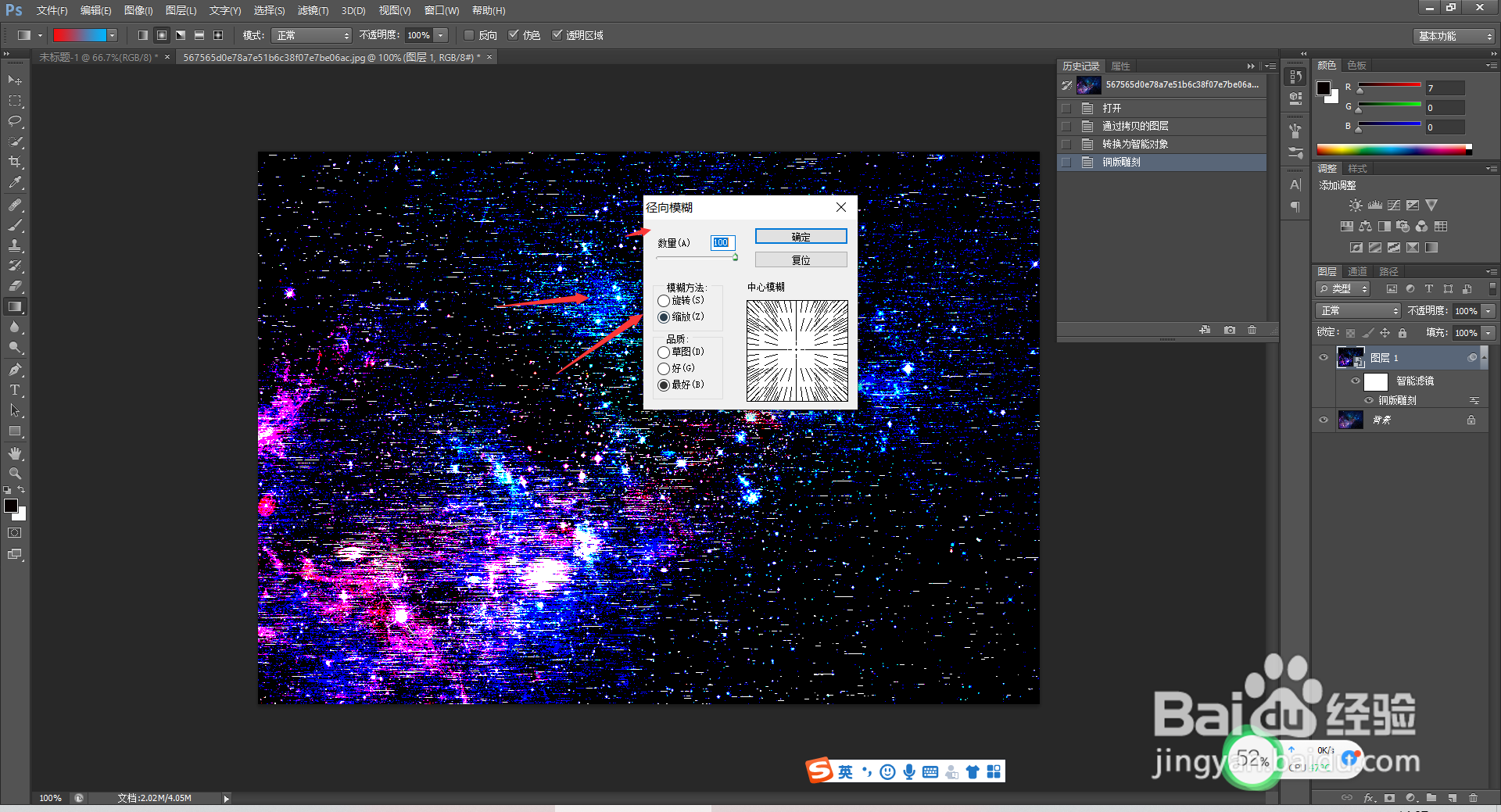
4、点击滤镜-模糊-径向模糊
5、点击滤镜-扭曲-旋转扭曲
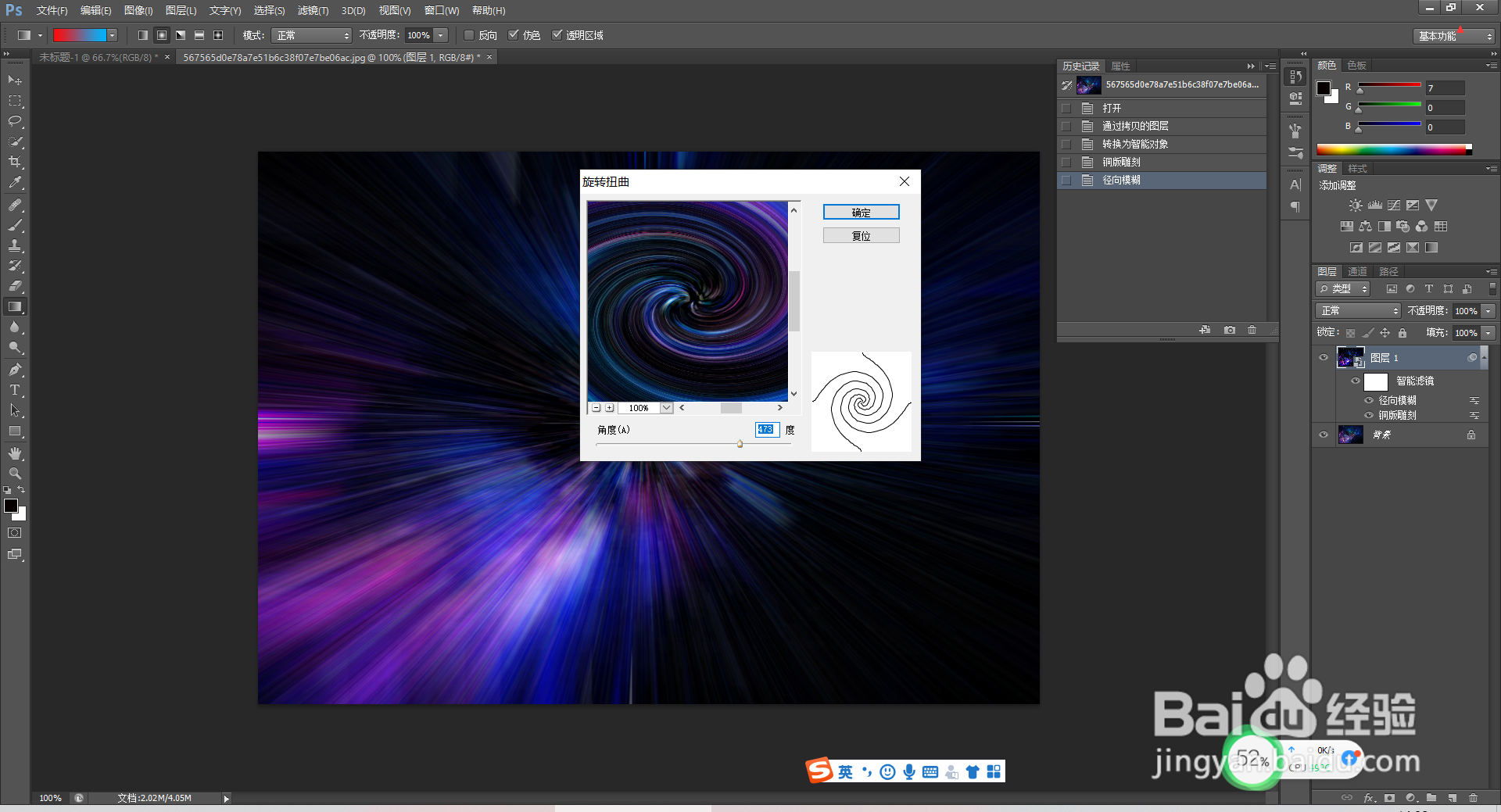
6、点击滤镜-扭曲-旋转扭曲
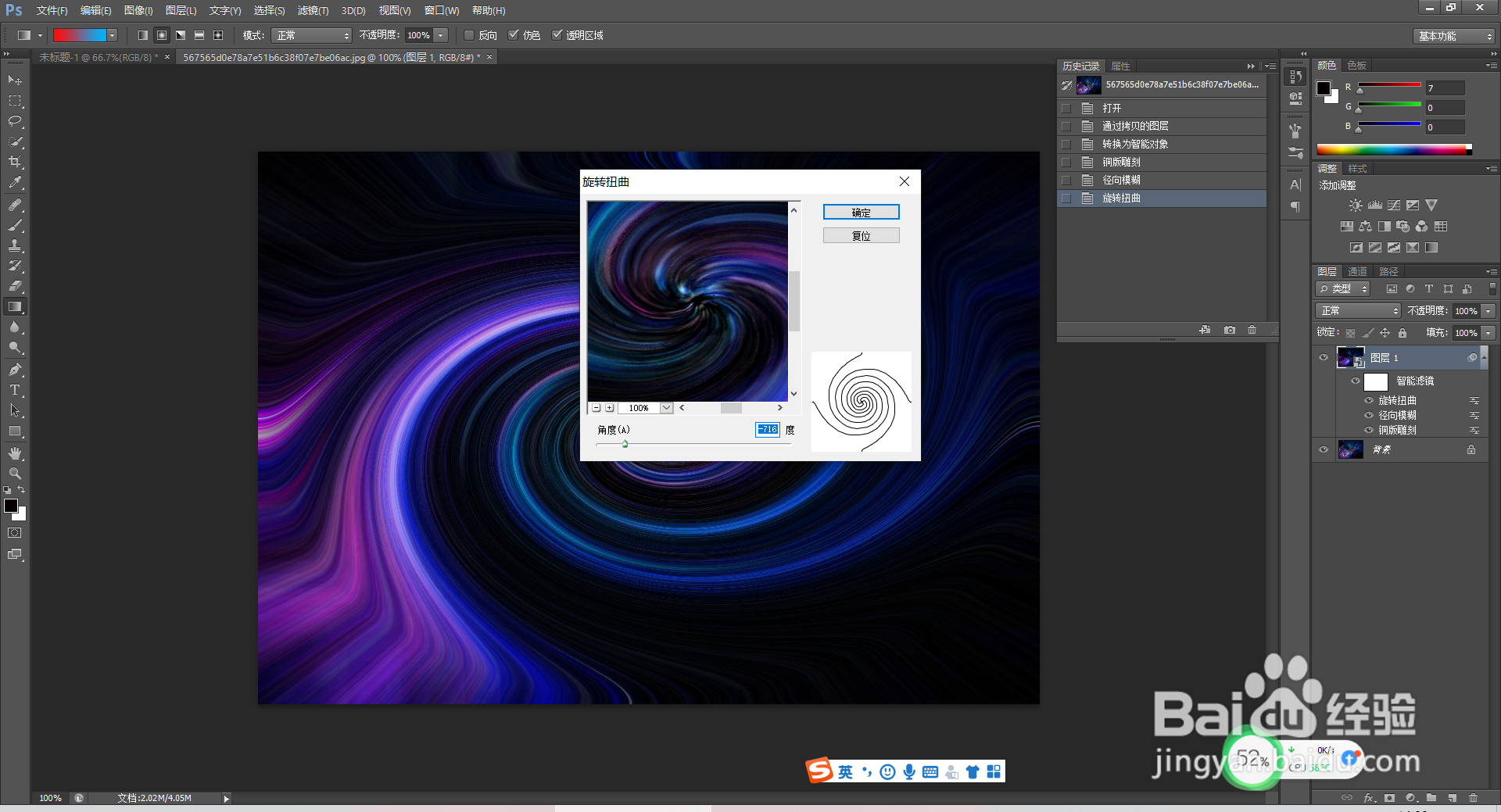
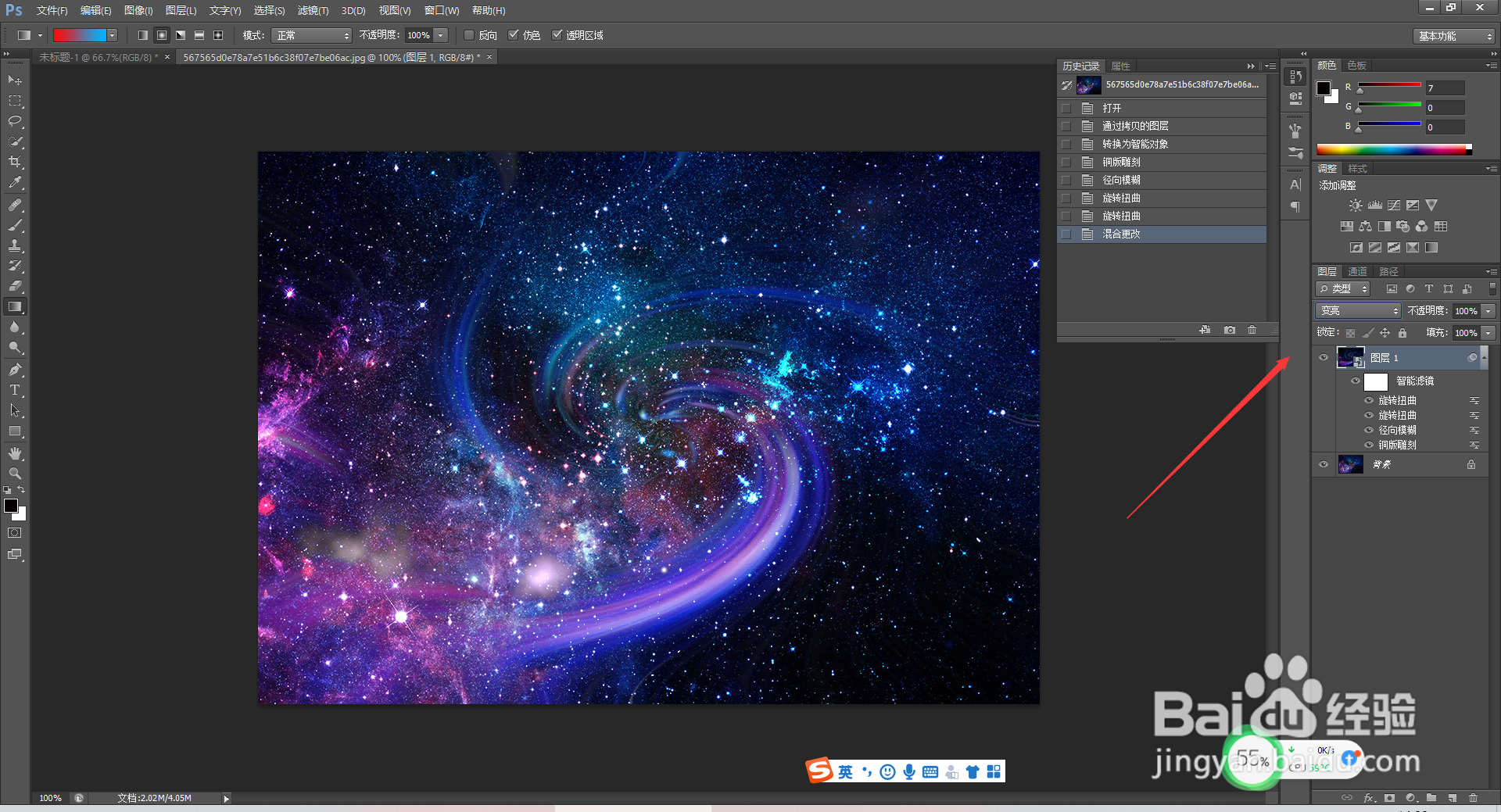
7、混合模式选择变亮
1、1.打开ps-点击文件打开(Ctrl+o)-点击你要修改的图片
2.复制图层-点击右键转化为智能图层
3.点击滤镜-像素化-铜板雕刻-中长直线-确定
4.点击滤镜-模糊-径向模糊
5.点击滤镜-扭曲-旋转扭曲
6.点击滤镜-扭曲-旋转扭曲
7.混合模式选择变亮
阅读量:74
阅读量:59
阅读量:160
阅读量:70
阅读量:57