万彩骨骼大师的软件怎么正常安装
1、 把万彩骨骼大师的软件安装包下载到本地文件夹,鼠标左键双击setup程序(安装环境在win7系统64版安装),如下图所示。

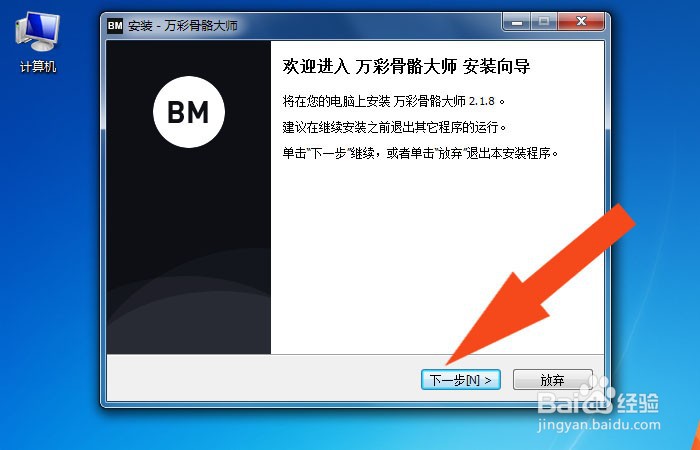
2、 接着,在万彩骨骼大师的软件安装向导中,鼠标左键单击【下一步】按钮,如下图所示。
3、 然后,在万彩骨骼大师的软件安装向导中,设置安装路径,鼠标左键单击【浏览】按钮,如下图所示。

4、 接着,在浏览文件的窗口上,选择安装的文件夹,如下图所示。

5、 然后,在万彩骨骼大师的软件安装向导窗口上,设置好安装位置后,鼠标左键单击【下一步】按钮,如下图所示。

6、 接着,在安装向导窗口上设置快捷方式,鼠标左键单击【下一步】按钮,如下图所示。

7、 然后,在万彩骨骼大师的软件安装向导窗口上,鼠标左键单击【安装】按钮,如下图所示。

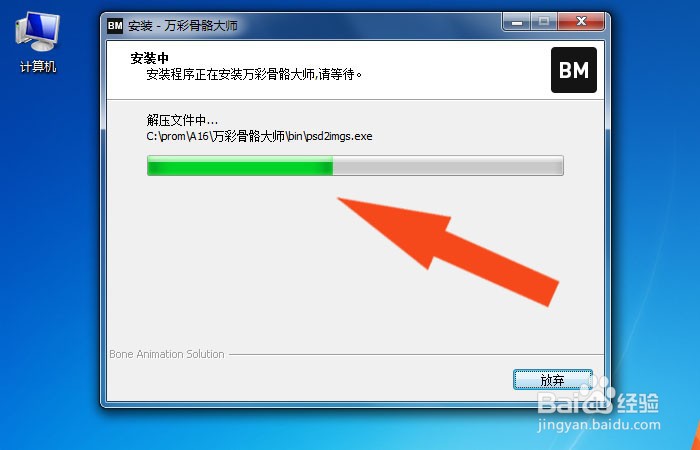
8、 接着,万彩骨骼大师软件会自动安装,如下图所示。
9、 最后,在万彩骨骼大师安装好后,会有提示窗口,鼠标左键单击【关闭】按钮,如下图所示。通过这样的步骤和方法,就学会万彩骨骼大师软件安装的方法了。

阅读量:123
阅读量:175
阅读量:127
阅读量:177
阅读量:98