如何用PS使用裁剪工具
1、 打开PS,按crl+o打开图片,如图
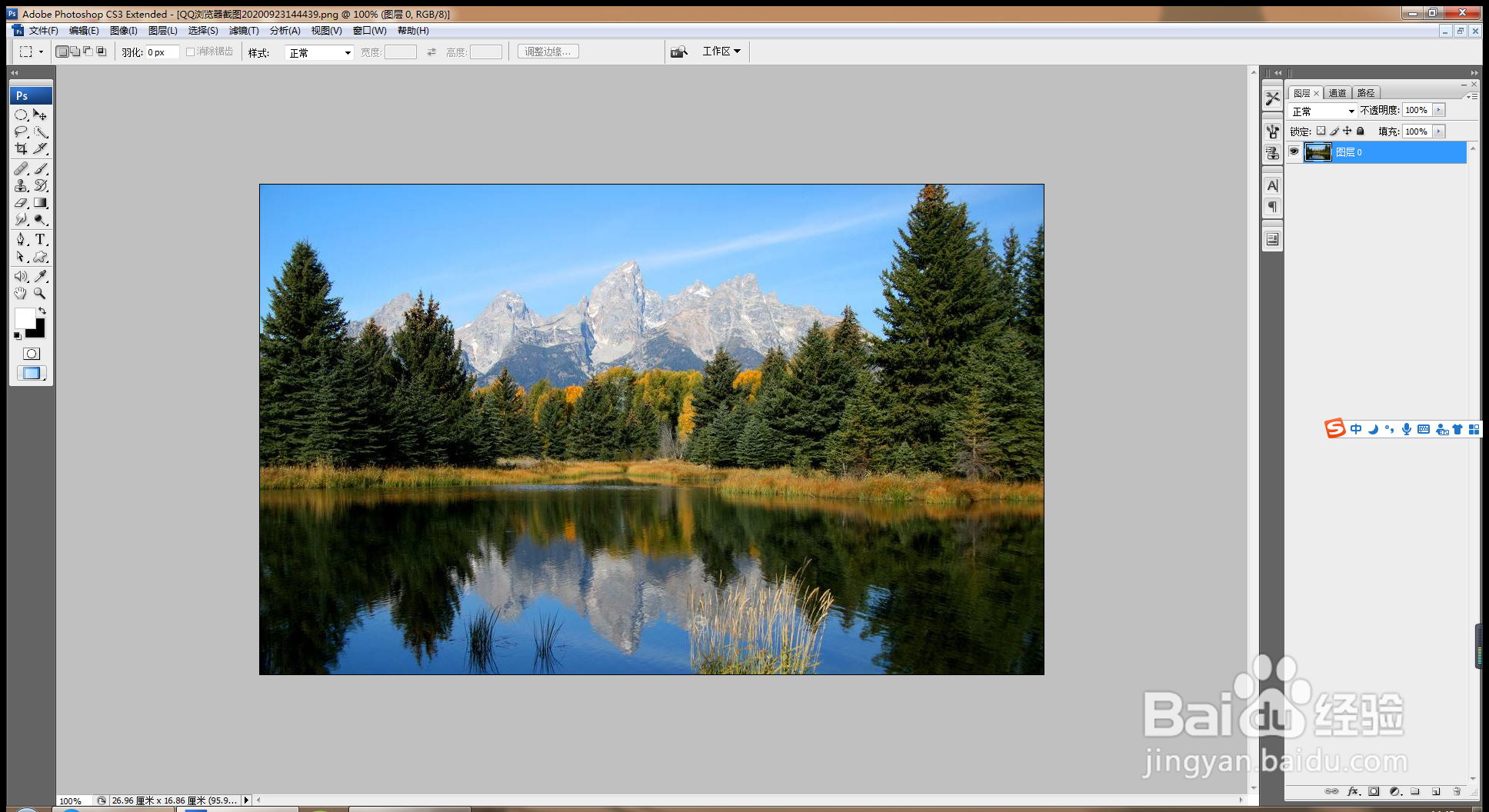
2、 复制图层副本,设置图层混合模式为变亮,如图
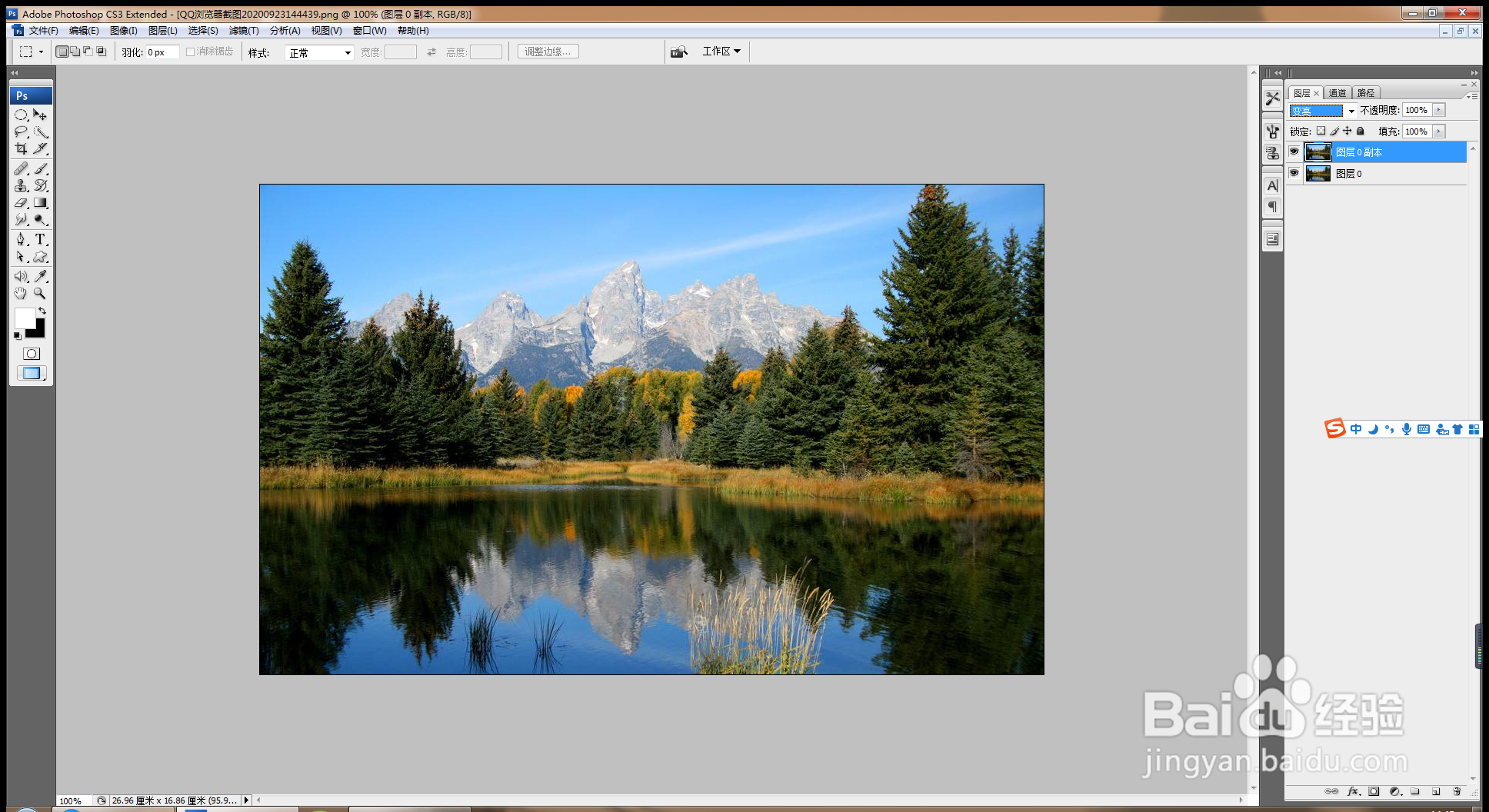
3、 按crl+L打开色阶对话框,将黑色滑块向右移动,白色滑块向左移动,调整图片的亮暗度,如图
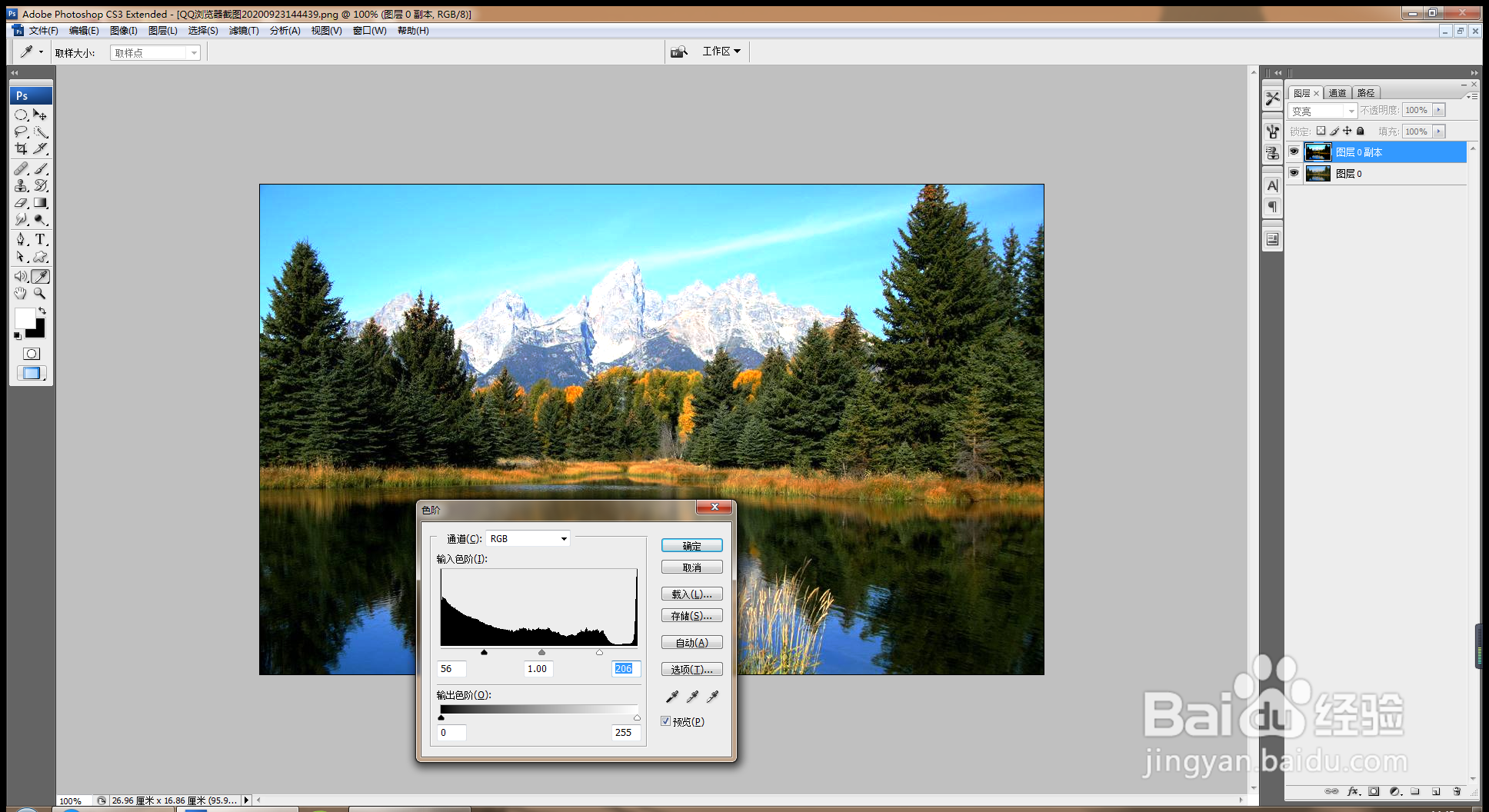
4、 选择裁剪工具,绘制裁剪区域,设置颜色为黑色,不透明度设置为75%,点击确定,如图
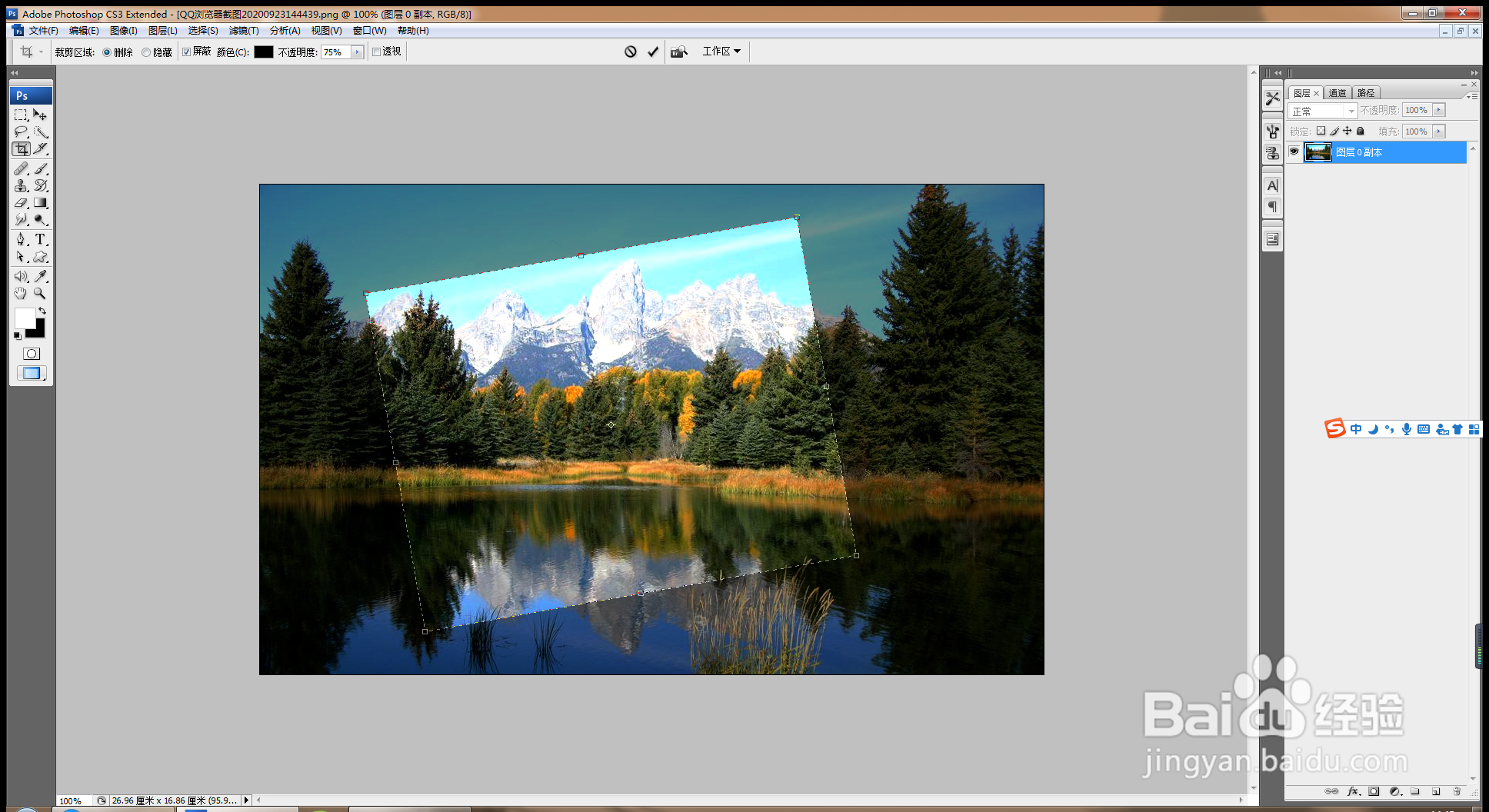
5、 再次选择裁剪工具,绘制裁剪图像,可自由旋转,点击确定,如图
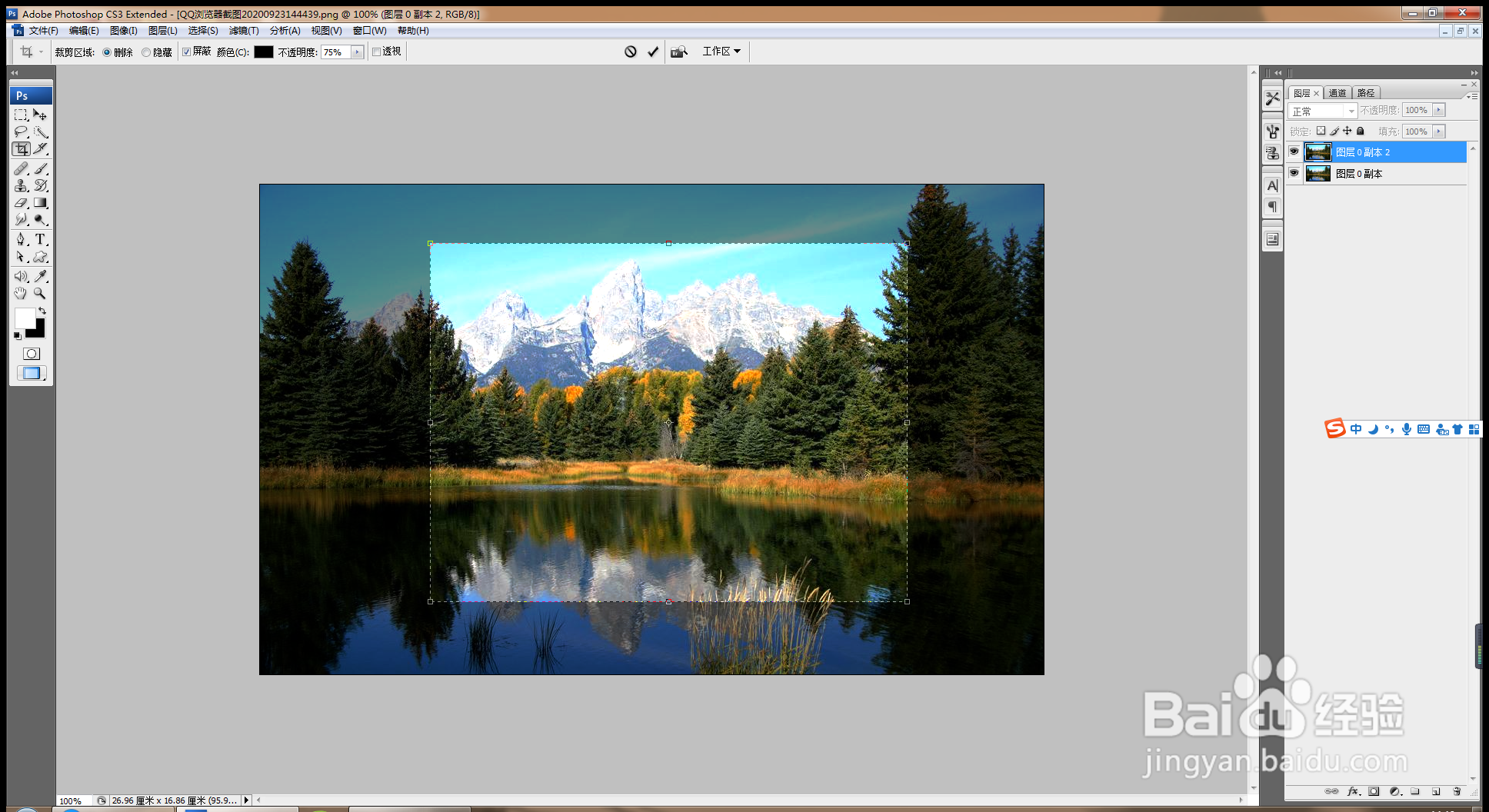
6、 再次对图片进行裁剪,调整图片的大小,点击确定,如图
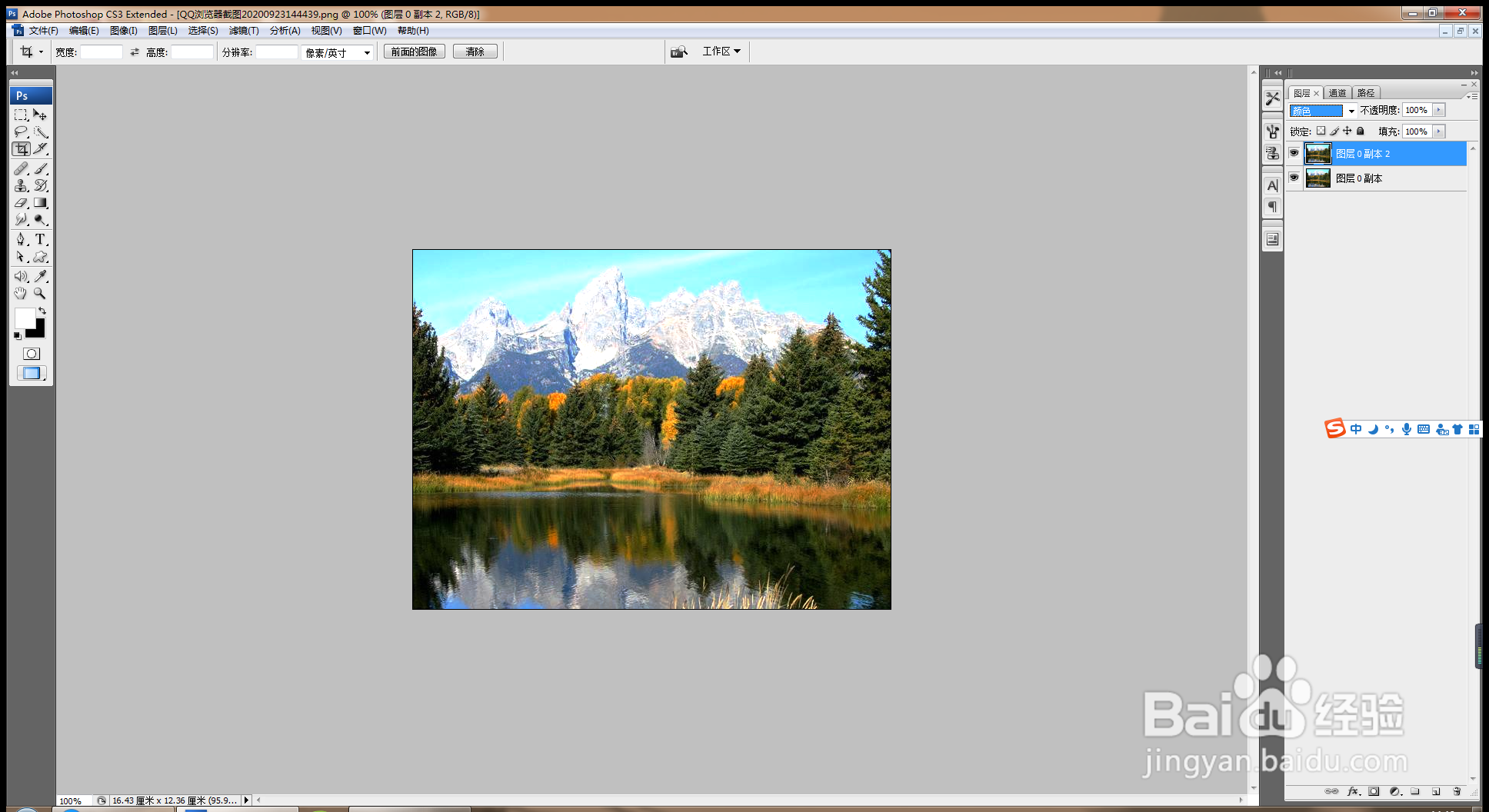
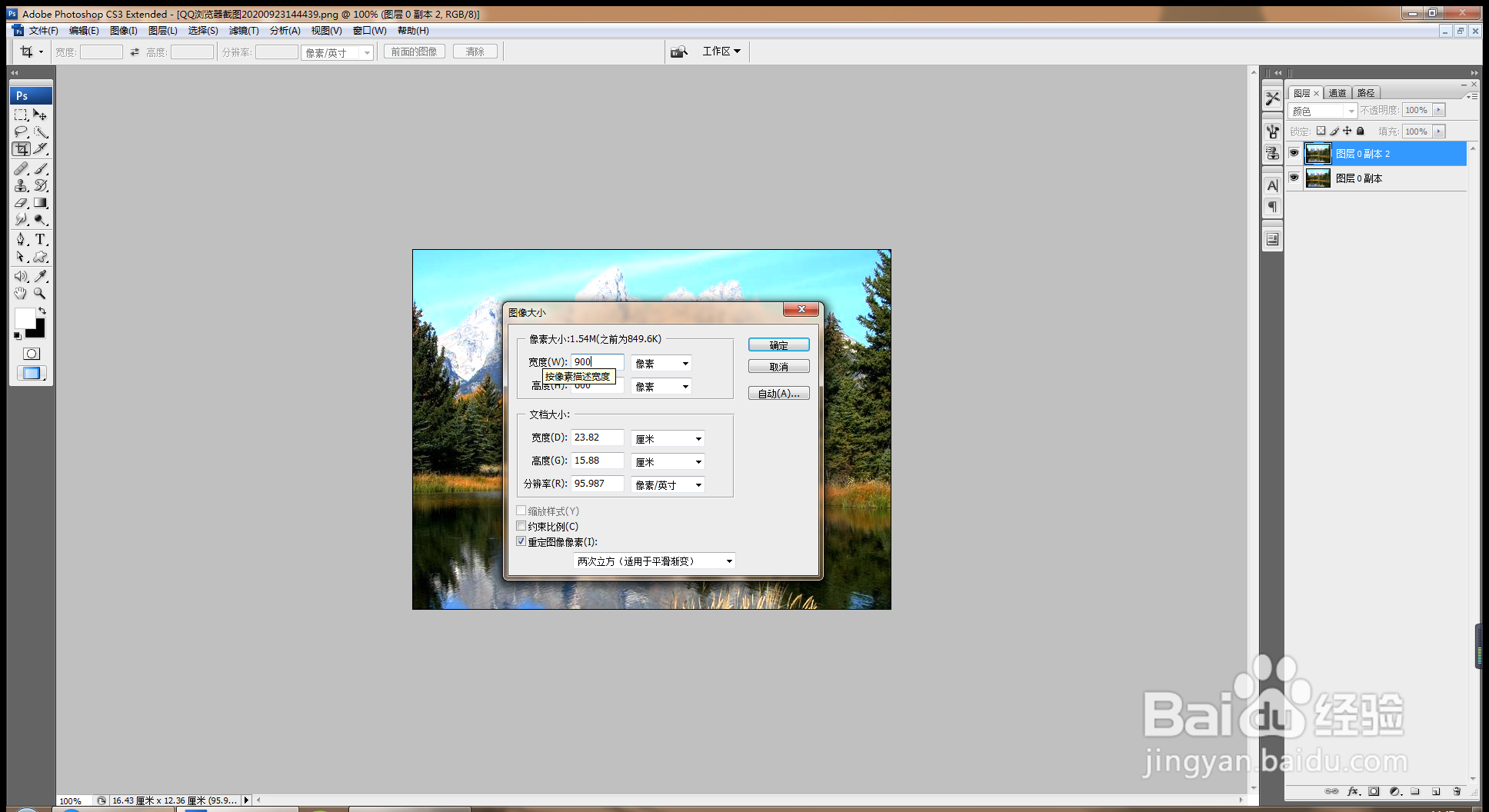
7、 选择图像大小,调整图片的宽度和高度,点击确定,如图
1、 打开PS,按crl+o打开图片,如图
2、 复制图层副本,设置图层混合模式为变亮,如图
3、 按crl+L打开色阶对话框,将黑色滑块向右移动,白色滑块向左移动,调整图片的亮暗度,如图
4、 选择裁剪工具,绘制裁剪区域,设置颜色为黑色,不透明度设置为75%,点击确定,如图
5、 再次选择裁剪工具,绘制裁剪图像,可自由旋转,点击确定,如图
6、 再次对图片进行裁剪,调整图片的大小,点击确定,如图
7、 选择图像大小,调整图片的宽度和高度,点击确定,如图