ps如何制作五彩烟花效果
1、打开ps软件,同时ctrl+n新建一个宽高均为800*800px的文档,点击创建

2、ctrl+alt+shift+n快速新建一个图层,并使用矩形工具绘制一个矩形,背景颜色填充黑色,如图所示
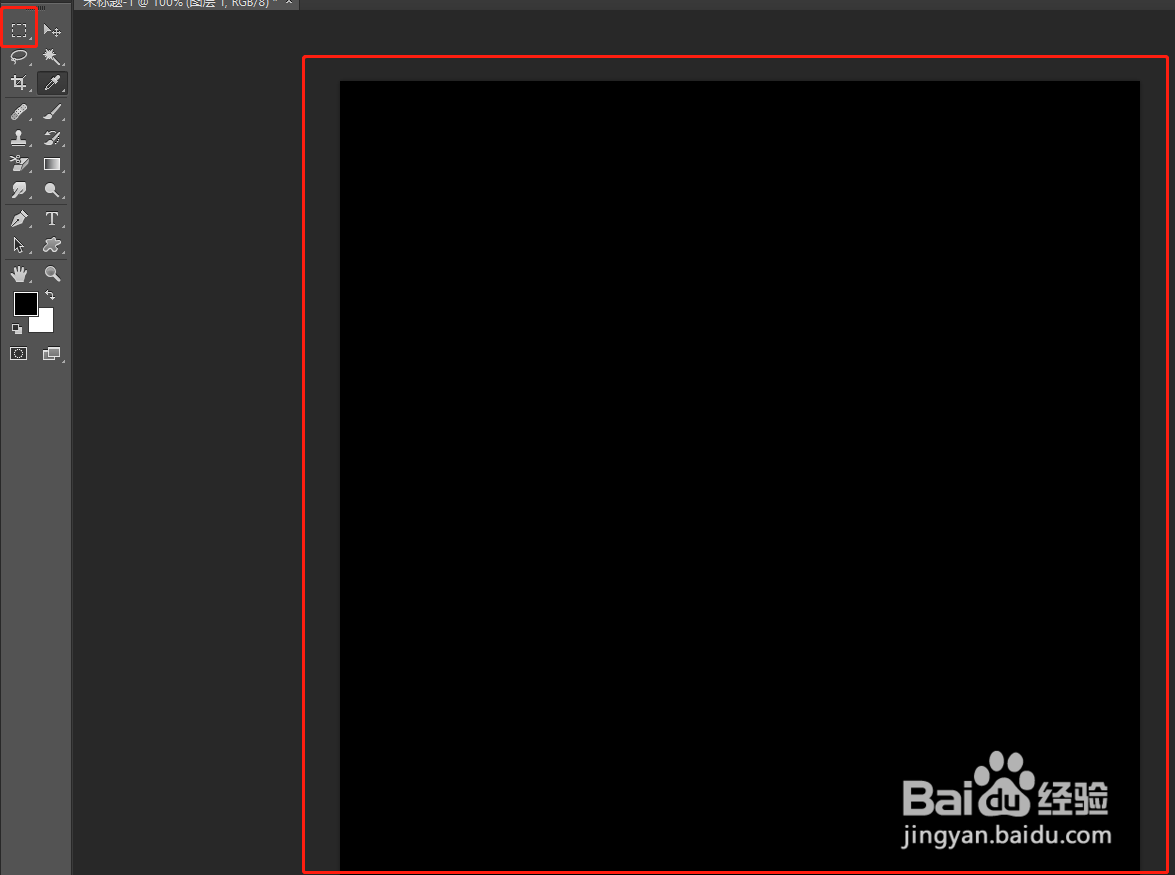
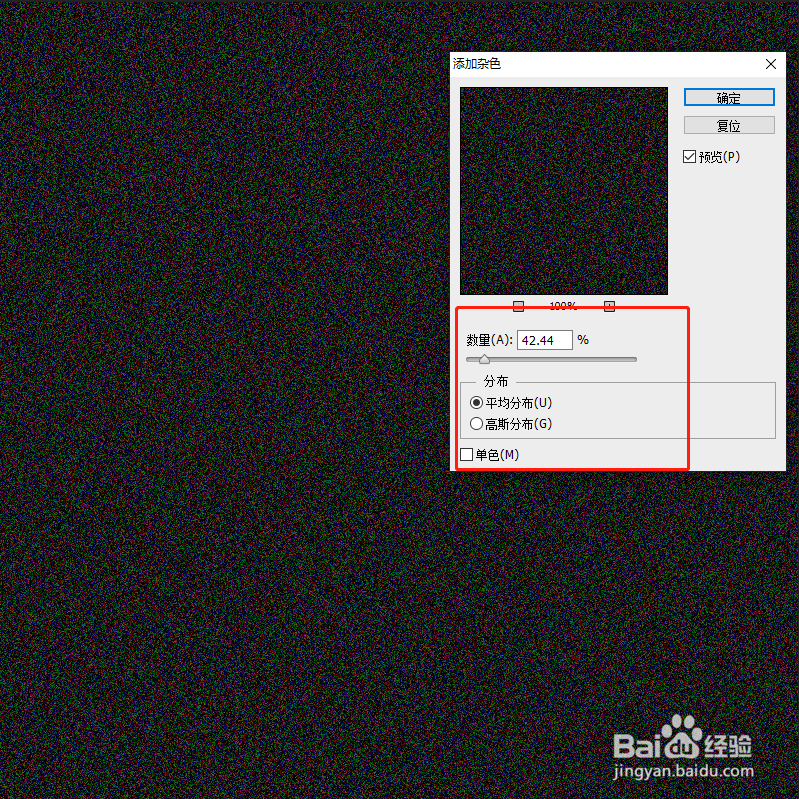
3、滤镜下面找到杂色,继续找到添加杂色,如图所示

4、在弹出的对话框中设置具体的数值。
5、继续找到图像---阈值,在弹出的对话框中设置数位为210左右即可。


6、执行滤镜--风格化,选择“风”并重复多次

7、最后复制旋转就出现效果了。

阅读量:121
阅读量:174
阅读量:173
阅读量:154
阅读量:175