Illustrator快速制作液体字效果。
1、新建画板,用文字工具打上需要制作的文字。

2、将文字转曲,换个填充色。

3、选中文字ctrl+c复制,ctrl+f粘贴在前,用钢笔工具如图勾画曲线,盖住文字上半部分。打开路径查找器,执行减去顶层命令。
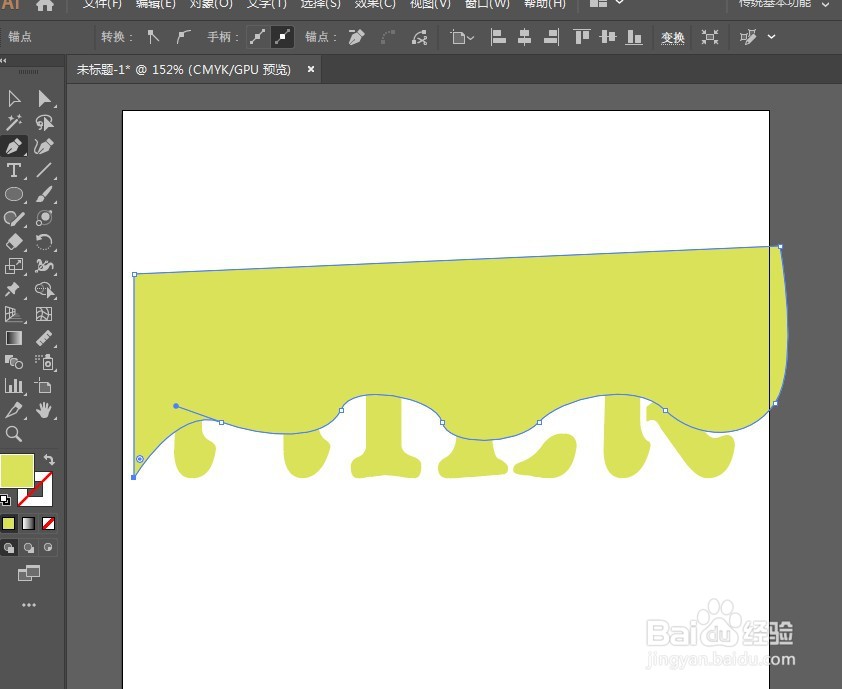
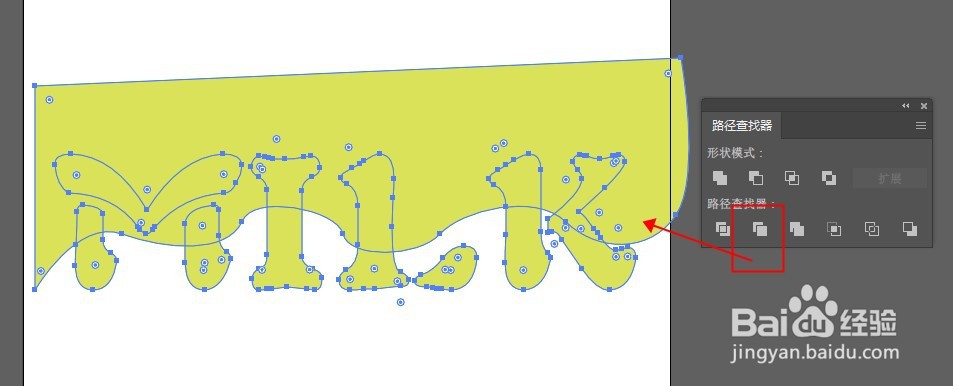
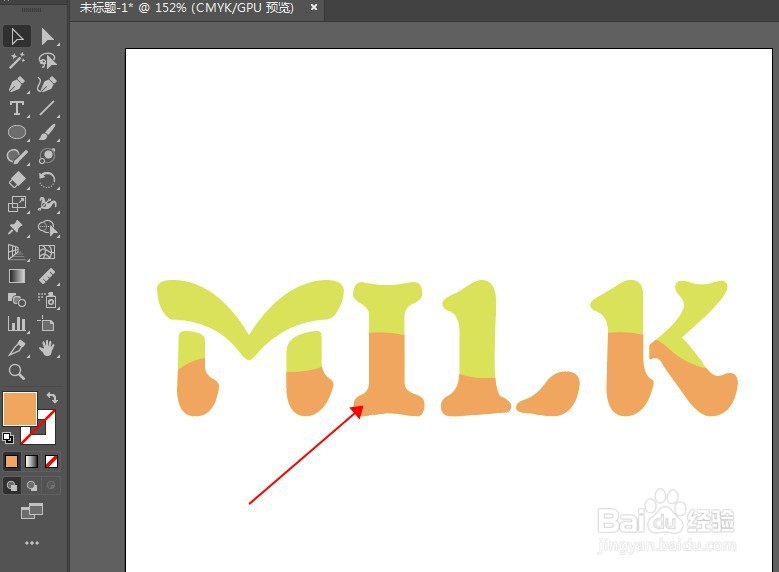
4、将切剩下的下半截字,改个填充色。再复制一层文字,ctrl+b粘贴在后,改个深一些的颜色,按上方向键上移一些做厚度。

5、 用钢笔工具勾画一些水滴形状放到字的下边。再勾画一些白色高光形状。
最终效果如图:


1、新建画板,用文字工具打上需要制作的文字。
2、将文字转曲,换个填充色。
3、选中文字ctrl+c复制,ctrl+f粘贴在前,用钢笔工具如图勾画曲线,盖住文字上半部分。打开路径查找器,执行减去顶层命令。
4、将切剩下的下半截字,改个填充色。再复制一层文字,ctrl+b粘贴在后,改个深一些的颜色,按上方向键上移一些做厚度。
5、 用钢笔工具勾画一些水滴形状放到字的下边。再勾画一些白色高光形状。
阅读量:123
阅读量:147
阅读量:41
阅读量:175
阅读量:40