PS如何制作柔和条纹渐变效果
1、双击打开Photoshop CS6软件。

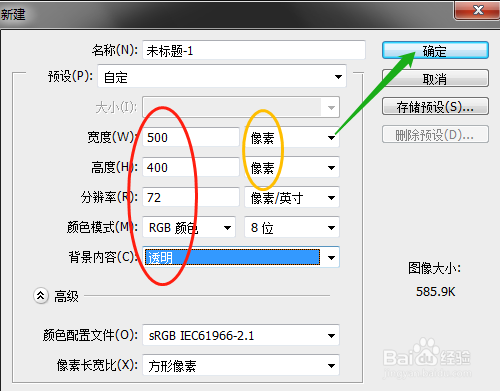
2、单击文件菜单中新建,新建透明空白文档。

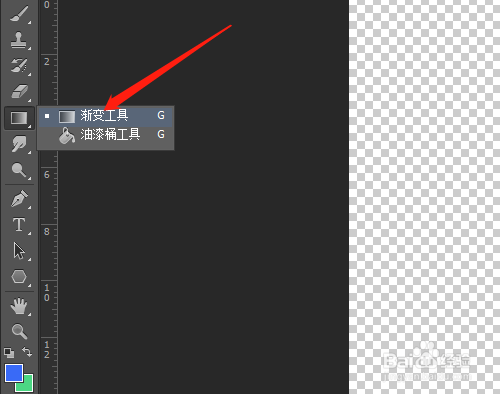
3、用工具箱的渐变工具,单击可编辑渐变。
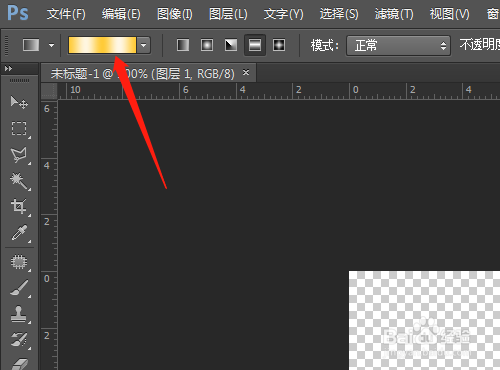
4、对话框中单击齿轮,下拉中选特殊效果。单击追加。


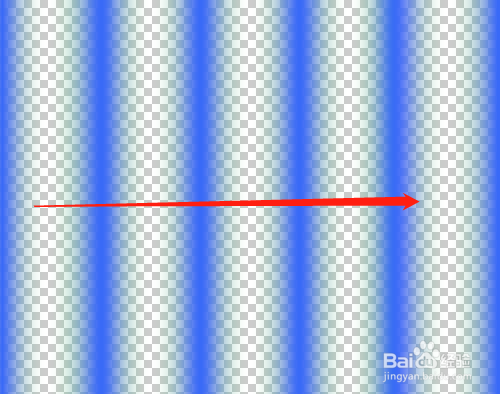
5、找到柔和条纹渐变,单击确定。在空白文档处从左上至右下拖动拉出渐变。


6、可以在历史记录中撤消一步,在选项中单击选定透明区域,再拉出不同的渐变效果。


1、双击打开Photoshop CS6软件。
2、单击文件菜单中新建,新建透明空白文档。
3、用工具箱的渐变工具,单击可编辑渐变。
4、对话框中单击齿轮,下拉中选特殊效果。单击追加。
5、找到柔和条纹渐变,单击确定。在空白文档处从左上至右下拖动拉出渐变。
6、可以在历史记录中撤消一步,在选项中单击选定透明区域,再拉出不同的渐变效果。