解决ThinkPad笔记本WIN7系统鼠标自动点击乱动
1、首先百度下载UItraNav驱动程序
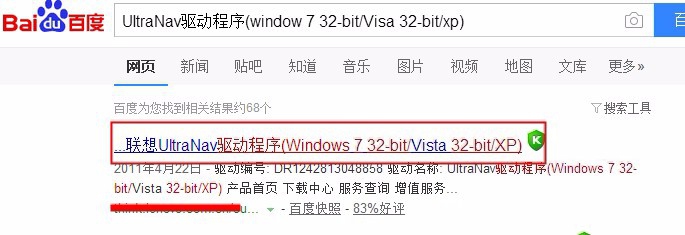
2、下载完后解压安装

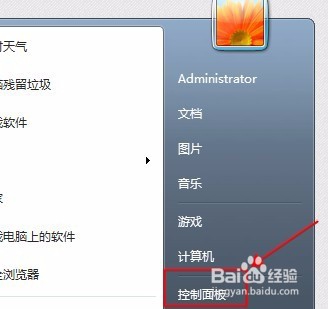
3、在电脑左下角点击开始

4、选择控制面板
5、在硬件和声音下------选择查看设备和打印机

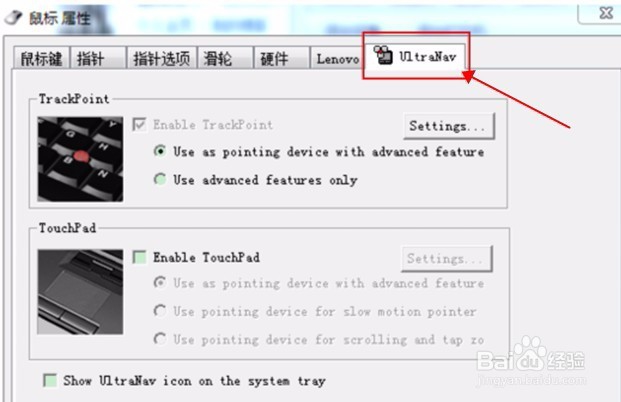
6、选择鼠标----UItraNav--按图片设置保存即可解决!
阅读量:119
阅读量:82
阅读量:109
阅读量:180
阅读量:82
1、首先百度下载UItraNav驱动程序
2、下载完后解压安装
3、在电脑左下角点击开始
4、选择控制面板
5、在硬件和声音下------选择查看设备和打印机
6、选择鼠标----UItraNav--按图片设置保存即可解决!