如何去掉Excel表格中的填充色
1、打开文档,选中表格。

2、选中之后,点击菜单栏“表格工具”下的【设计】。

3、然后点击“表格样式”的“更多”菜单按钮。

4、点击后,选择“浅色”分组下的“无”样式。

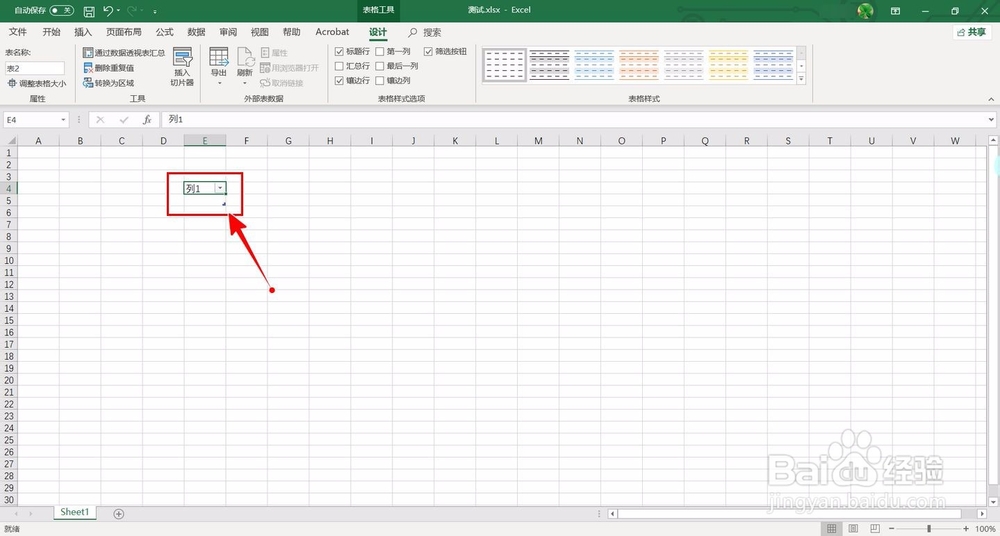
5、应用之后,可以看到表格的填充已经去掉了。
1、1.打开文档,选中表格。
2.点击菜单栏“表格工具”下的【设计】。
3.点击“表格样式”的“更多”菜单按钮。
4.选择“浅色”分组下的“无”样式。
5.应用之后就去掉表格的填充了。

1、如果以后想一直使用无填充的表格,可以把“浅色”分组下的“无”样式设置为默认,这样使用起来更加方便。

阅读量:109
阅读量:33
阅读量:103
阅读量:122
阅读量:174