VMware workstation虚拟机发送Ctrl+Alt+Del
1、点击"开始"
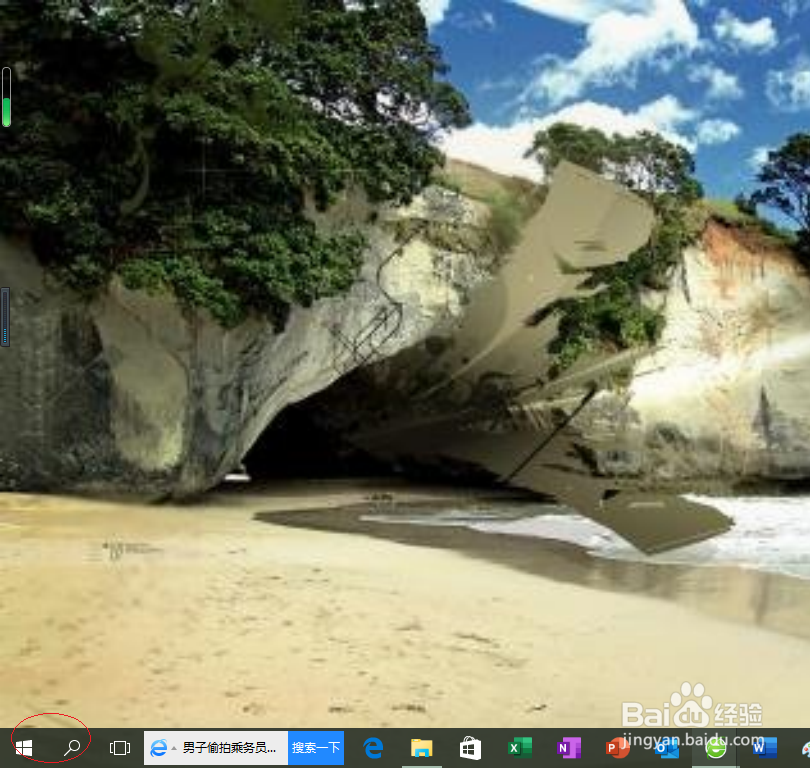
2、选择"VMware Workstation Pro"

3、点击"开始此虚拟机"

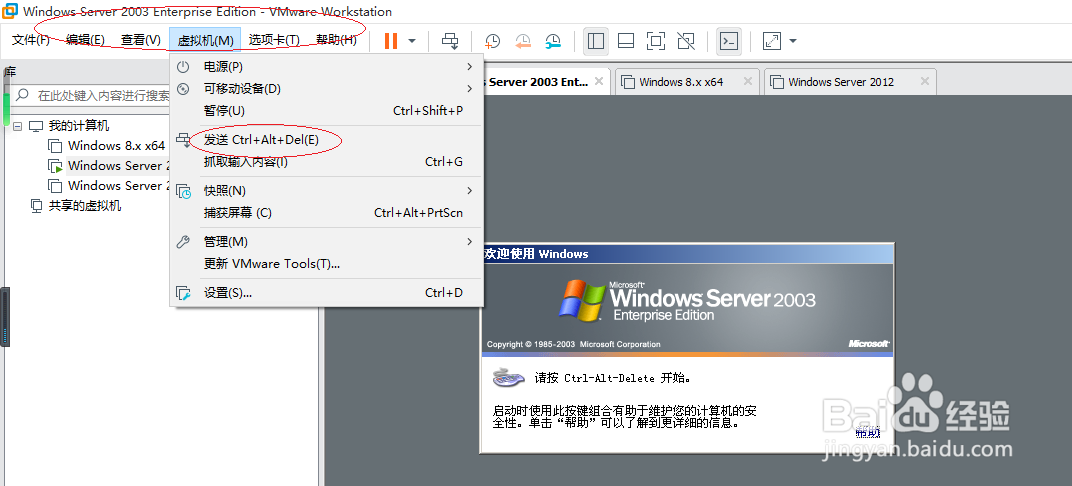
4、点击菜单栏"虚拟机"

5、选择"发送Ctrl+Alt+Del"
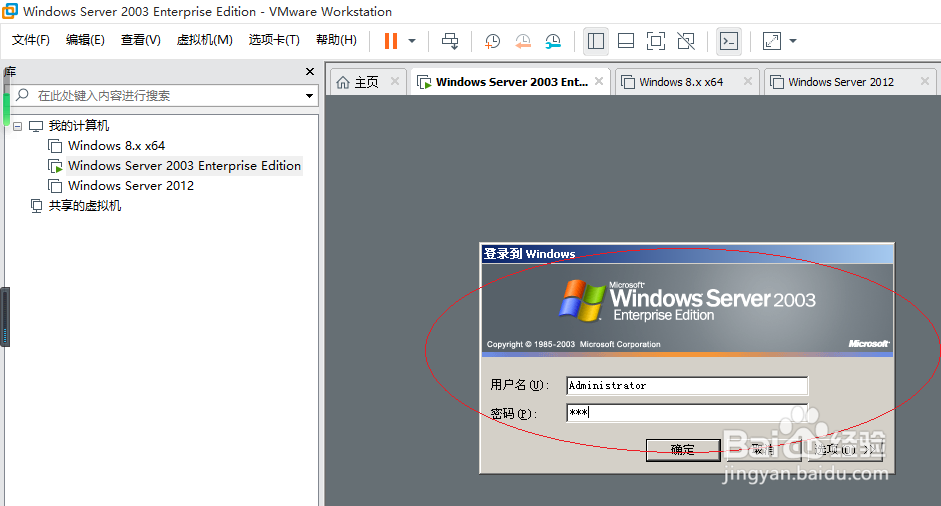
6、完成设置,谢谢关注
阅读量:43
阅读量:119
阅读量:132
阅读量:21
阅读量:149
1、点击"开始"
2、选择"VMware Workstation Pro"
3、点击"开始此虚拟机"
4、点击菜单栏"虚拟机"
5、选择"发送Ctrl+Alt+Del"
6、完成设置,谢谢关注