如何利用PS制作出墨镜反光效果图
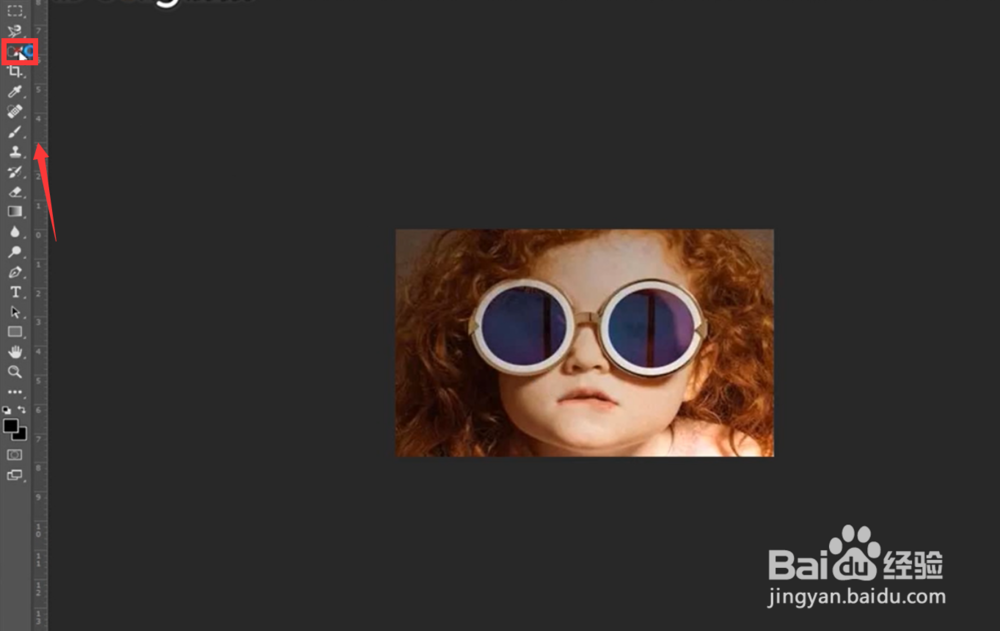
1、首先,我们打开PS,找到我们准备好要进行修改的照片。给它导入进PS当中。如图所示

2、然后我们在左边工具栏中找到快速选择工具。然后用快速选择工具将墨镜给选中,如图所示。
3、将墨迹选择后,使用复制快捷键“ctrl+J”将墨镜复制。然后拖进一张照片,大小调整的跟墨镜差不多。
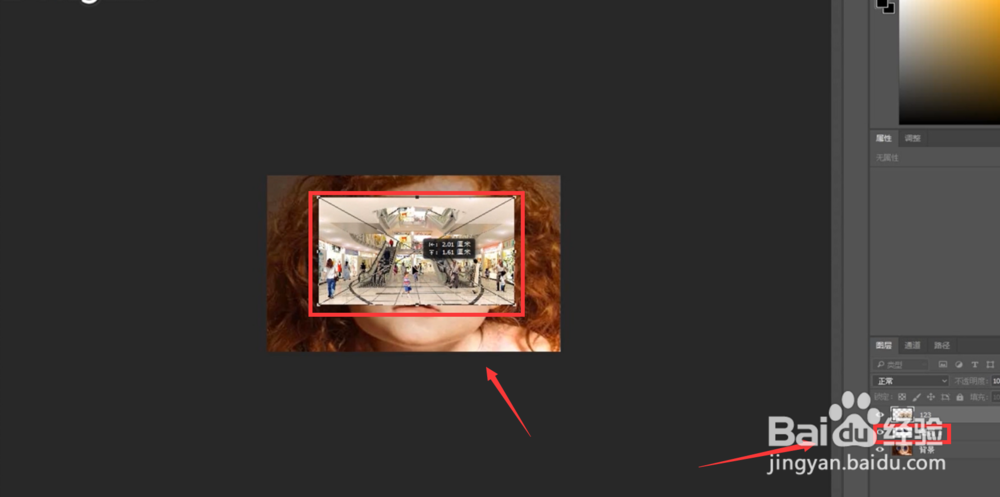
4、找到新添加的照片,右键点击,在选项中找到创建剪辑蒙版。注意的是新添加的照片哦,在右下角

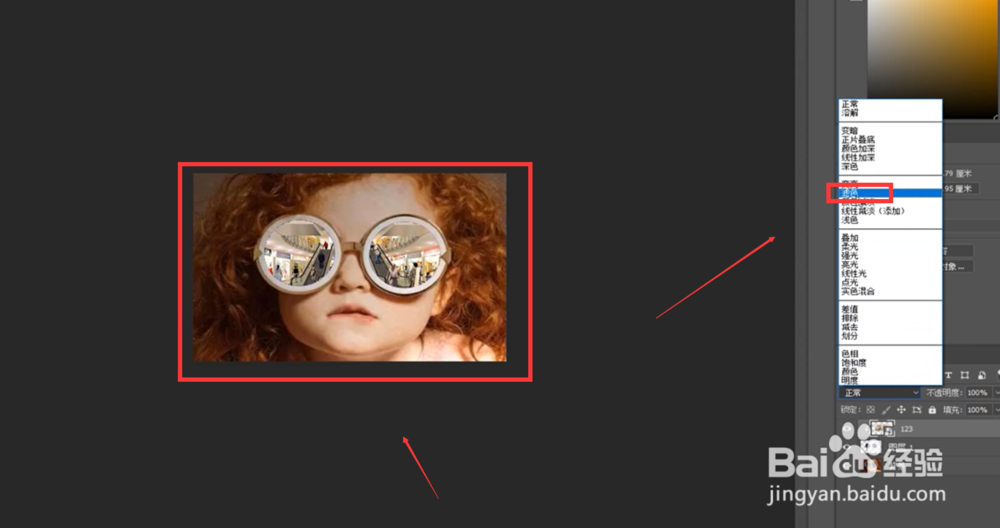
5、最后将正常模式改成为滤色。然后我们看图片效果,是不是就做到了墨镜反光效果!
1、1.打开PS,打开照片,利用快速选择工具选择“墨镜”并复制
2.拖入一张照片跟墨镜照片大小差不多
3.右键点击,在选项中找到创建剪辑蒙版
4.最后将正常模式改成为滤色
阅读量:110
阅读量:127
阅读量:132
阅读量:29
阅读量:123