premiere的色调分离效果怎么制作
1、接下来就是找到这个色调分离效果的位置:-效果-视频特效-风格化-色调分离效果。

2、再有就是将素材导入素材库(图片或者视频都可以)。

3、将导入的素材拖拽到时间线上,适当缩放时间线的显示比例。
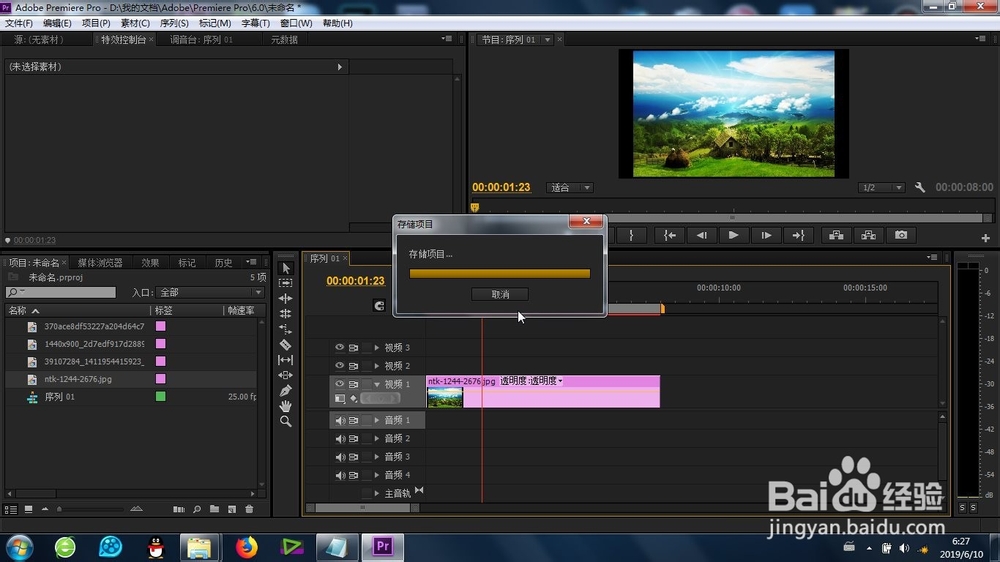
4、接下来就是关键的色调分离效果添加,拖动“色调分离效果”效果到素材上即可。

5、打开左上角的-特效控制台,找到新添加的“色调分离效果”功能参数。


6、我们还可以设置参数,还有就是给这些参数添加前后两组关键帧,关键帧的数值有较大的变化,这样我们就实现了调分离效果的制作。


1、1、特效位置的确认;
2、素材的导入;
3、特效的添加;
4、特效参数的调节;
5、关键帧的添加。
阅读量:59
阅读量:126
阅读量:113
阅读量:178
阅读量:56