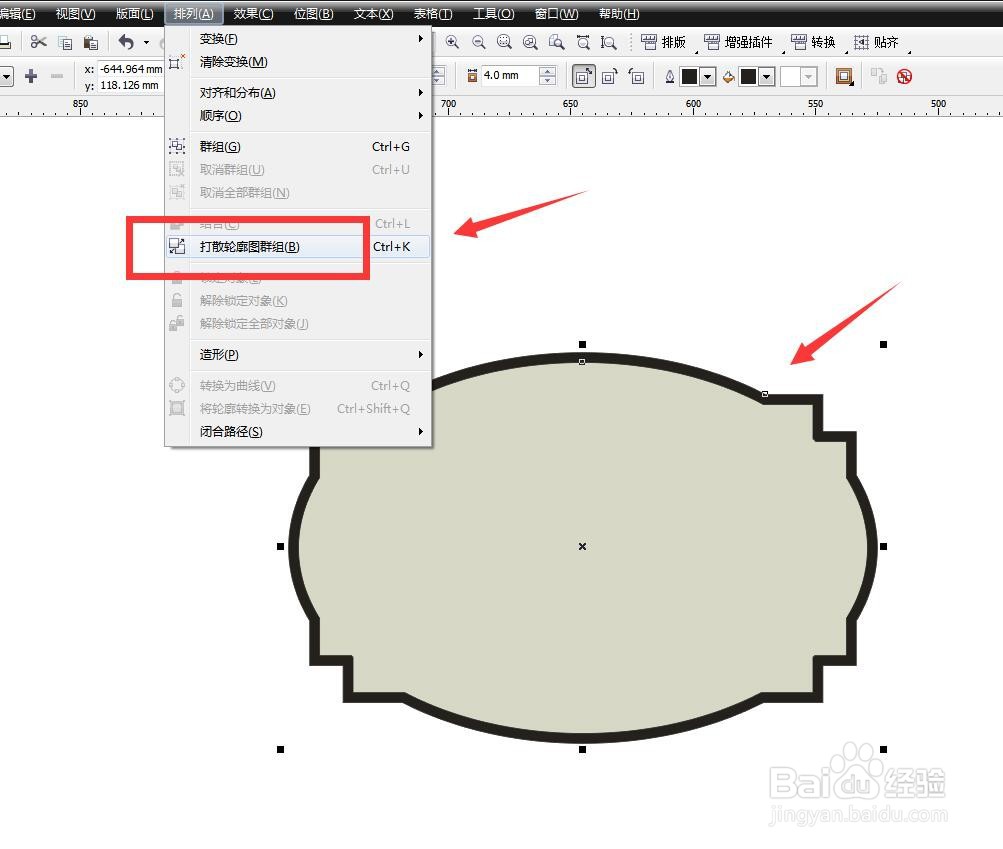
CorelDRAW软件将异形标签添加外轮廓的方法
1、启动软件,新建文件
首先启动CorelDRAW软件,新建一个文件,绘制一个椭圆形。
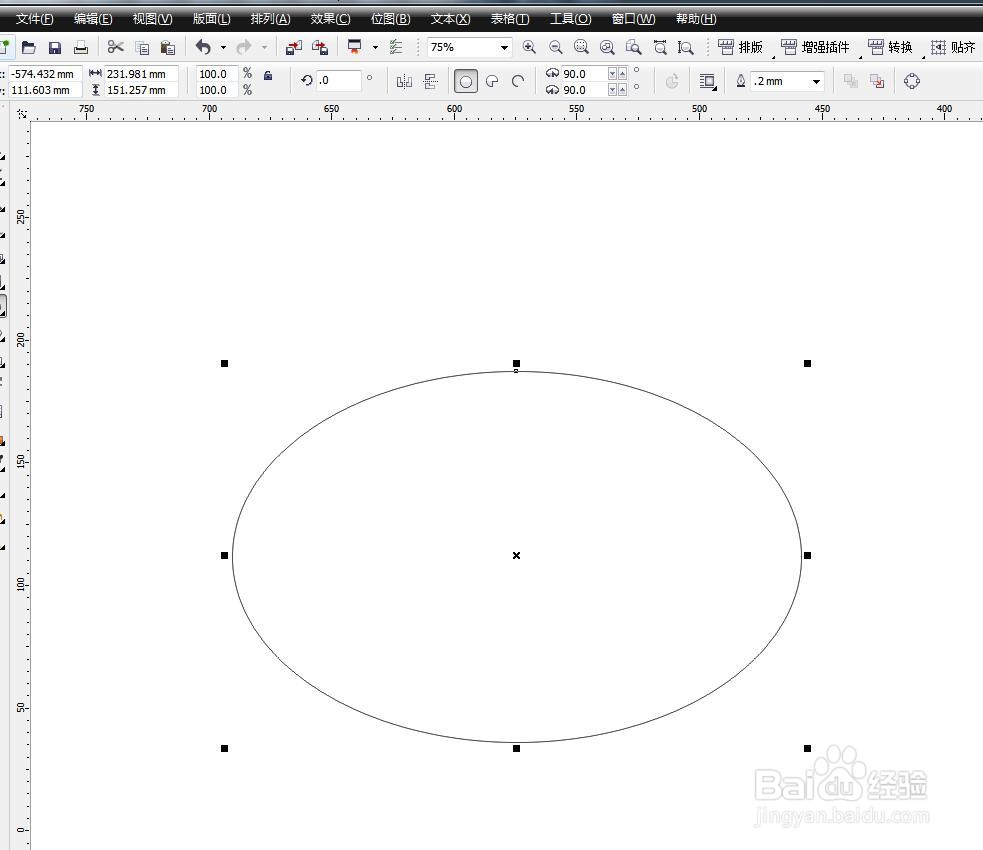
2、绘制矩形
选择矩形工具,在椭圆形上方绘制两个不相等的矩形,向下复制移动。
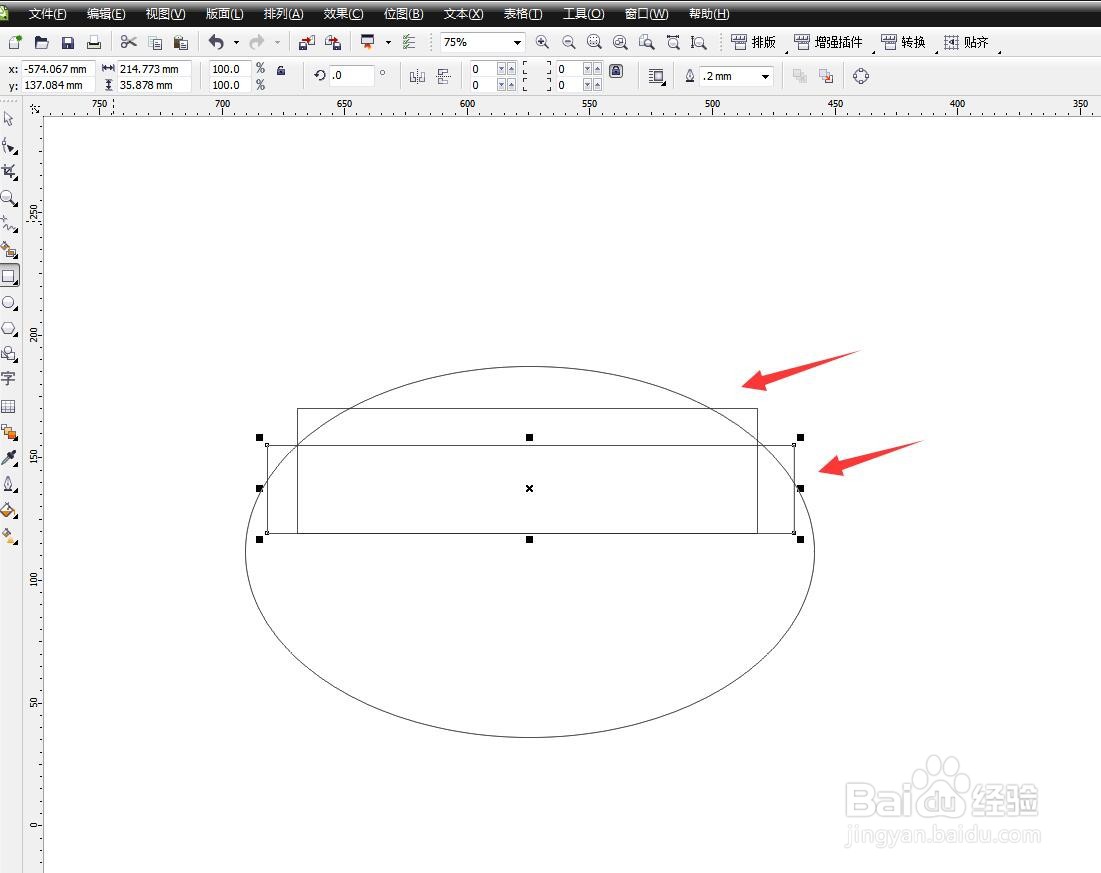
3、焊接图形
将所有的图形选中,在属性栏中选择焊接这个选项,合并为一个整体。
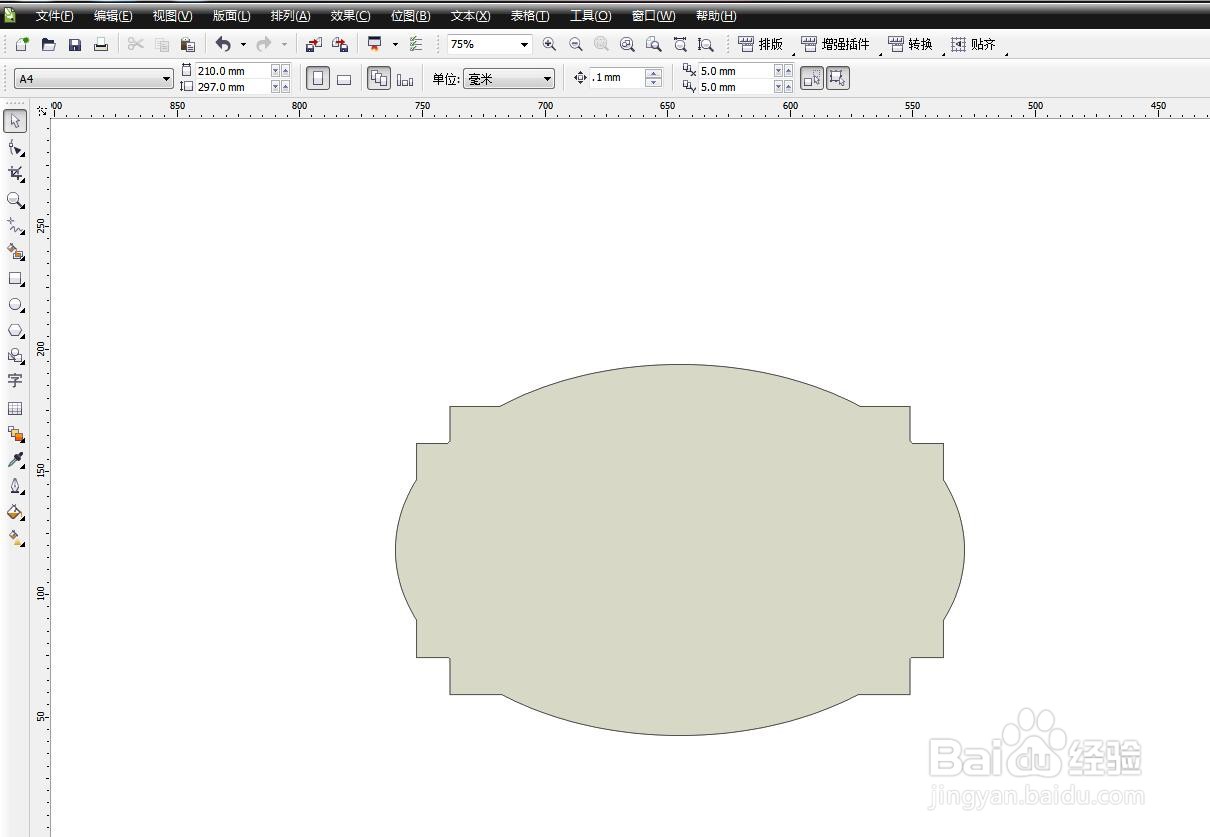
4、轮廓图工具
选中这个图形,点击工具栏中的轮廓图工具。

5、外部轮廓
在属性栏中有三个选项,我选择外部轮廓图。

6、设置距离
外部轮廓的距离我们是可以调整的,直接输入数值即可。

7、打散轮廓图
全部选中,点击排列菜单栏,选择打散轮廓图,可以填充其他颜色了。