AI如何根据想要的形状分割图形?刻刀工具的使用
1、点击箭头所指的矩形工具。
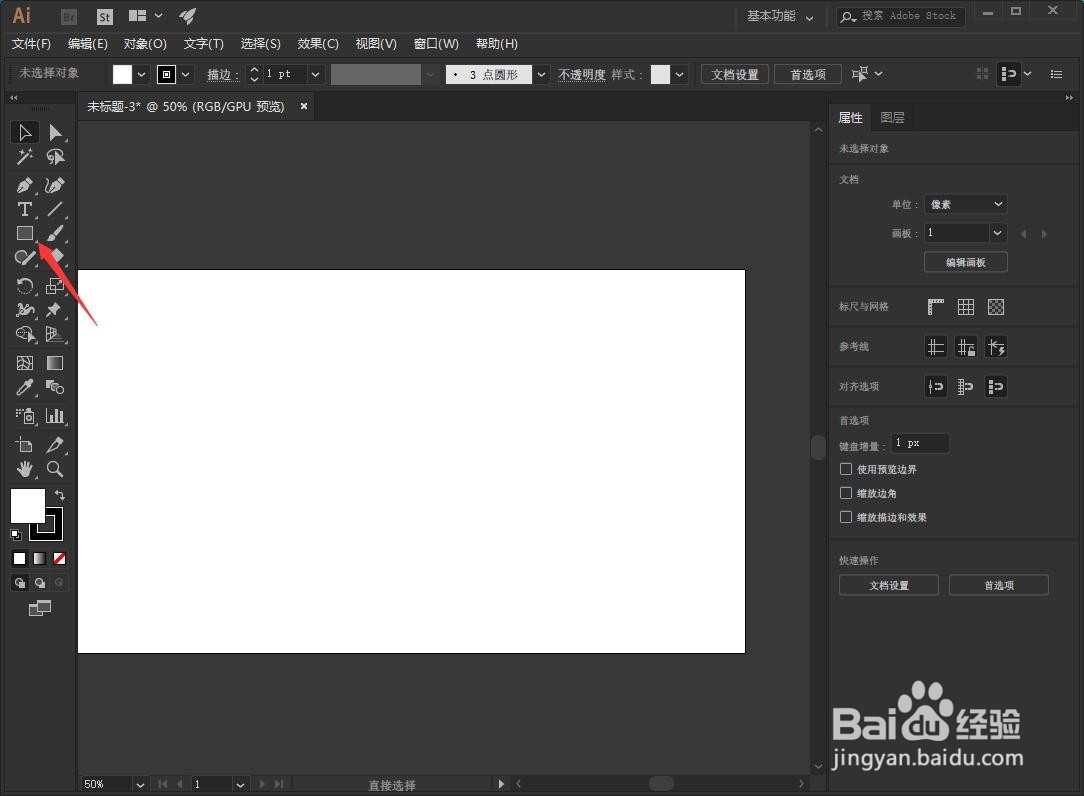
2、双击箭头所指的前景色填充,修改颜色。

3、鼠标左键在画板中绘制出一个矩形。
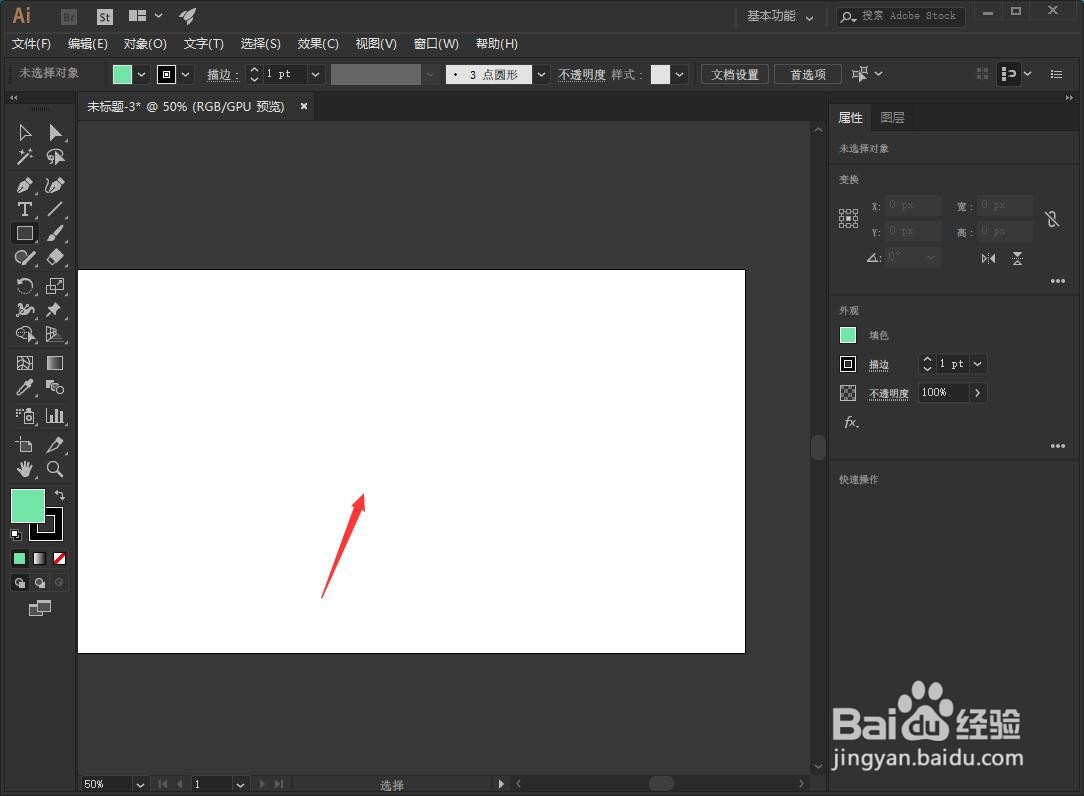
4、按住箭头所指的橡皮擦工具。
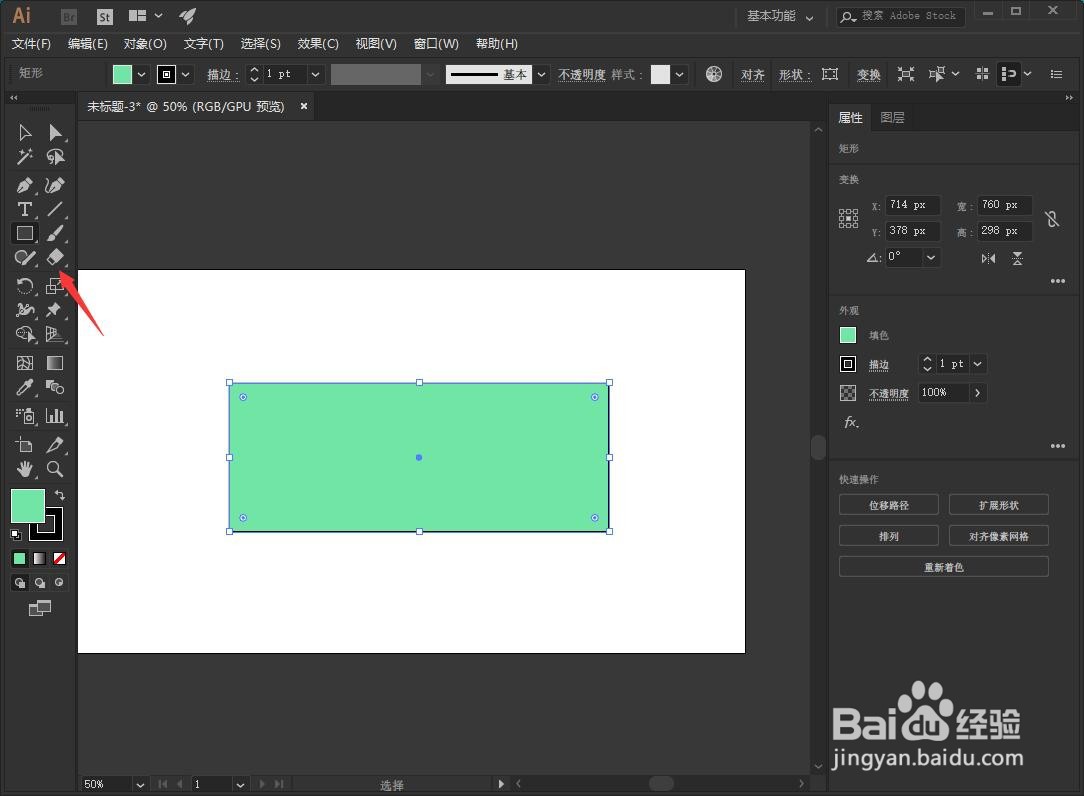
5、在弹出菜单中选择刻刀。

6、按住鼠标左键,在矩形中绘制出想要的图形。
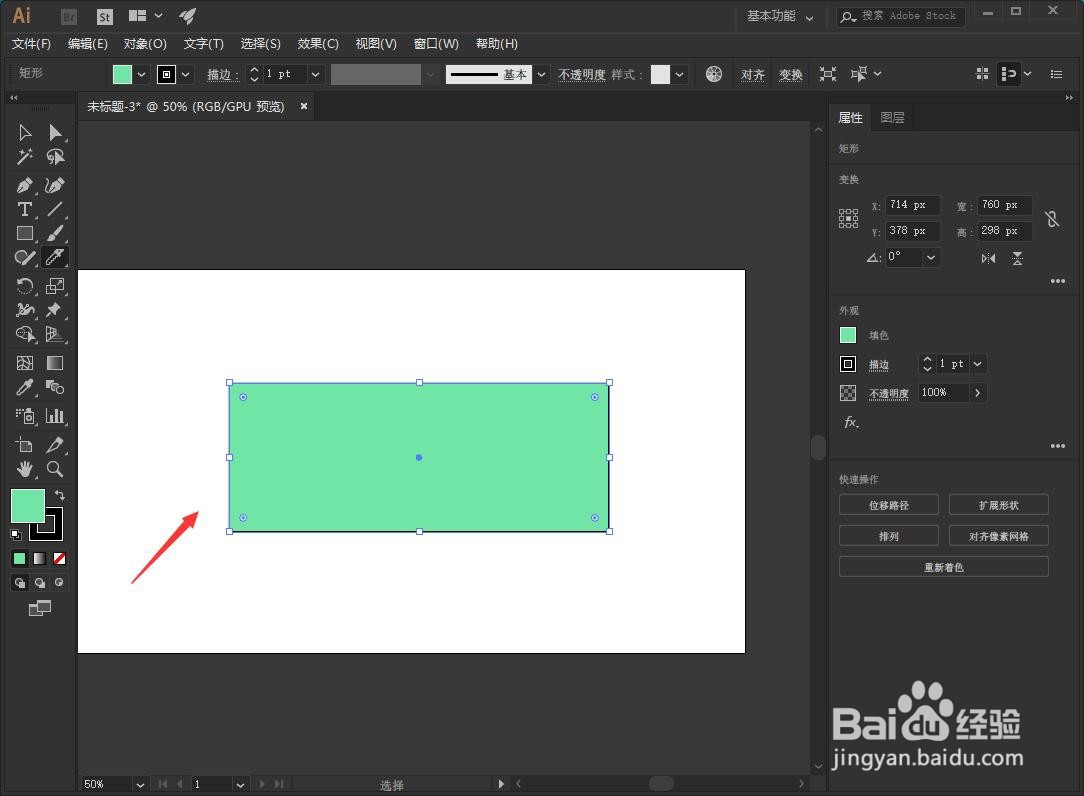
7、按下字母a切换到选择工具。
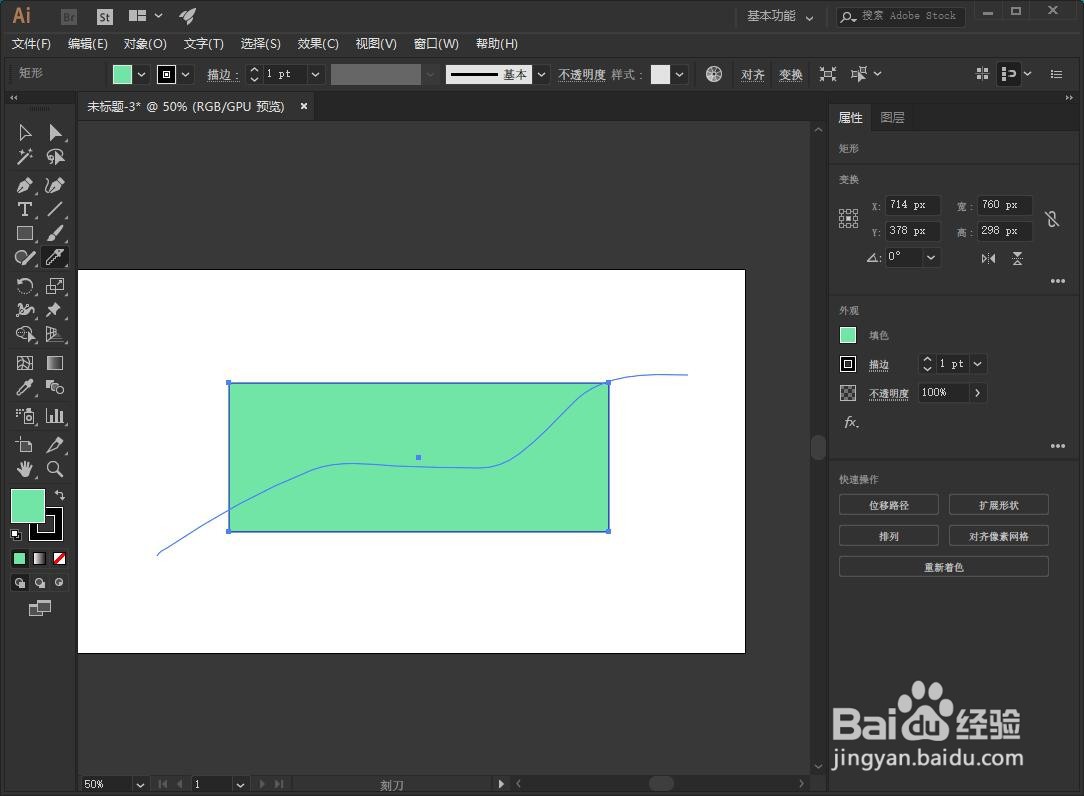
8、就鼠标左键进行拖动。

9、这样刚刚绘制的矩形就被我们的刻刀工具进行了分割。
1、点击箭头所指的矩形工具。
2、双击箭头所指的前景色填充,修改颜色。
3、鼠标左键在画板中绘制出一个矩形。
4、按住箭头所指的橡皮擦工具。
5、在弹出菜单中选择刻刀。
6、按住鼠标左键,在矩形中绘制出想要的图形。
7、按下字母a切换到选择工具。
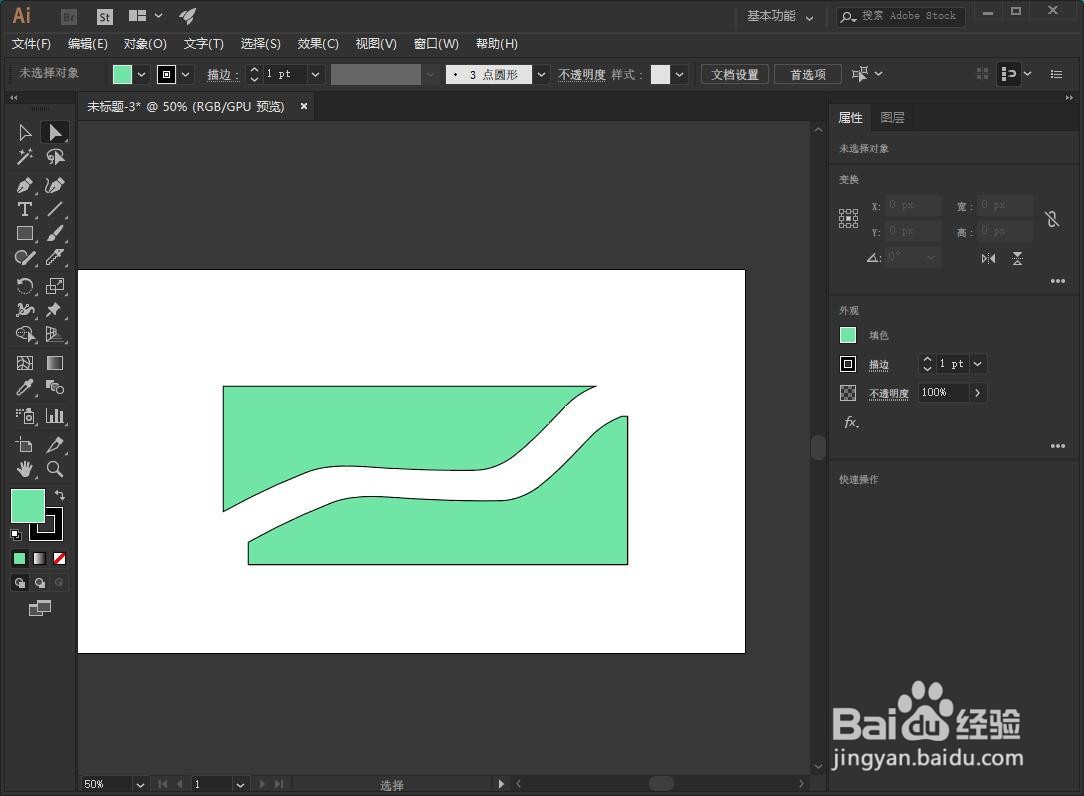
8、就鼠标左键进行拖动。
9、这样刚刚绘制的矩形就被我们的刻刀工具进行了分割。
阅读量:172
阅读量:67
阅读量:30
阅读量:138
阅读量:144