如何终结word2010 文档每次打开都显示标记
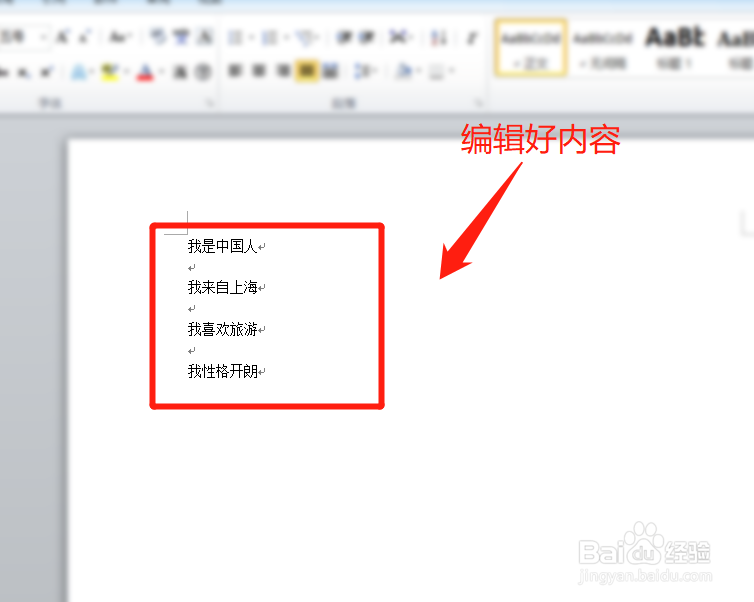
1、首先打开一个空白的word文档,然后在文档里面输入自己的内容
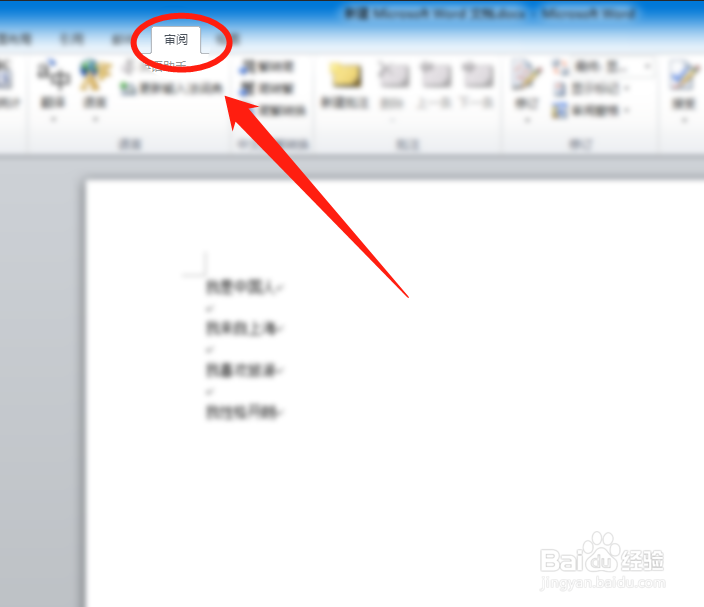
2、点击菜单栏上方的审阅选项,此时会跳转到审阅菜单栏界面
3、选中要进行标记的内容,再点击上方的新建批注
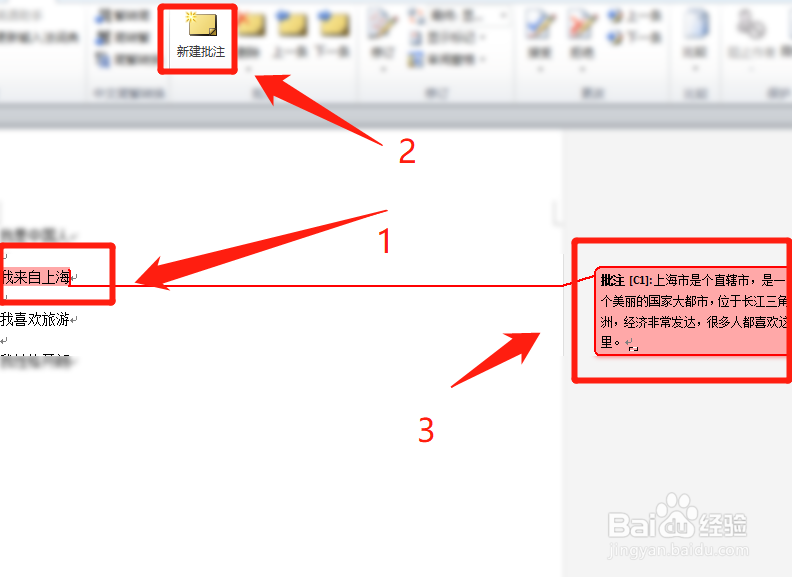
4、紧接着我们在批注里面输入要进行备注的内容,再点击保存即可。
5、最后我们在打开我们做好的文档,就会发现里面有批注内容了。
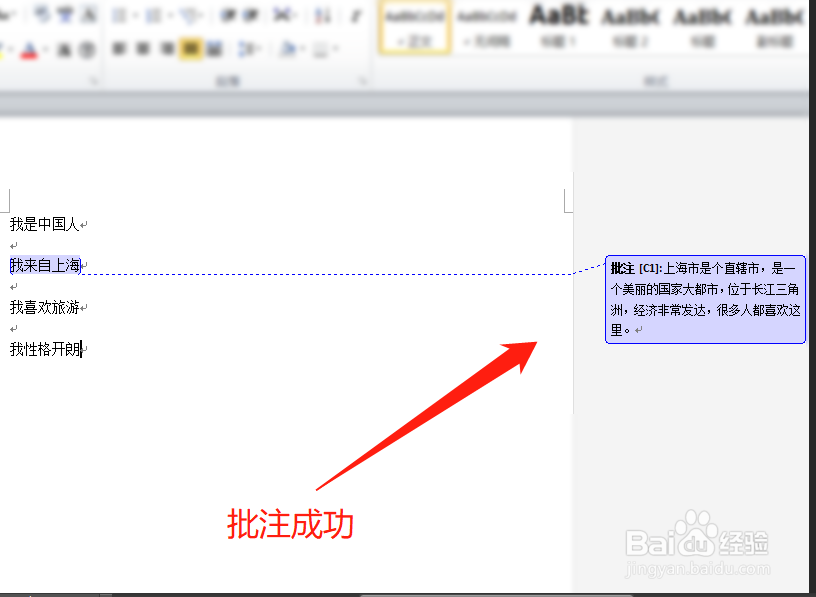
1、我们打开需要进行做修改的word文档
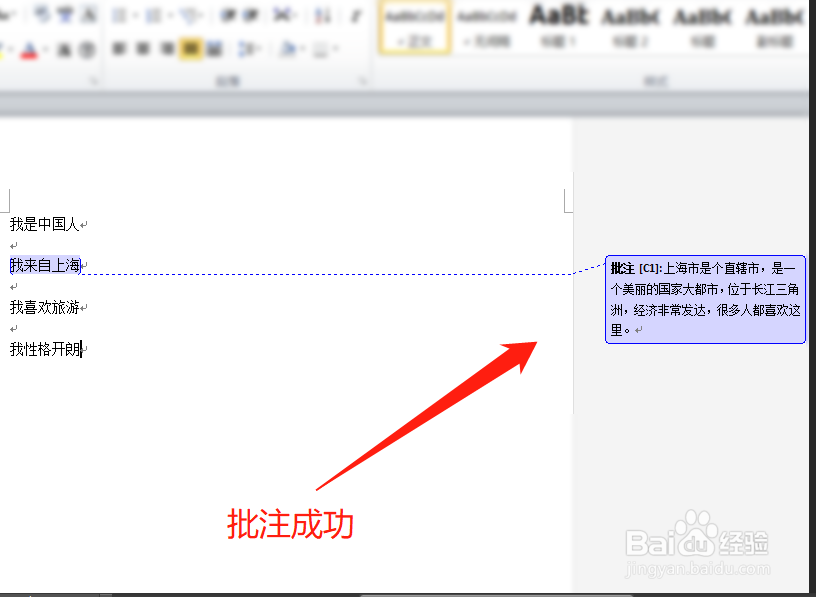
2、然后点击菜单栏上方的审阅选项,此时会跳转到审阅菜单栏界面
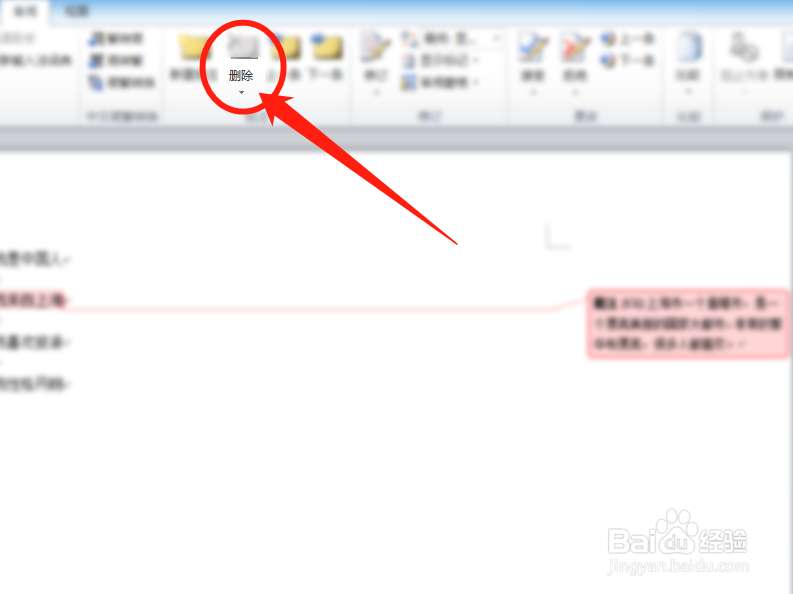
3、此时我们选择菜单栏上的删除,在弹出的下拉菜单选择,删除文档所有批注。
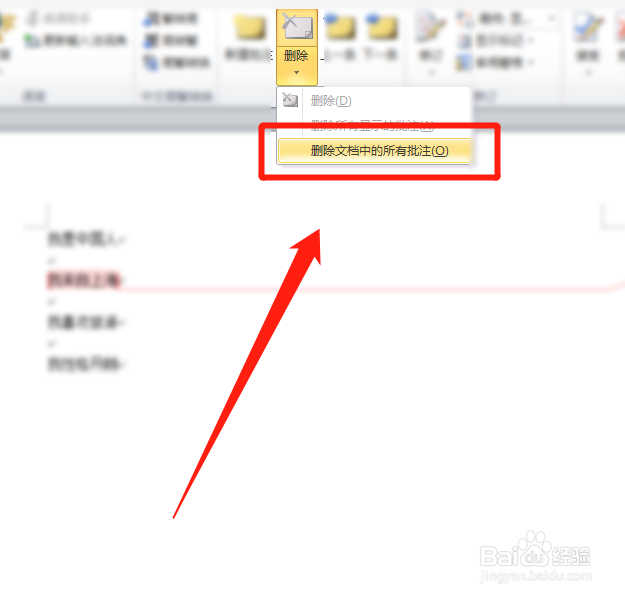
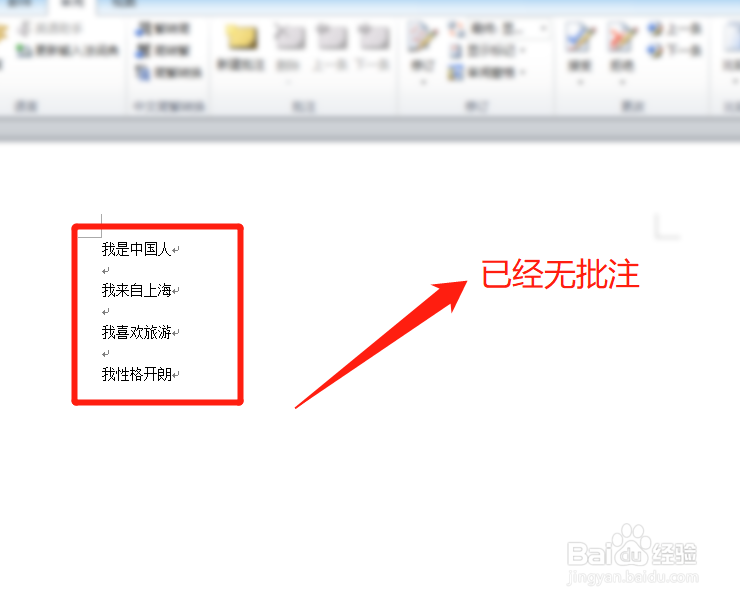
4、最后重新保存,再打开就会发现标记没有了。
阅读量:22
阅读量:173
阅读量:39
阅读量:125
阅读量:70