excel2019怎么样为图表设置两个纵向坐标
1、首先用excel2019打开要编辑的表格,选中整个表格的数据区域。

2、接着点击excel2019菜单栏上的插入菜单。
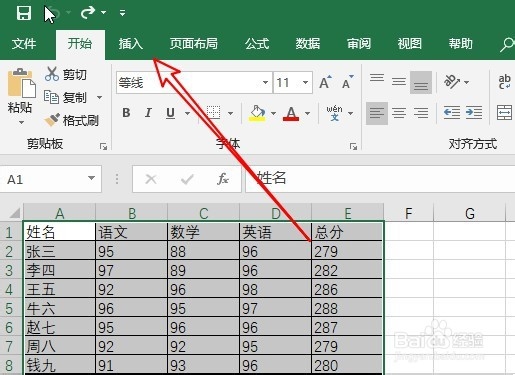
3、然后点击插入工具栏上的折线图图标。

4、这时可以看到已在表格中插入图表了。

5、点击图表中的折线,在弹出右键菜单中选择设置数据系列格式的菜单项。

6、然后在右侧的窗口中选择次坐标轴的选项。
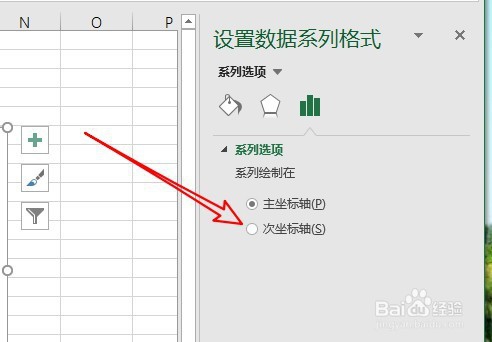
7、返回到excel2019的图标,可以看到有两条纵坐标轴了。

8、总结:
1、首先用excel2019打开要编辑的表格,选中整个表格的数据区域。
2、接着点击excel2019菜单栏上的插入菜单。
3、然后点击插入工具栏上的折线图图标。
4、这时可以看到已在表格中插入图表了。
5、点击图表中的折线,在弹出右键菜单中选择设置数据系列格式的菜单项。
6、然后在右侧的窗口中选择次坐标轴的选项。
7、返回到excel2019的图标,可以看到有两条纵坐标轴了。
阅读量:125
阅读量:38
阅读量:35
阅读量:70
阅读量:26