安卓系统手机SD卡文件如何管理
1、 将手机与电脑连接,在电脑上打开360手机助手,并连接上自己手机,如图所示
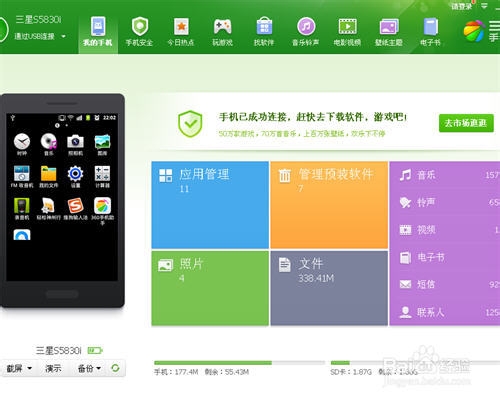
2、 双击“SD”卡,如图所示

3、 打开SD卡管理器,如图所示
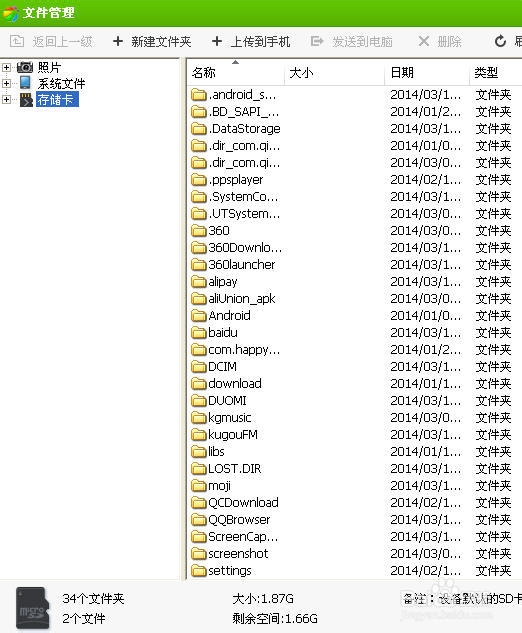
4、 双击你要查看的文件夹,如图所示

5、 选择文件夹,点击鼠标右键,弹出对话框,可以“复制”,“导出”,“删除”等操作,如图所示

6、 可以将手机里面的文件导出到电脑里面,如图所示

7、 也可以将电脑里面的文件导入到手机,如图所示

8、 还可“新建文件夹”,从电脑拷贝东西进来,如图所示

1、 将手机与电脑连接,在电脑上打开360手机助手,并连接上自己手机,如图所示
2、 双击“SD”卡,如图所示
3、 打开SD卡管理器,如图所示
4、 双击你要查看的文件夹,如图所示
5、 选择文件夹,点击鼠标右键,弹出对话框,可以“复制”,“导出”,“删除”等操作,如图所示
6、 可以将手机里面的文件导出到电脑里面,如图所示
7、 也可以将电脑里面的文件导入到手机,如图所示
8、 还可“新建文件夹”,从电脑拷贝东西进来,如图所示