wps2019文档双面打印时怎么样设置奇偶页顺序
1、在电脑上用WPS2019打开要编辑的文档,点击左上角的文件菜单。

2、在弹出的下拉菜单中选择选项的菜单项。
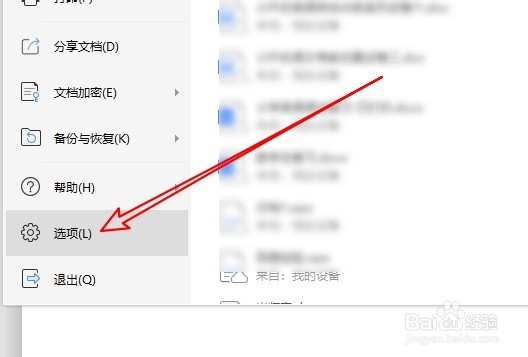
3、接下来在打开的WPS选项窗口中,点击打印的开单项。
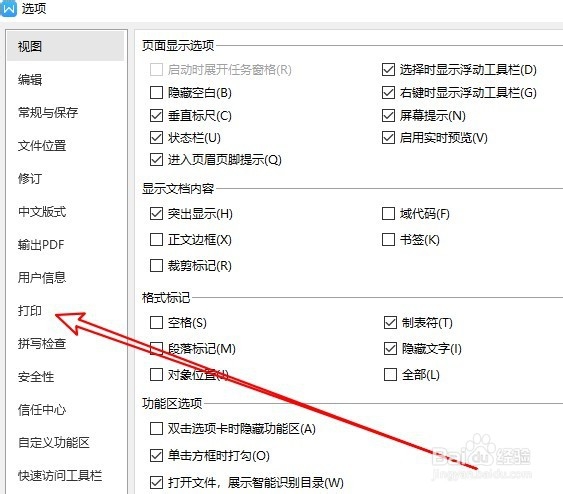
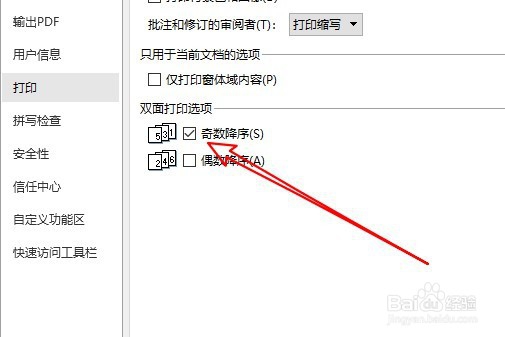
4、在右侧窗口找到并勾选指数降序的选项。
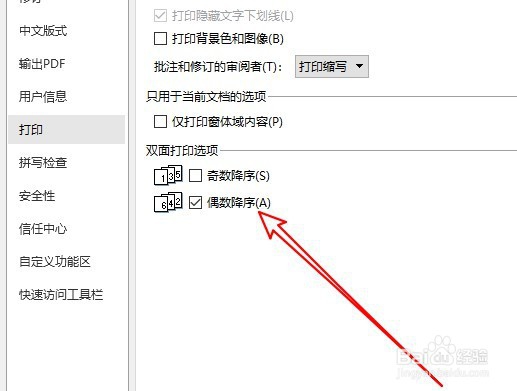
5、如果想要设置偶数的话,我们可以找到偶数教学的设置项。

6、点击勾选该设置项前面的复选框接口。
7、总结:
1、在电脑上用WPS2019打开要编辑的文档,点击左上角的文件菜单。
2、在弹出的下拉菜单中选择选项的菜单项。
3、接下来在打开的WPS选项窗口中,点击打印的开单项。
4、在右侧窗口找到并勾选指数降序的选项。
5、如果想要设置偶数的话,我们可以找到偶数教学的设置项。
6、点击勾选该设置项前面的复选框接口。
阅读量:57
阅读量:177
阅读量:180
阅读量:195
阅读量:140