CDR教程:如何用着色效果调整图片不同色调?
1、打开CDR,选中导入图片,然后点击菜单栏【位图】——【相机】——【着色】。

2、打开对话框后,可以看到图像去色变成了灰度图片,这是因为要重新着色而去掉了之前的彩色。

3、拖动【饱和度】滑块,数值越大,图像饱和度越高,图像颜色也就越鲜艳。
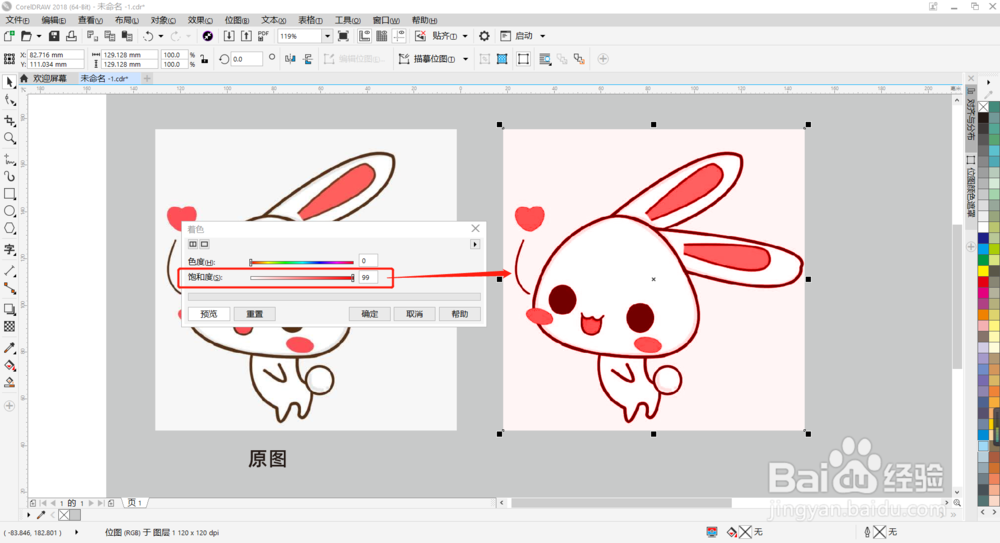
4、色度条上有各种颜色,只要拖动【色度】滑块到需要的颜色,即可以调整成相应的颜色。我这里是拖动到紫色色调。
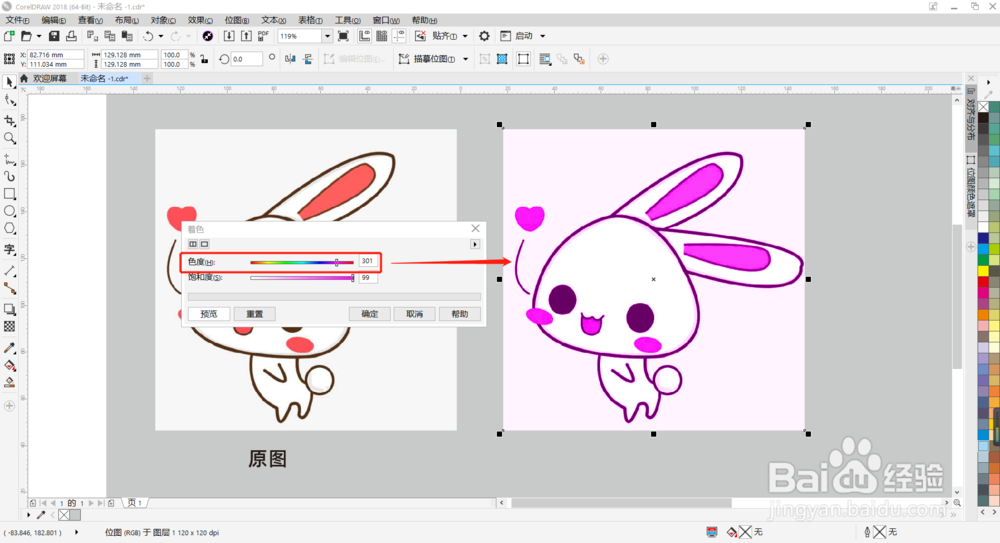
5、如下图所示,着色后的图像在原图的明暗层次下,铺上了一层紫色调哦。

1、1.打开CDR,选中导入图片,然后点击菜单栏【位图】——【相机】——【着色】。
2.打开对话框后,可以看到图像去色变成了灰度图片,这是因为要重新着色而去掉了之前的彩色。
3.拖动【饱和度】滑块,数值越大,图像饱和度越高,图像颜色也就越鲜艳。
4.色度条上有各种颜色,只要拖动【色度】滑块到需要的颜色,即可以调整成相应的颜色。我这里是拖动到紫色色调。
5.着色后的图像在原图的明暗层次下,铺上了一层紫色调哦。
阅读量:58
阅读量:138
阅读量:170
阅读量:90
阅读量:143