CVTOUCH会议平板多屏互动使用教程
1、首次使用无线传屏,要先将无线传屏插入CVTOUCH右下角的USB接口配对,插入后静候10秒。
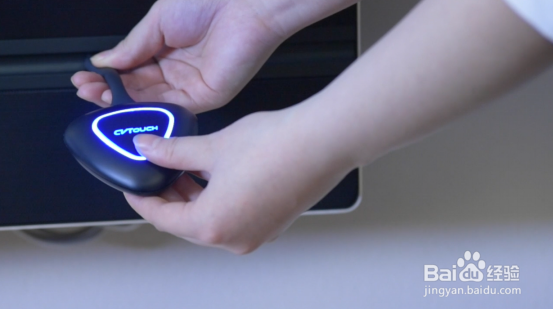
2、当CVTOUCH桌面弹出配对成功的对话框,拔出无线传屏。
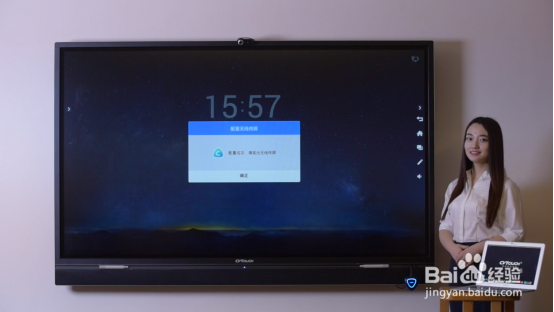
3、将配对好的无线传屏插入电脑USB接口。
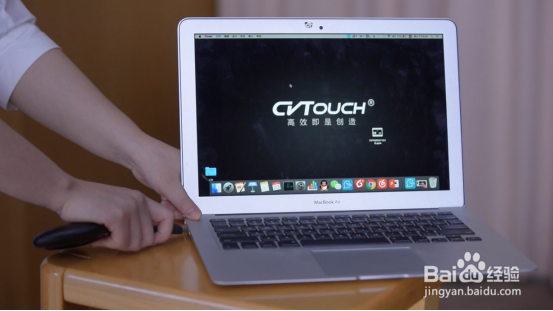
4、电脑自动运行无线传屏软件,无线传屏指示灯开始闪烁。
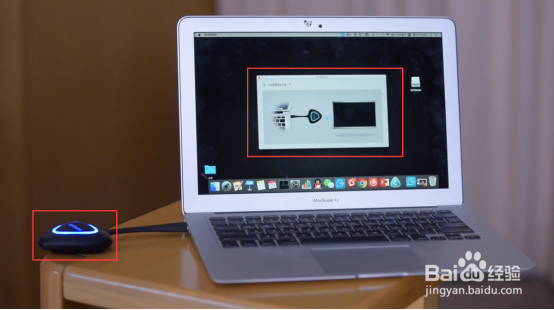
5、若未自动运行无线传屏软件,PC端点击“我的电脑”、“CVTOUCH”盘符,可手动运行该软件。
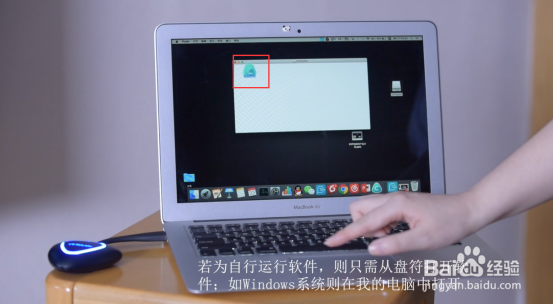
6、当软件出现“可分享”字样,或者无线传屏指示灯保持常亮时,轻按无线传屏即可实现画面投屏。
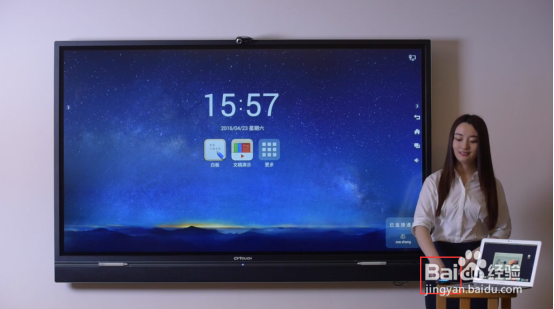
7、此时,可以在CVTOUCH上对电脑上的文件进行操作和编辑。一台CVTOUCH目前最多支持8个无线传屏同时匹配。
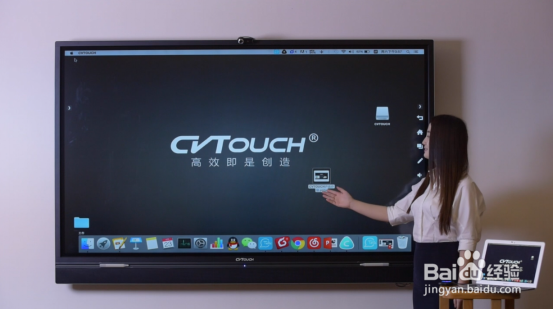
8、再次轻按无线传屏,可接结束PC端内容分享。
1、点击CVTOUCH桌面“更多”菜单。
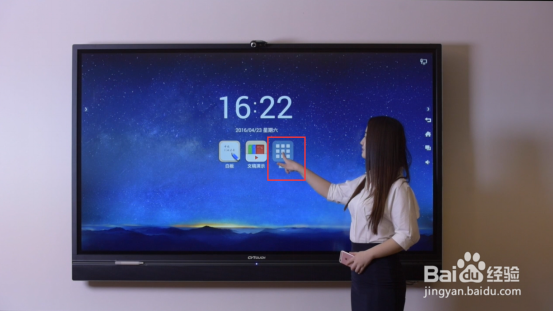
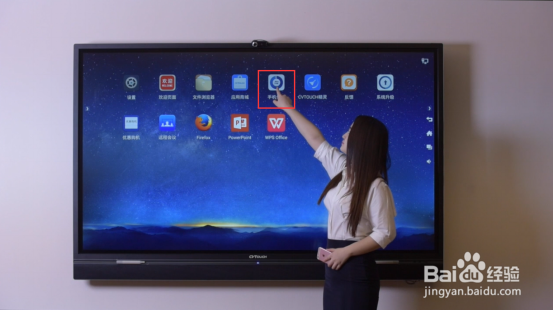
2、在此页面点击“手机传屏”。
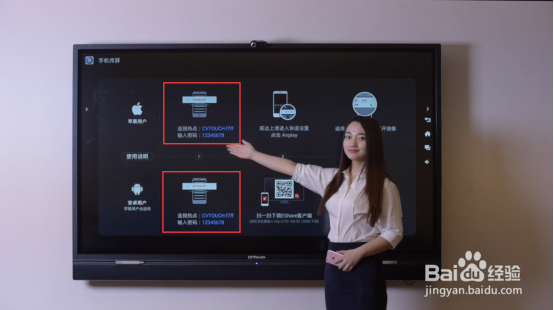
3、在该页面可以看到CVTOUCH的WiFi热点和热点密码。
4、IOS手机连上CVTOUCH无线热点。
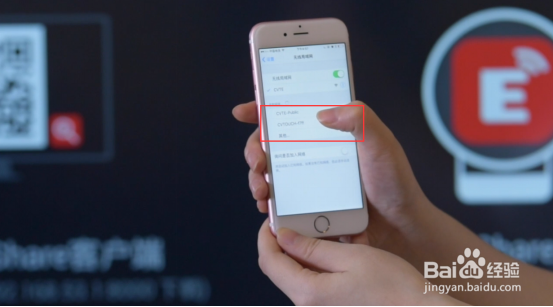
5、连接成功后,从手机底部往上滑,点击airplay。
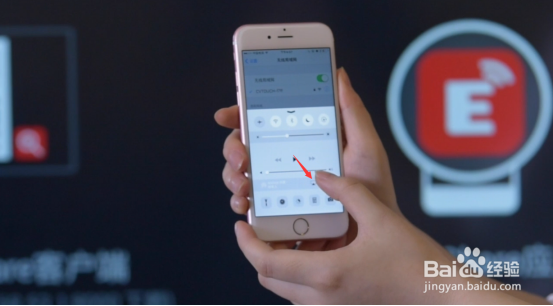
6、选择CVTOUCH作为投射屏,同时点击“镜像”即可将手机上的画面实时投射到屏幕上。
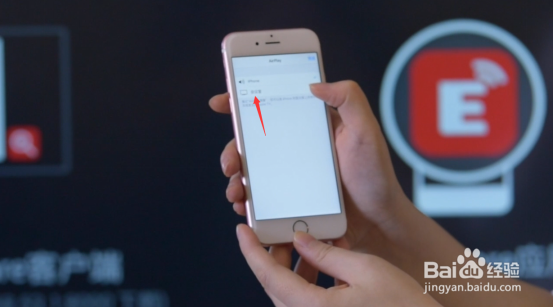
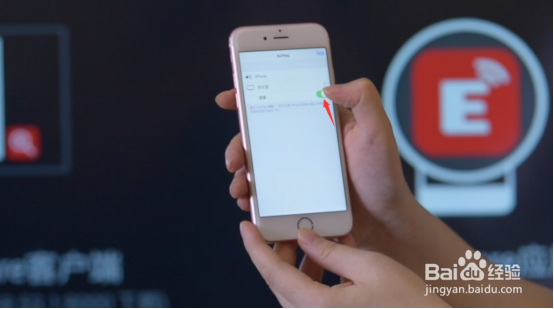
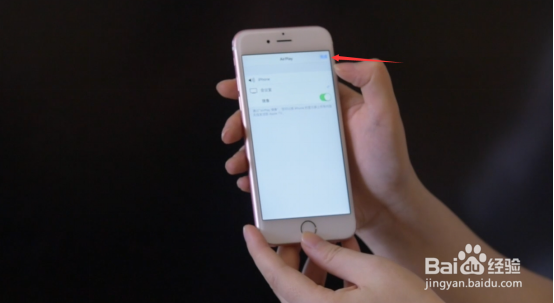
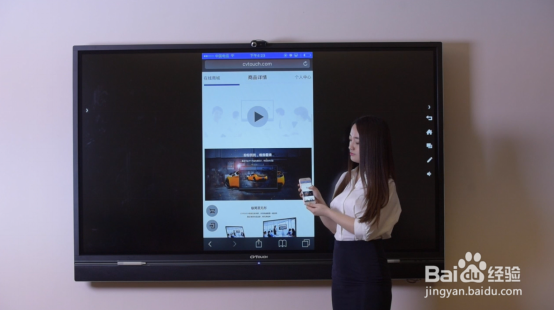
7、此时,CVTOUCH画面内容和手机画面内容一致。可以在手机上播放图片、视频投射到CVTOUCH上进行演示。
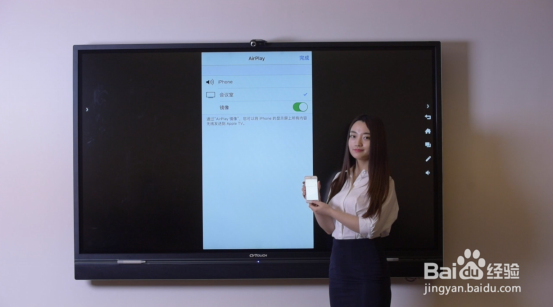
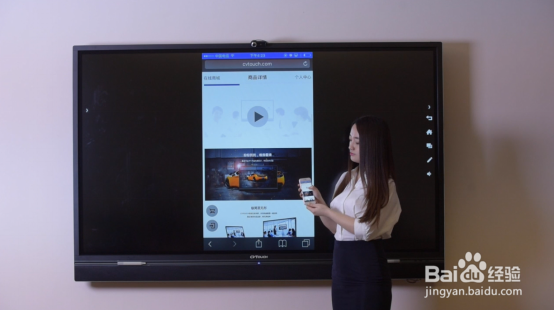
8、在展示完成后,进入AirPlay,将投射屏改为手机,或关闭镜像,即可结束投屏。
1、Android手机连接上CVTOUCH无线热点。
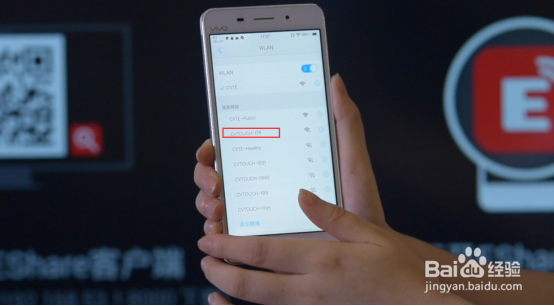
2、扫描CVTOUCH屏幕上的二维码。
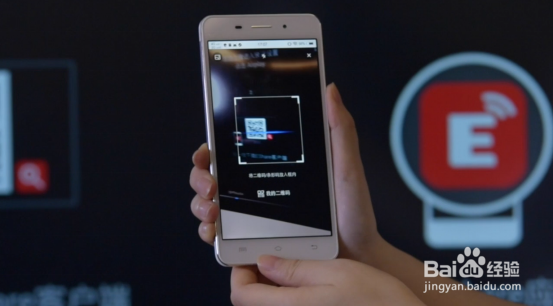
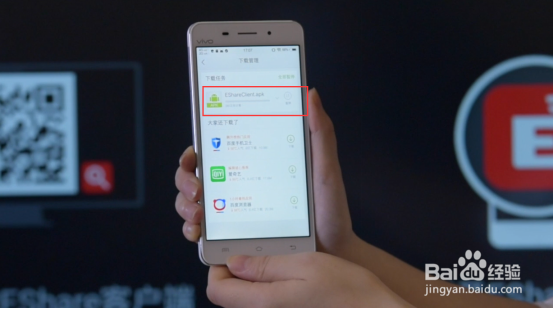
3、下载并安装EShrer软件。
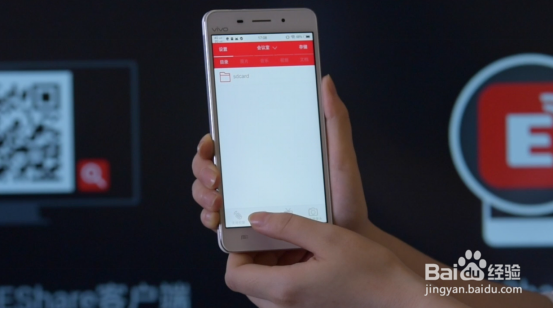
4、打开Android手机EShre软件。
5、点击需要分享的图片或者视频。
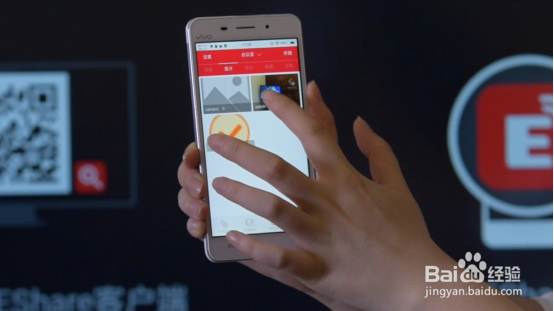
6、即可将手机上的图片、视频投屏到CVTOUCH屏幕上。
阅读量:58
阅读量:172
阅读量:104
阅读量:70
阅读量:152