excel中图片如何添加“右下斜偏移”阴影
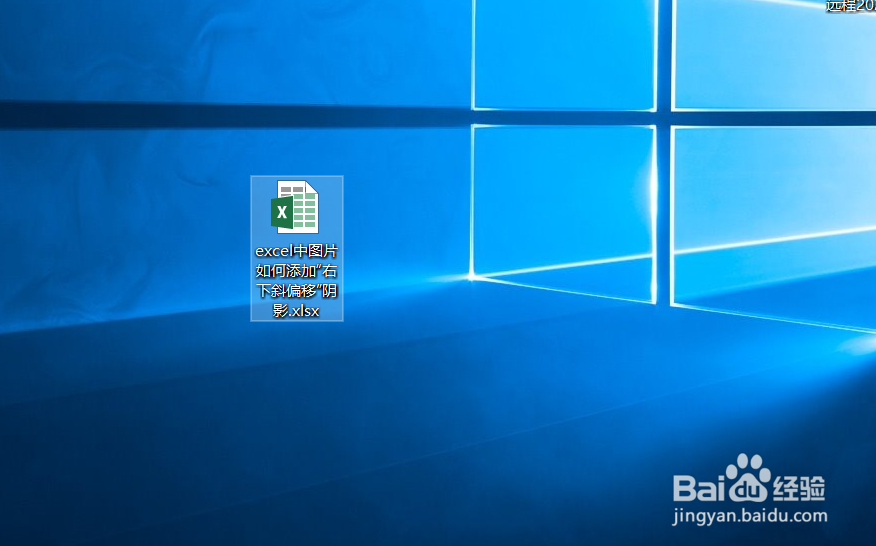
1、打开一篇excel。如下图:
2、在excel中插入图片作为示例。如下图:

3、点击excel中的“图片格式”工具栏。如下图:

4、在excel“图片格式”-“图片效果”中选择“阴影”-“右下斜偏移”阴影效果。如下图:

5、下面查看excel中图片的“右下斜偏移”阴影效果。如下图:

6、总结:excel中图片如何添加“右下斜偏移”阴影
(1)打开一篇excel
(2)在excel中插入图片作为示例
(3)点击excel中的“图片格式”工具栏
(4)在excel“图片格式”-“图片效果”中选择“阴影”-“右下斜偏移”阴影效果
(5)查看excel中图片的“右下斜偏移”阴影效果
阅读量:139
阅读量:176
阅读量:170
阅读量:143
阅读量:177