抖音的锁定保护怎么解除
1、开启抖音我界面,如图
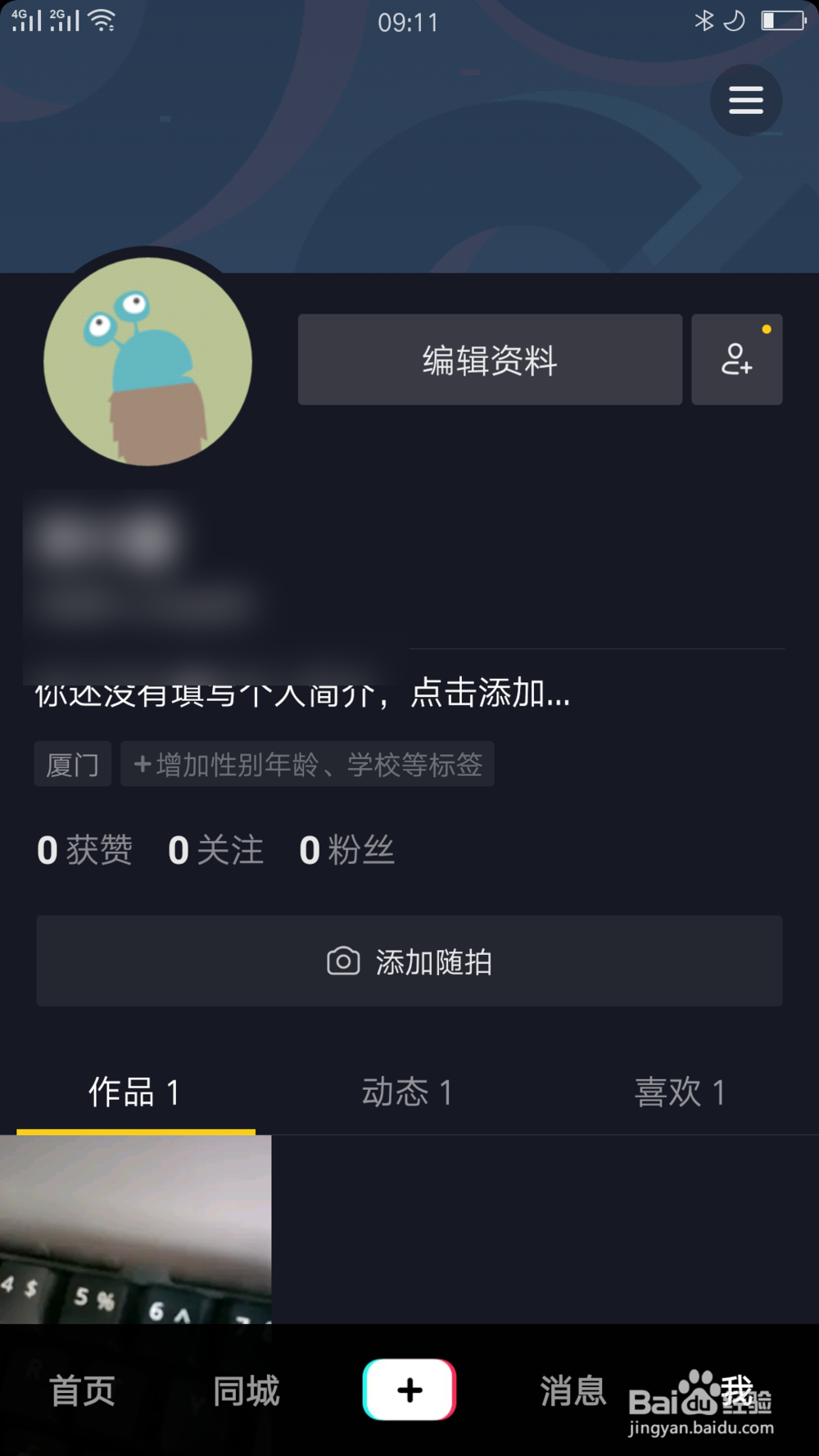
2、摁下三横图标,开启侧边栏界面,如图
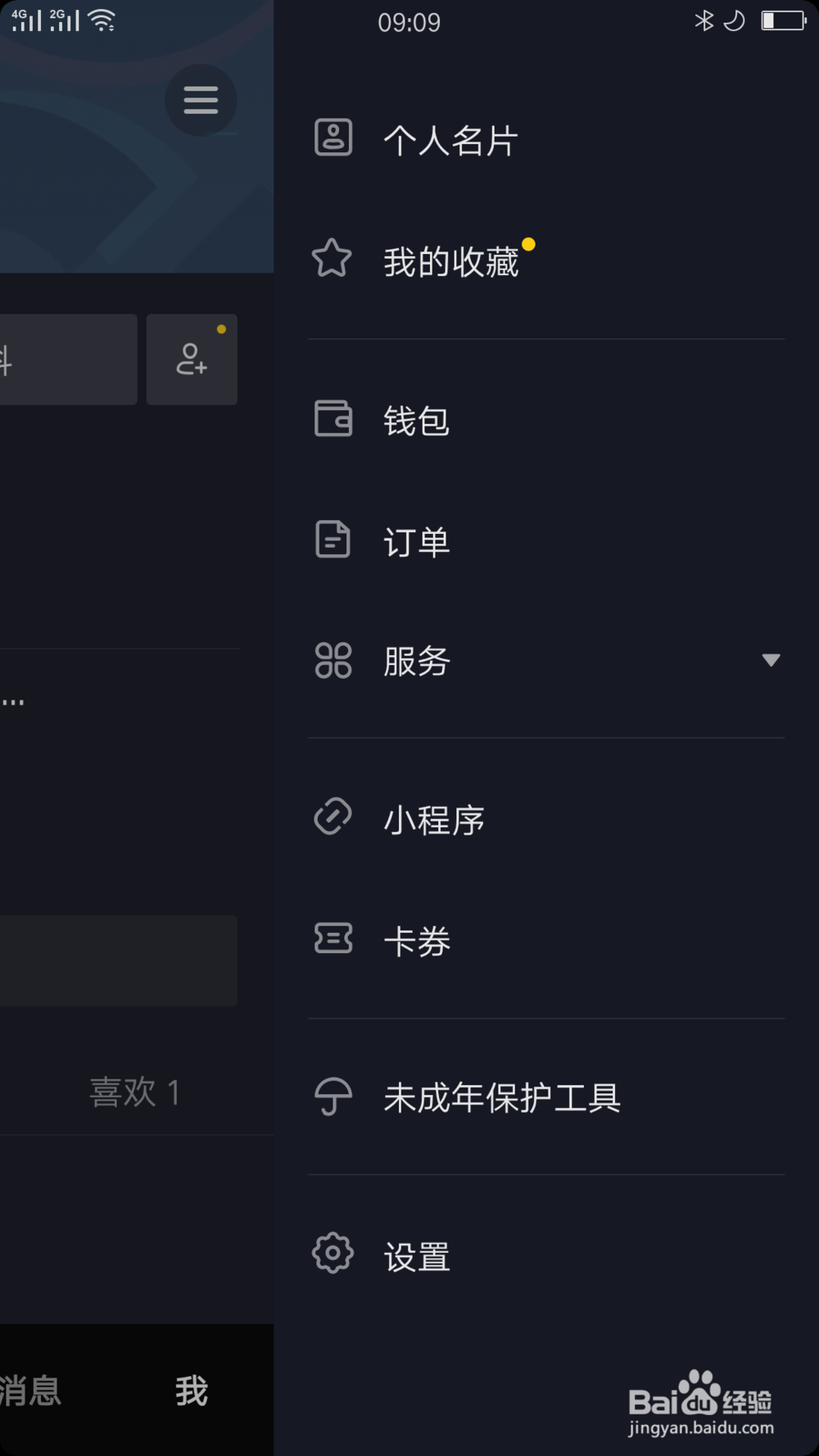
3、摁下设置,开启设置界面,如图

4、摁下设置界面中的账号与安全,开启账号与安全界面找到抖音安全中心,如图
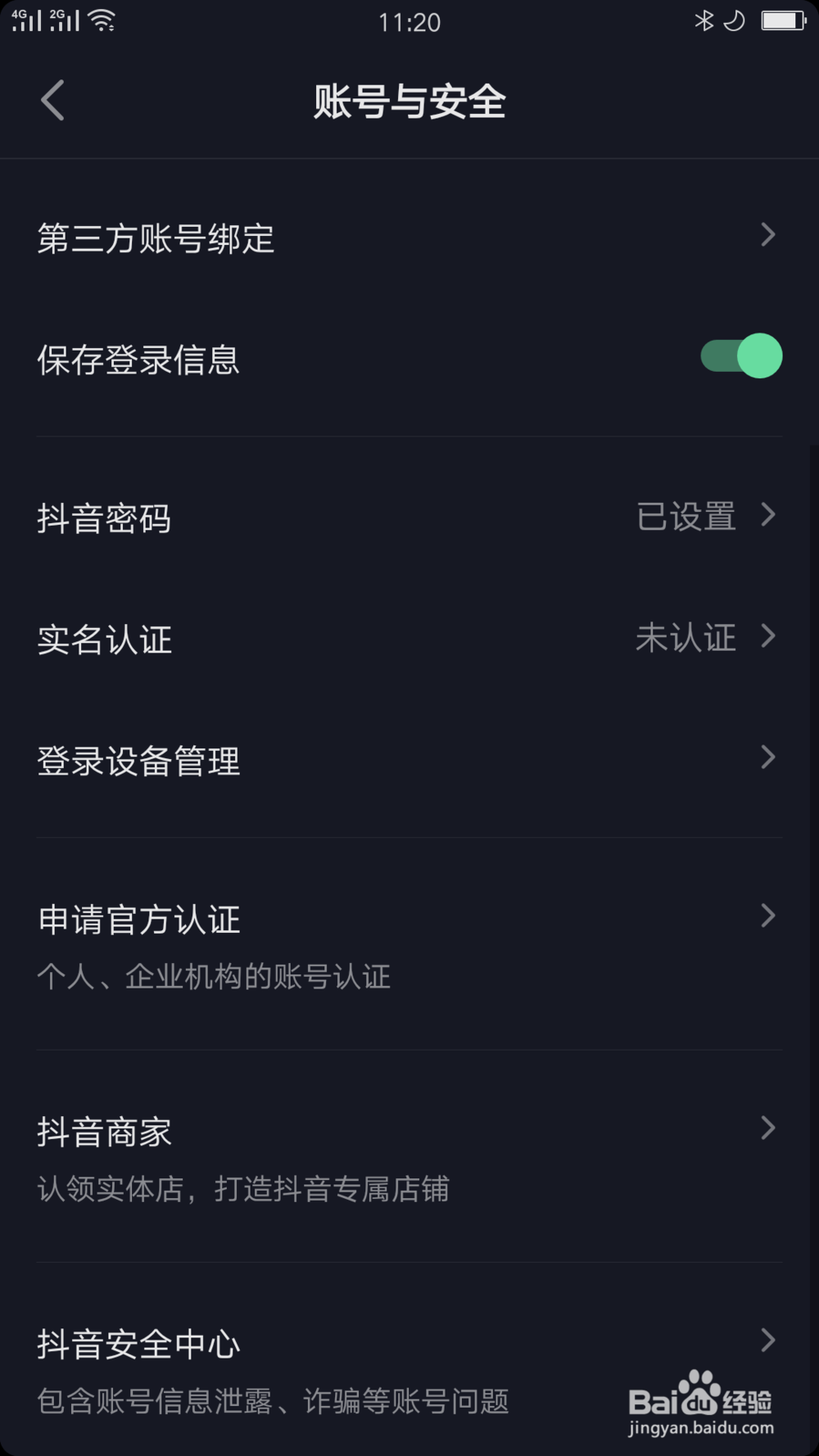
5、摁下抖音安全中心,开启抖音安全中心界面就可以看到解除锁定保护了,如图

6、摁下解除锁定保护,开启解除锁定保护界面,如图

7、摁下解除锁定保护,开启输入手机号界面,如图
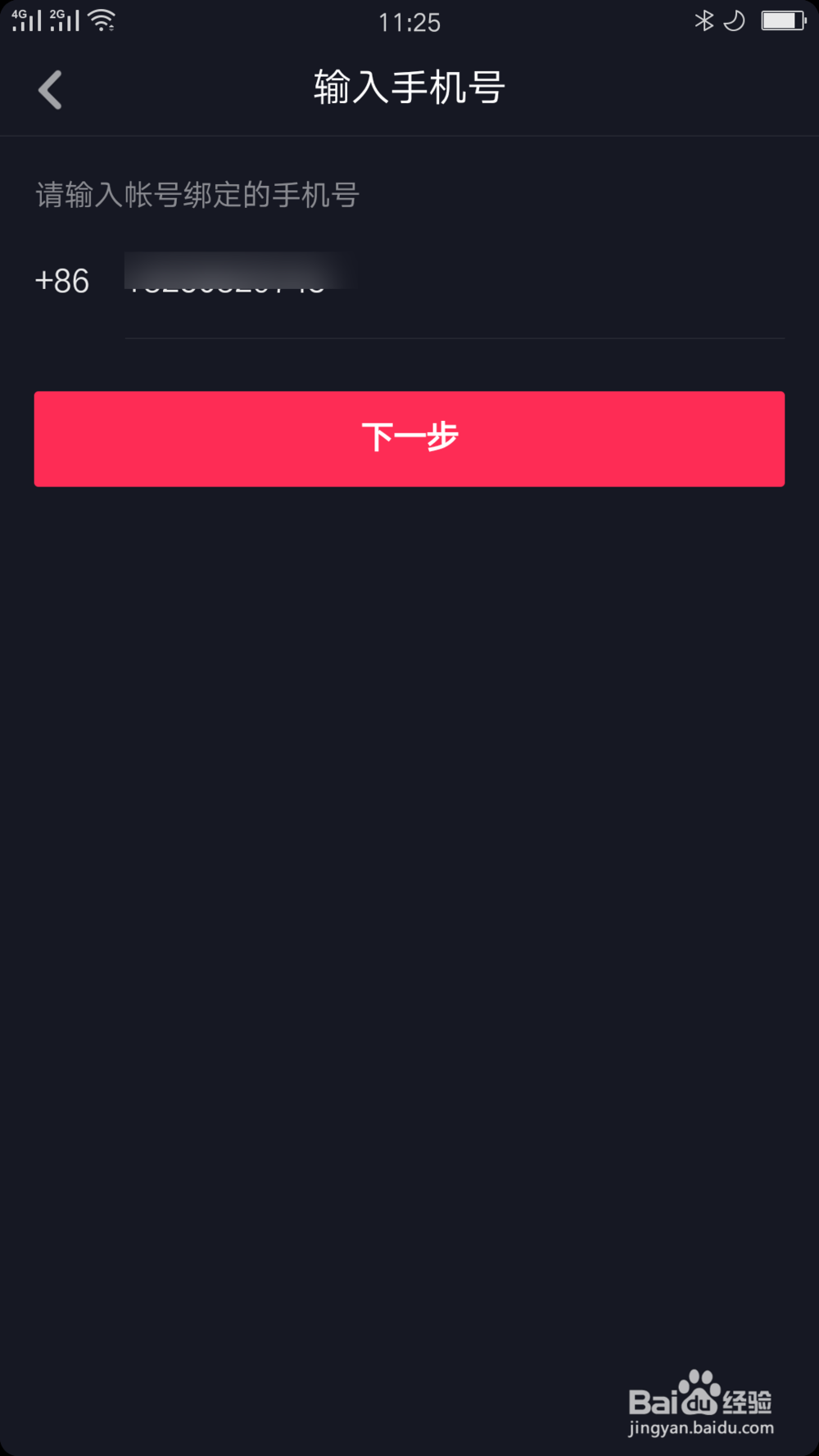
8、摁下下一步,开启手机号验证的短信验证码输入界面,如图
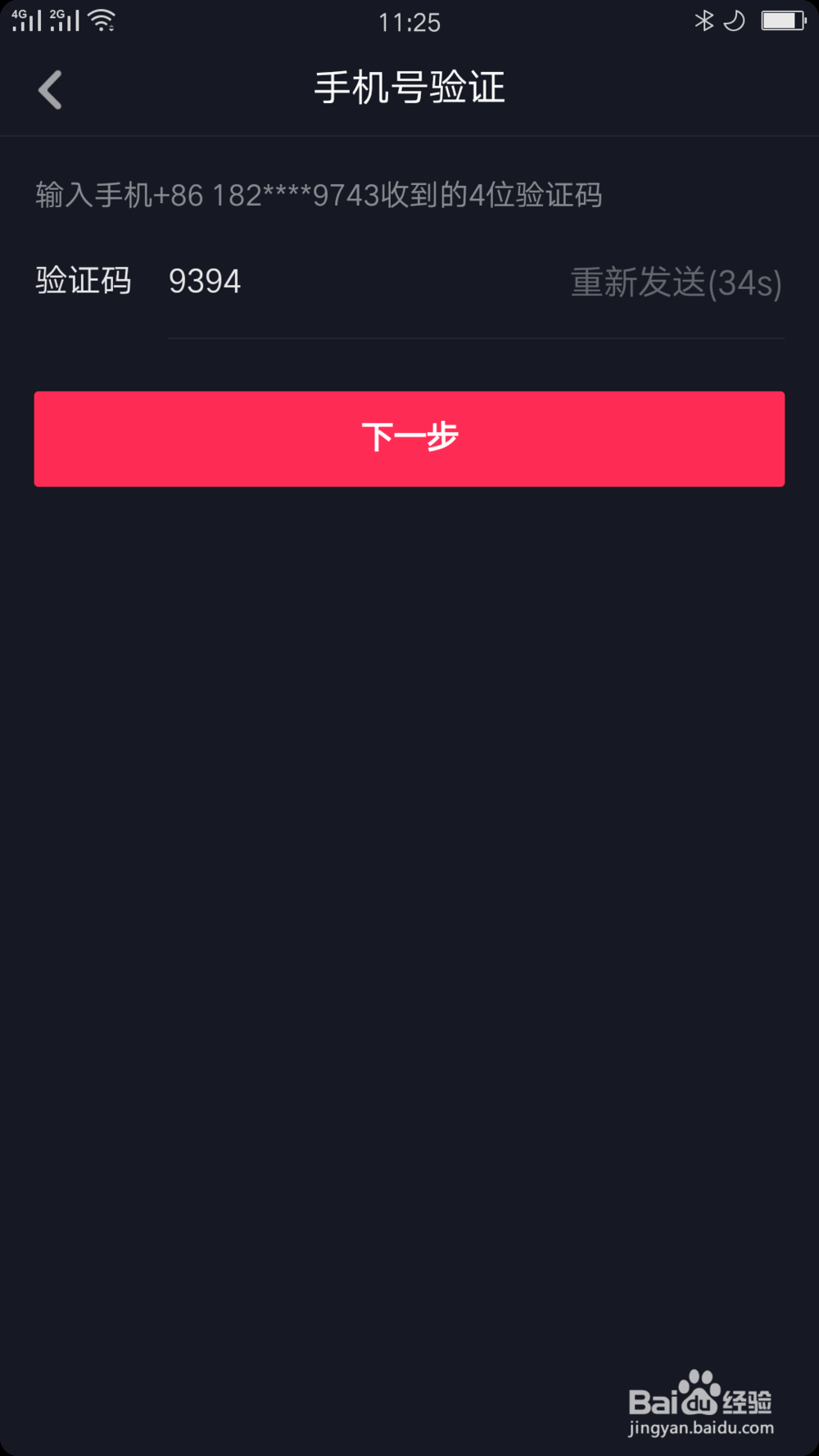
9、摁下下一步就完成解除锁定保护,如图

10、总结:
1开启抖音我界面
2摁下三横图标,开启侧边栏界面
3摁下设置,开启设置界面
4摁下设置界面中的账号与安全,开启账号与安全界面找到抖音安全中心
5摁下抖音安全中心,开启抖音安全中心界面就可以看到解除锁定保护了
6摁下解除锁定保护,开启解除锁定保护界面,
7摁下解除锁定保护,开启输入手机号界面,
8摁下下一步,开启手机号验证的短信验证码输入界面,
9摁下下一步就完成解除锁定保护,