ps文字怎么按照圆形路径排列
1、第一步:在左侧工具栏中选择“椭圆工具”。
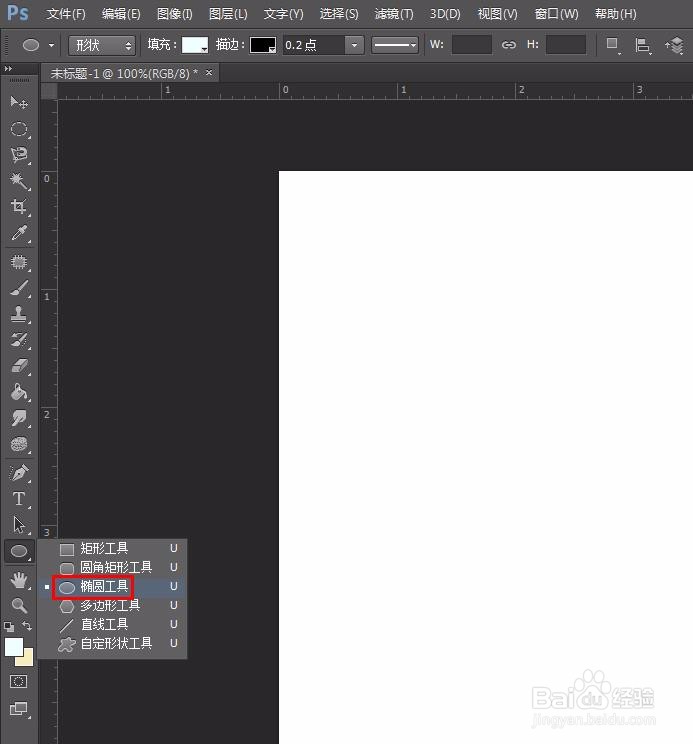
2、第二步:按住shift键在画布中画出一个圆形,颜色任意(不会有影响)。
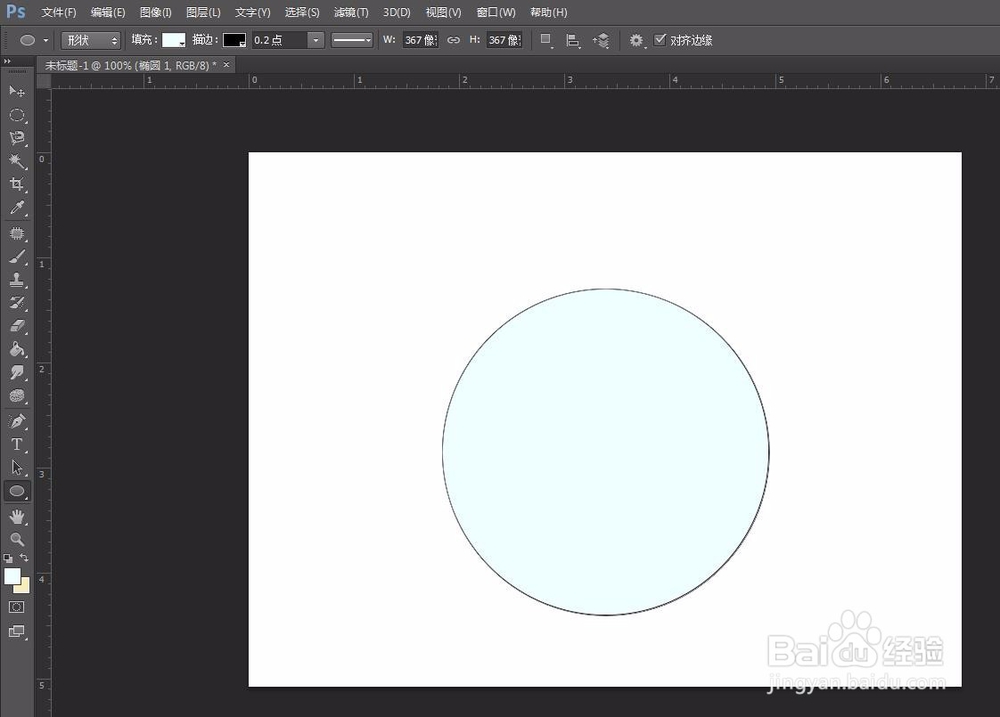
3、第三步:选中圆形图层,单击鼠标右键选择“栅格化图片”。

4、第四步:在左侧工具栏中选择“自由钢笔工具”,上方勾选上“磁性的”,按照下图所示设置参数。
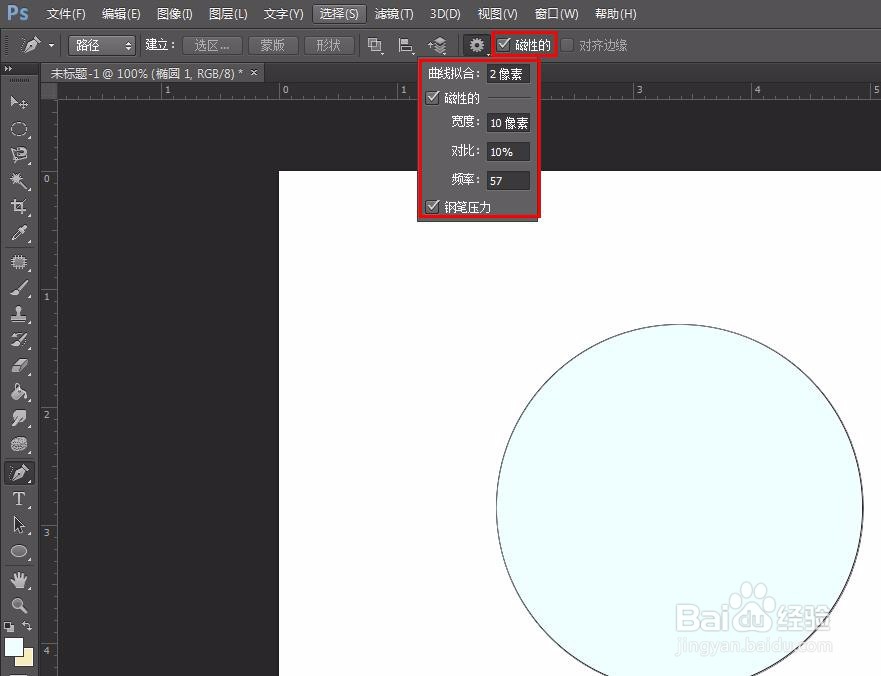
5、第五步:沿着圆形单击鼠标左键,描出圆形路径。
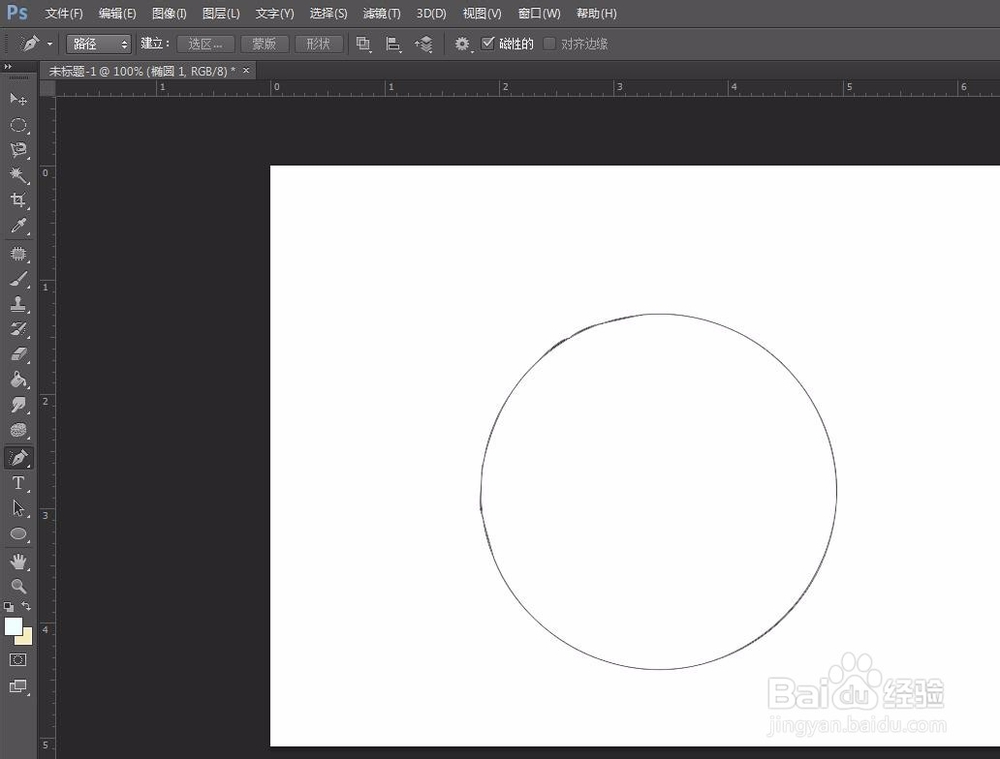
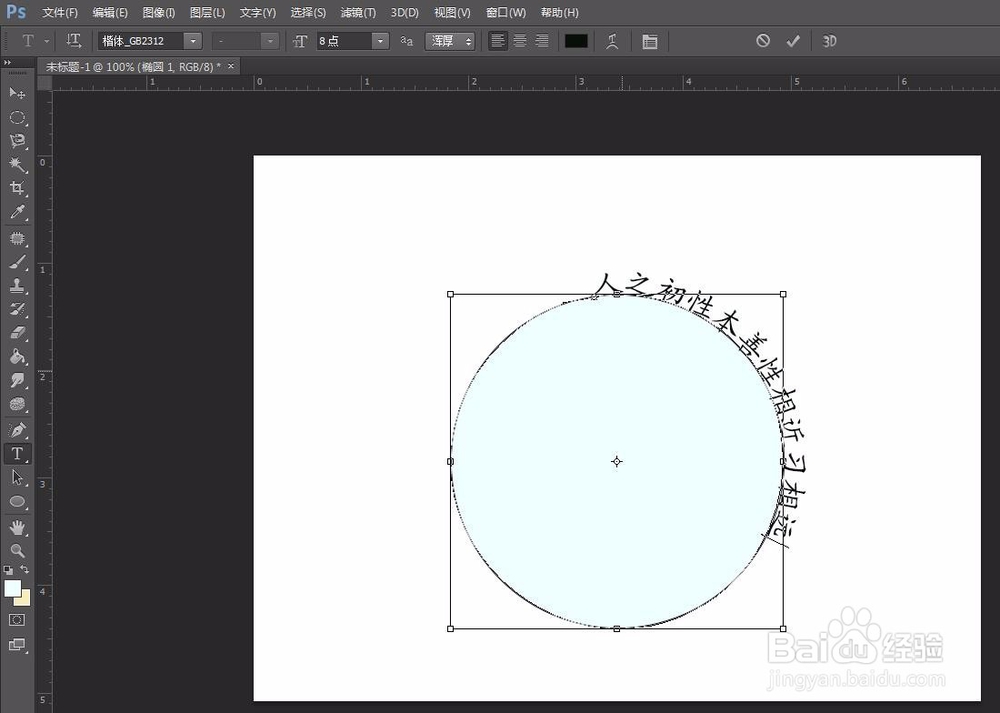
6、第六步:在左侧工具栏中选择“横排文字工具”,在圆形路径上单击鼠标左键,会出现光标闪烁。

7、第七步:输入要添加的文字,单击“√”按钮。

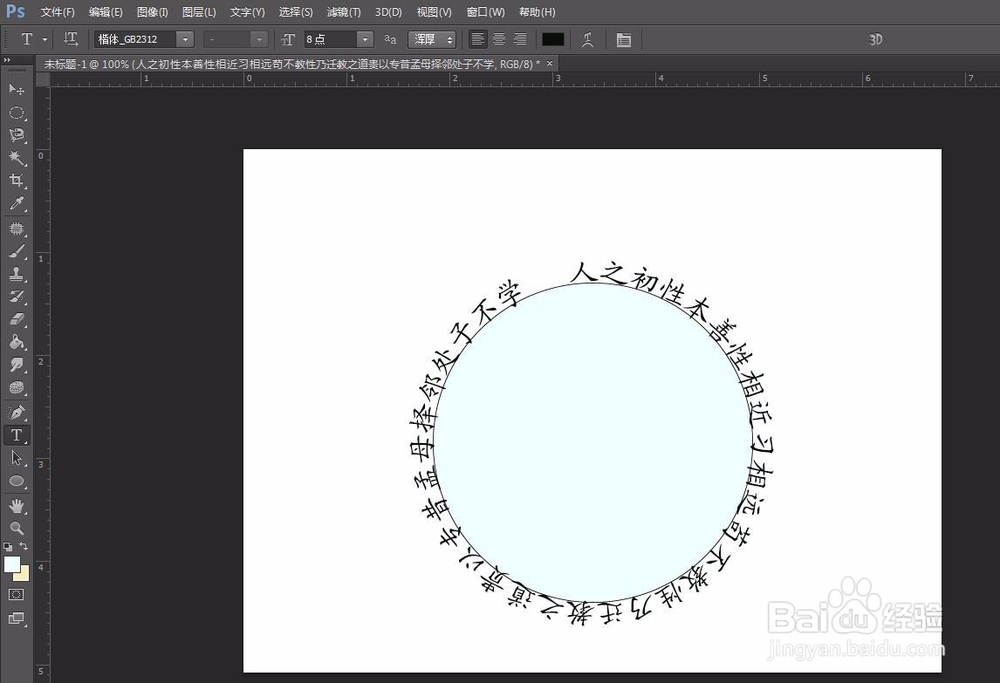
8、第八步:关闭圆形选区图层,文字沿圆形路径排列。

阅读量:169
阅读量:117
阅读量:29
阅读量:162
阅读量:65