U盘被写保护怎么解除?(最实用)
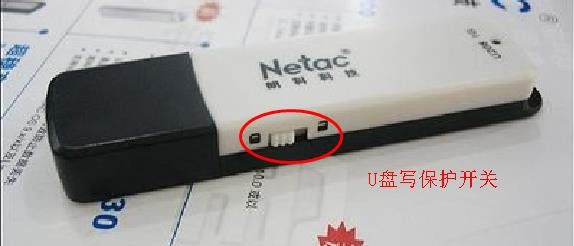
1、有些U盘自带写保护开关,把写保护开关关闭即可。
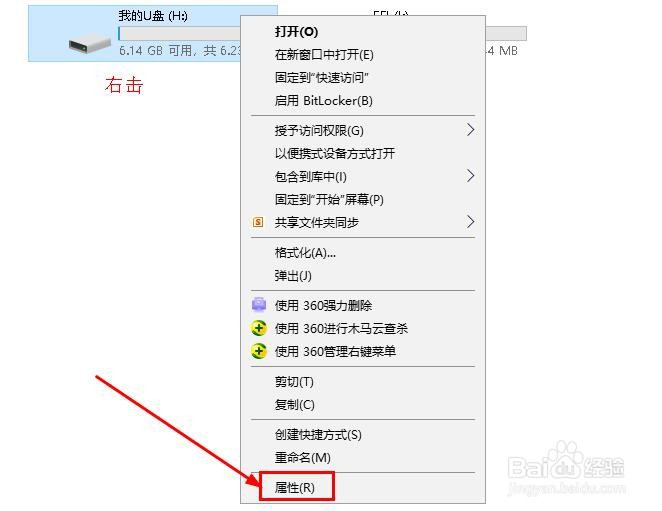
1、把U盘接入电脑,右击U盘点击“属性”
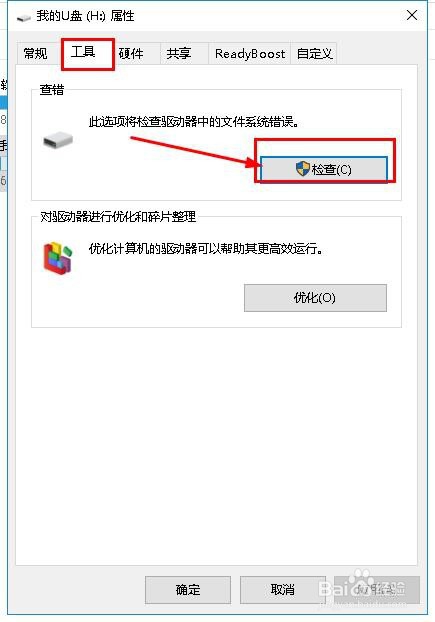
2、在属性界面,点击“工具”>“检查”
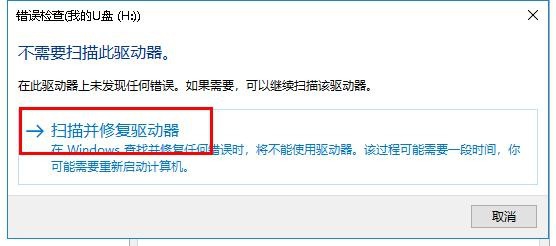
3、接着点击“扫描并修复驱动器”,等待扫描修复完成即可。

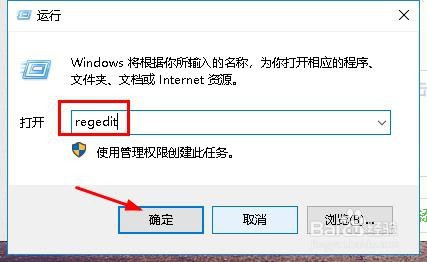
1、同时按住“win+R”打开运行,输入“regedit”点击“确定”,打开注册表
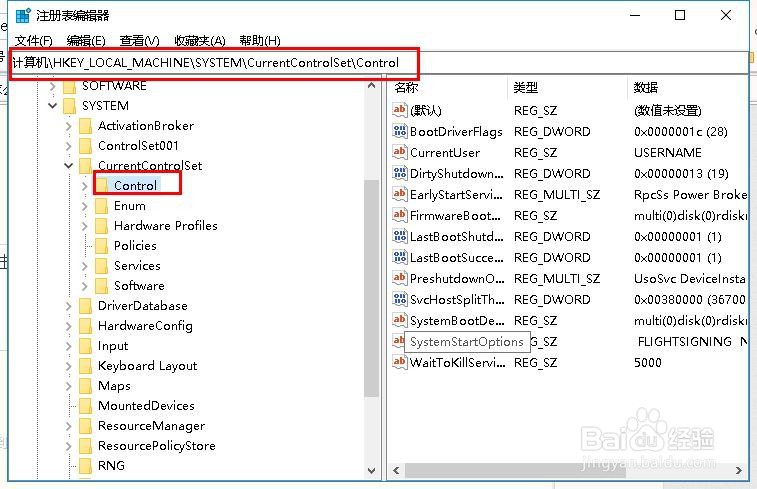
2、在注册表,依次点击HKEY_LOCAL_MACHINE >SYSTEM > CurrentControlSet > Control
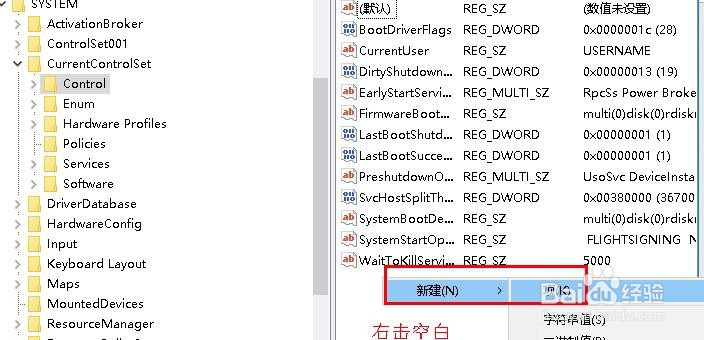
3、接着在右侧,右击空白选择“新建”>“项”命名为“StorageDevicePolicies”(如果有新建项可忽略此步骤)
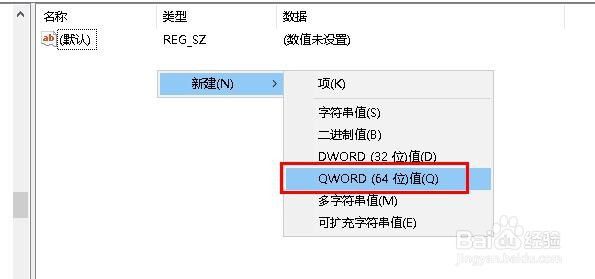
4、接着点击“StorageDevicePolicies”,在右侧空白右击新建一个名为“
WriteProtect”的值。
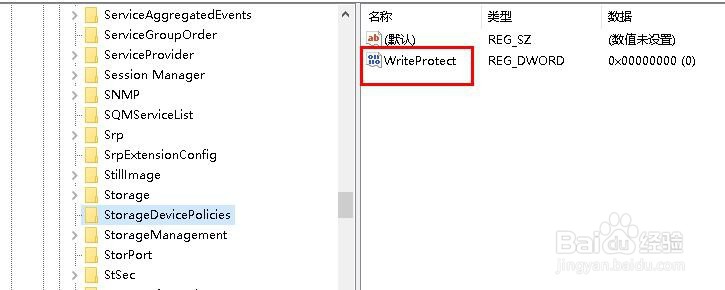
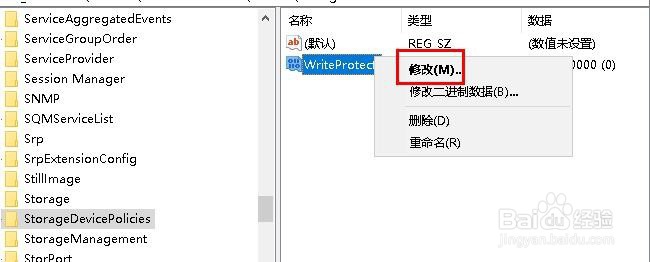
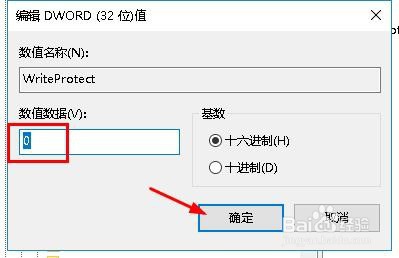
5、最后右击WriteProtect, 点击“修改”,把数值数据改为0,点击“确定”即可
1、如果上述方法仍解决不了问题,可以尝试下面方法:
1、下载第三方U盘工具进行检测修复
2、格式化U盘(注意:格式化U盘会造成U盘数据丢失)
阅读量:86
阅读量:122
阅读量:68
阅读量:188
阅读量:118