HP惠普笔记本怎么设置指纹登陆
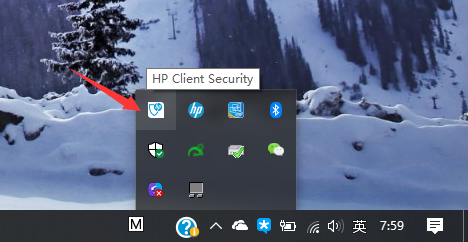
1、首先我们启动hp标配的hp client security,如下图所示
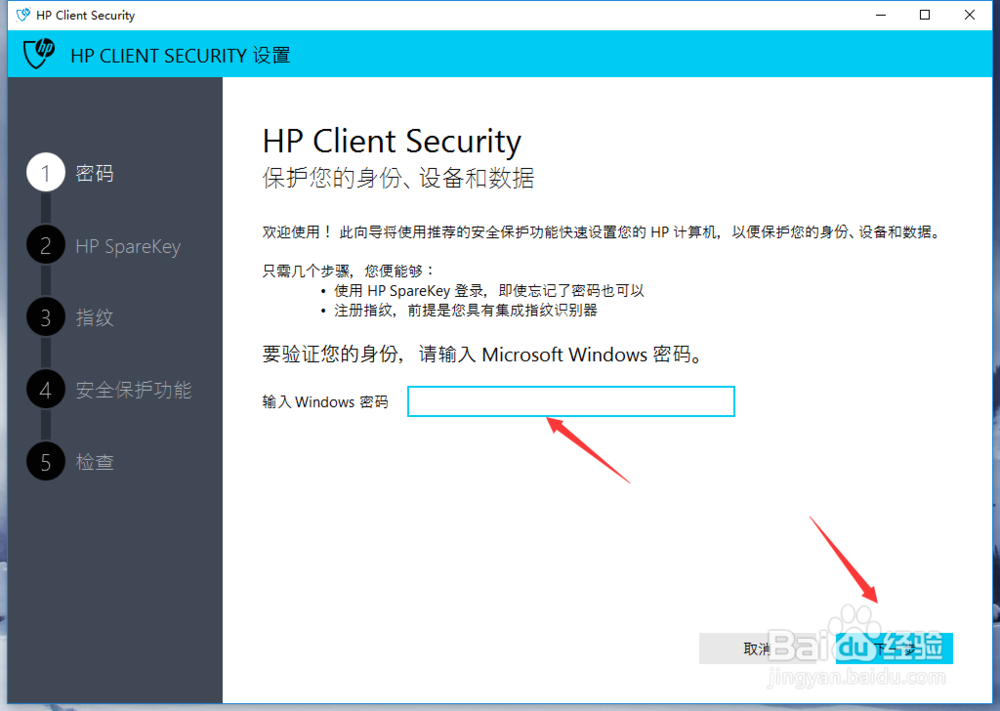
2、输入你的登陆密码,验证你的身份,如下图所示
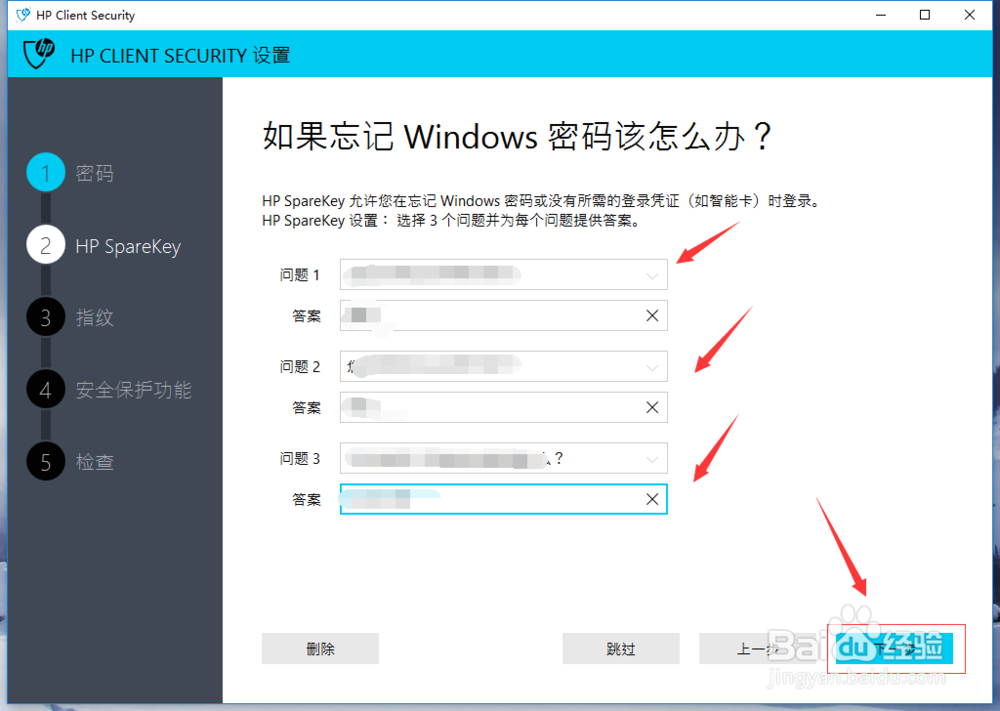
3、接着设置你的安全问题,点击下一步,如下图所示
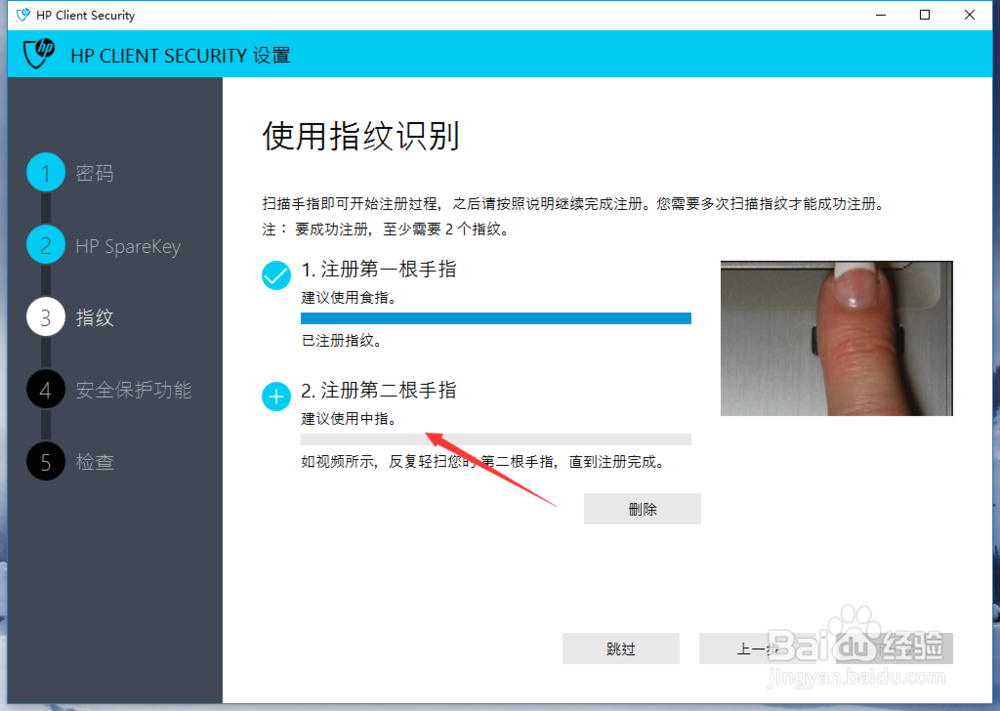
4、进入录制指纹界面,首先录入食指指纹,如下图所示
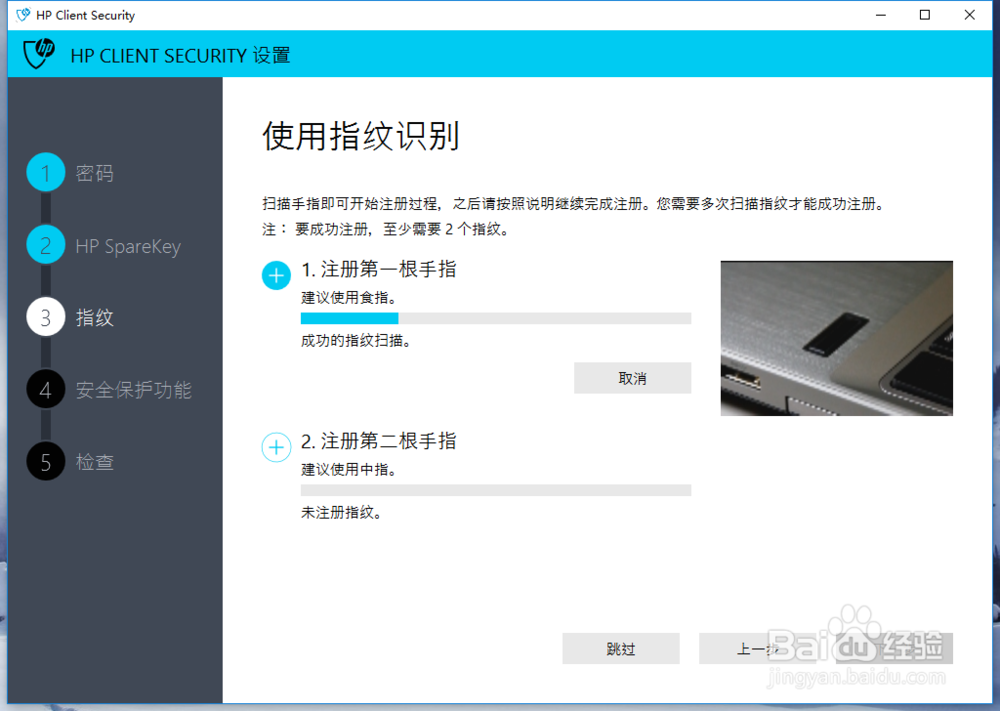
5、接着录入你的中指指纹,点击下一步,如下图所示
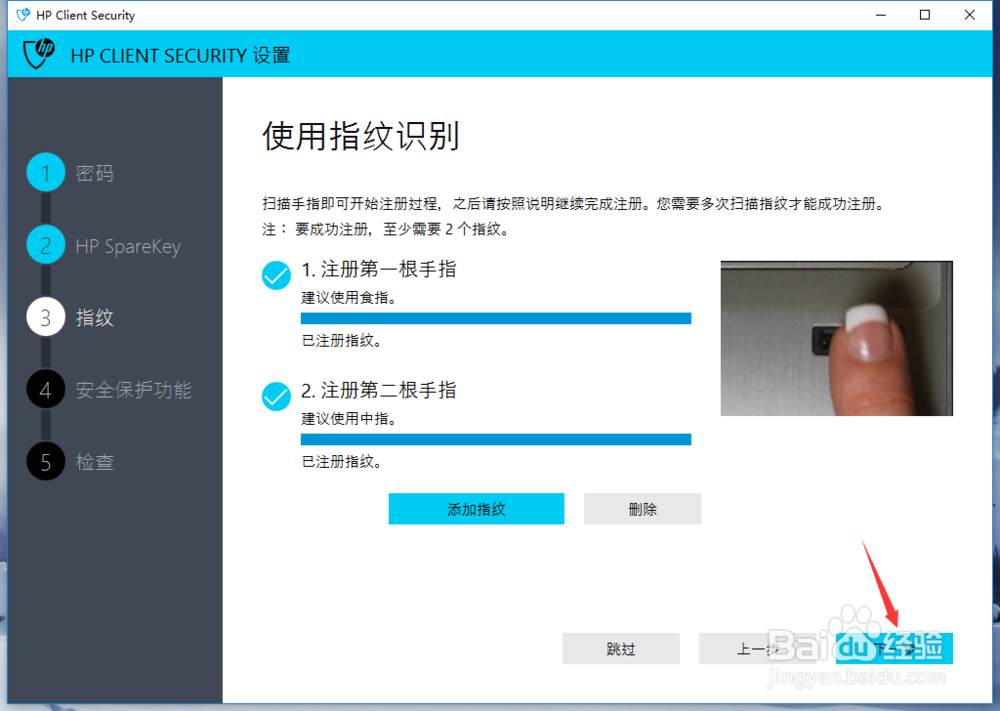
6、选择你要使用指纹登陆验证的范围,点击下一步,如下图所示

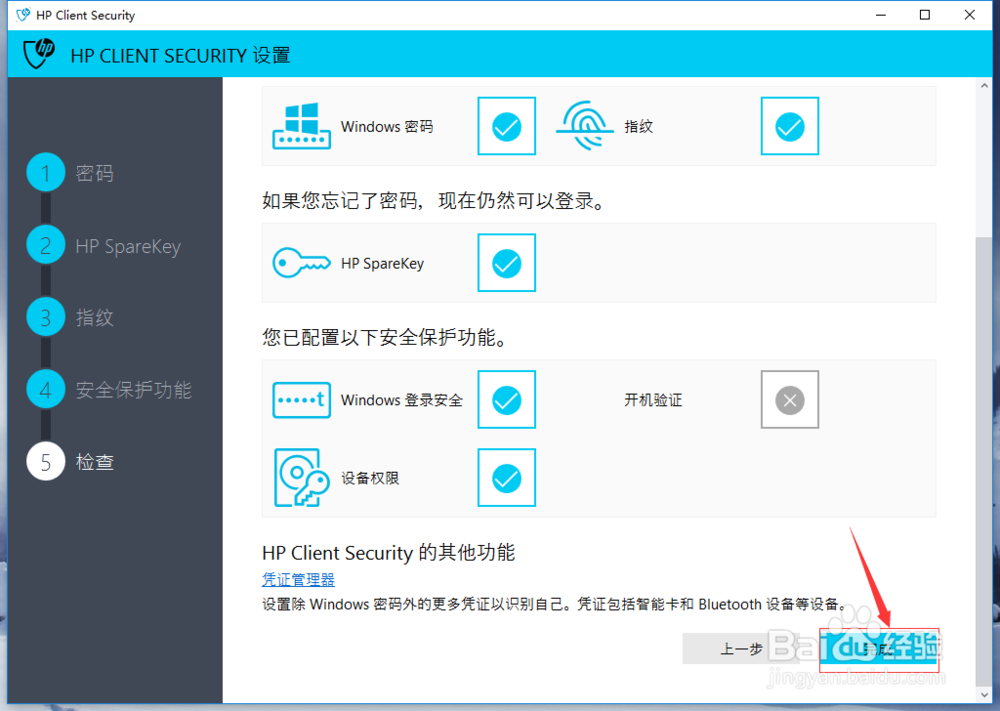
7、设置完成,进入权限展示界面,点击完成按钮,如下图所示
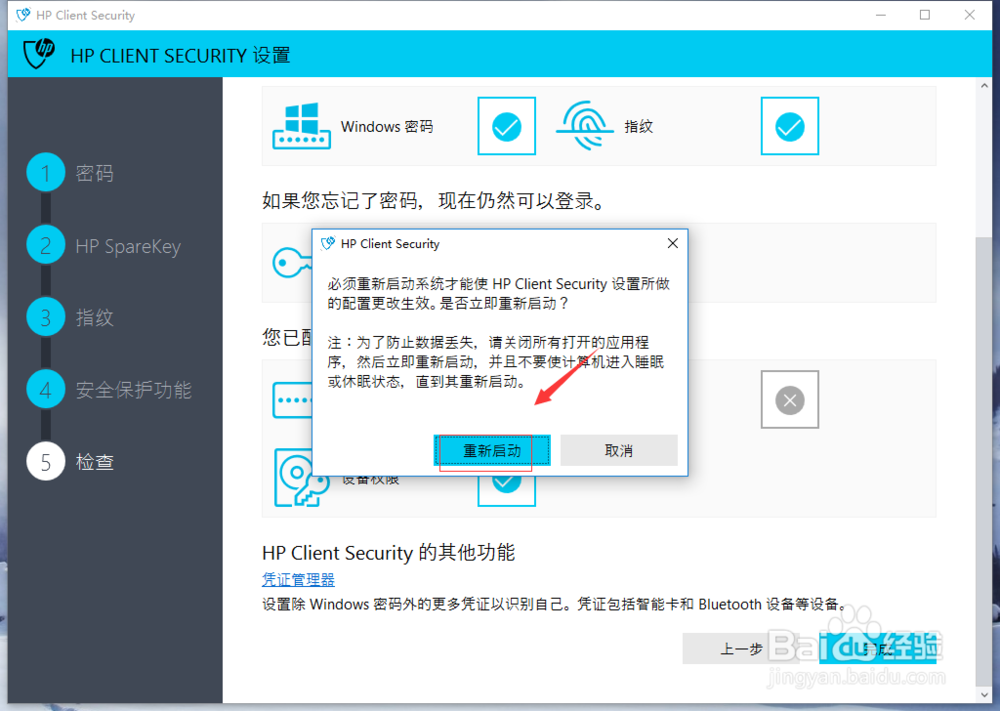
8、系统稀释重启生效,点击重启启动,如下图所示
阅读量:52
阅读量:122
阅读量:125
阅读量:30
阅读量:57