PS制作火焰文字
1、输入文字
运行Photoshop软件,新建一张空白的黑色画布,使用文字工具输入文字。

2、合并图层
选中两个图层点击鼠标右键,点击合并图层。

3、旋转图层
点击图像——图像旋转——旋转90度顺时针。

4、添加风
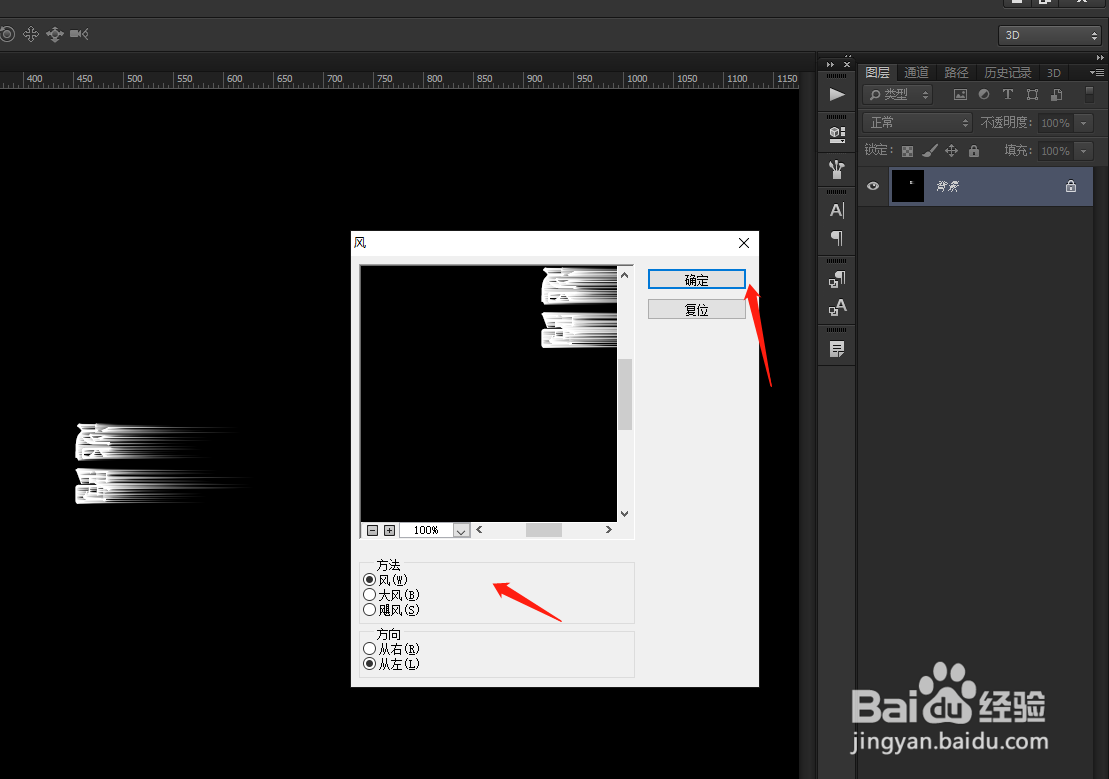
依次点击滤镜——风格化——风,调整数值以及方向,点击确定,按Alt+Ctrl+F多执行几次。


5、旋转图像
点击图像——图像旋转——旋转90度逆时针。

6、添加波纹
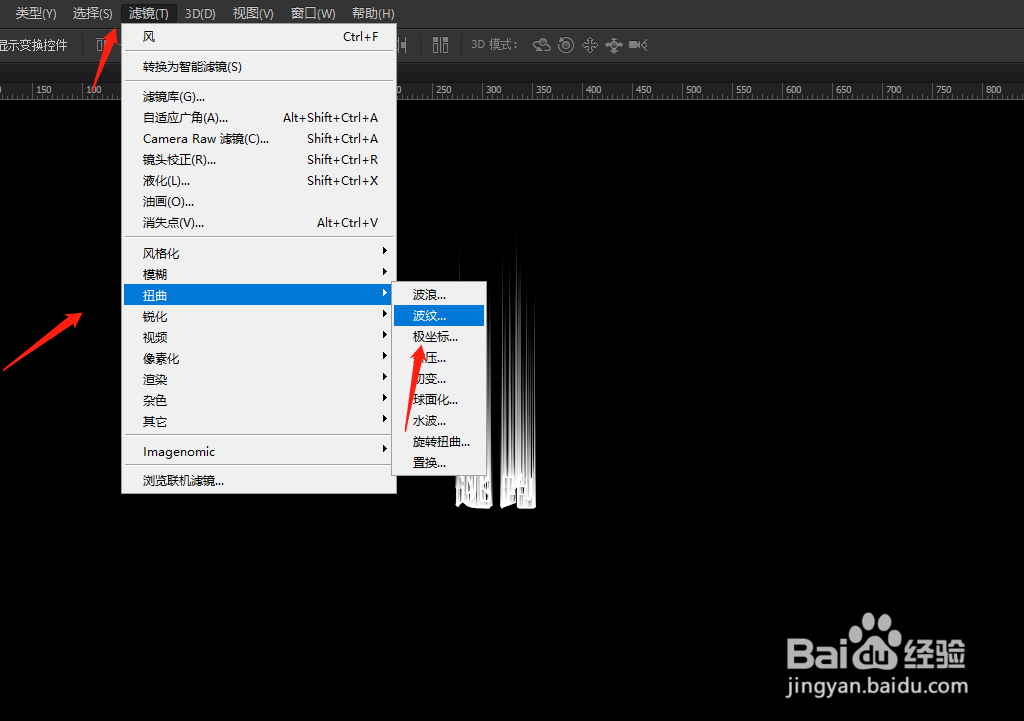
点击滤镜——扭曲——波纹,调整数值点击确定。

7、制作完成
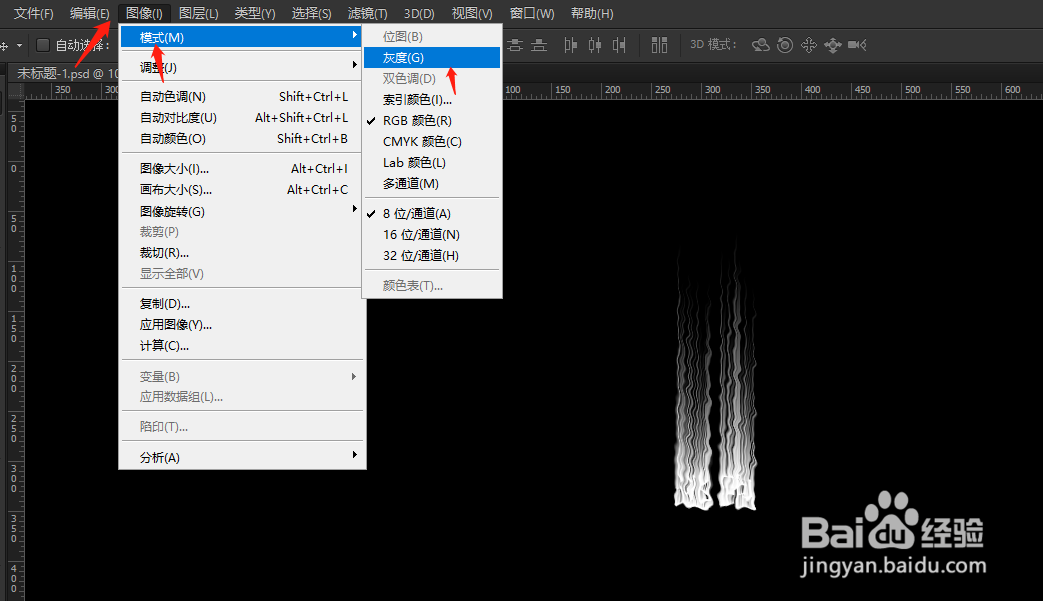
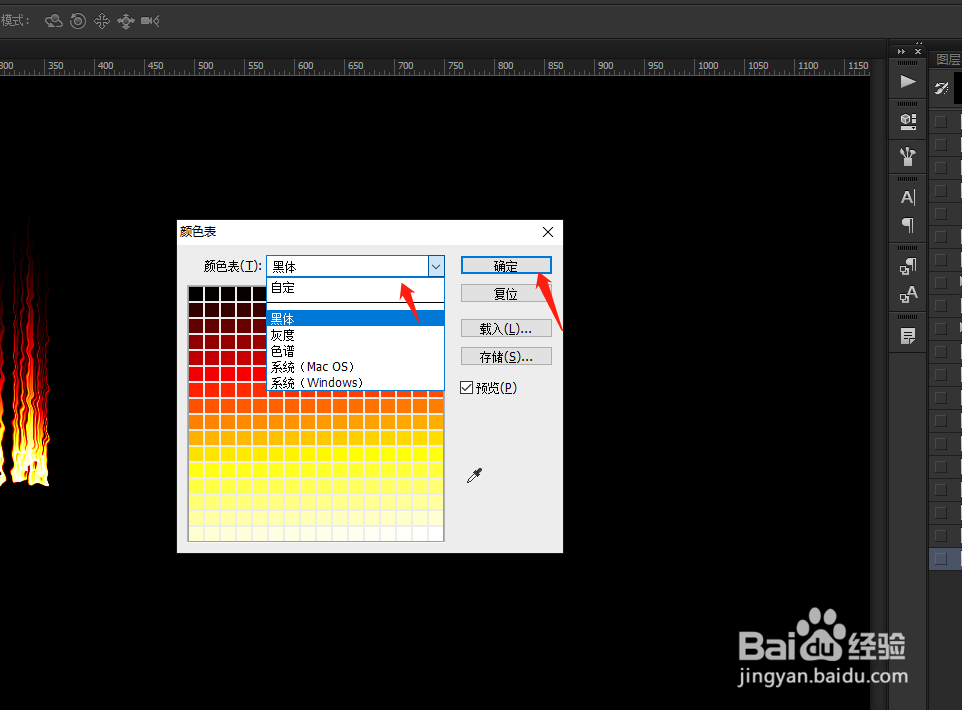
点击图像—模式—灰度,点击图像—模式—索引颜色,点击图像—模式—颜色表,在窗口中选择黑体,火焰文字就做好了。



阅读量:76
阅读量:121
阅读量:37
阅读量:124
阅读量:157