win10如何使用远程桌面连接?
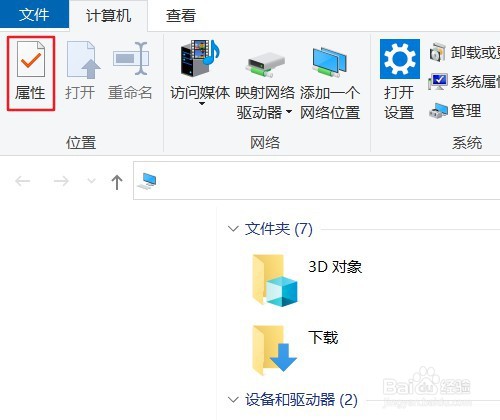
1、使用快捷键Win+E打开文件资源管理器,点击左上方的文件菜单,点击“属性”。
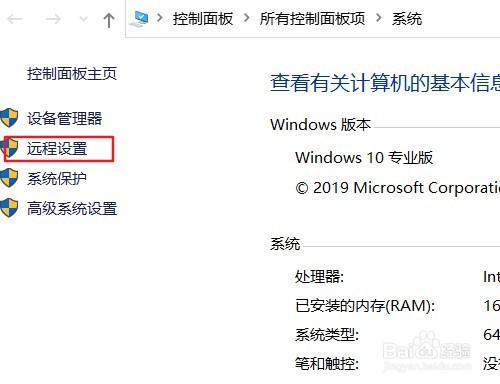
2、在控制面板的属性窗口中,点击左侧的“远程设置”。
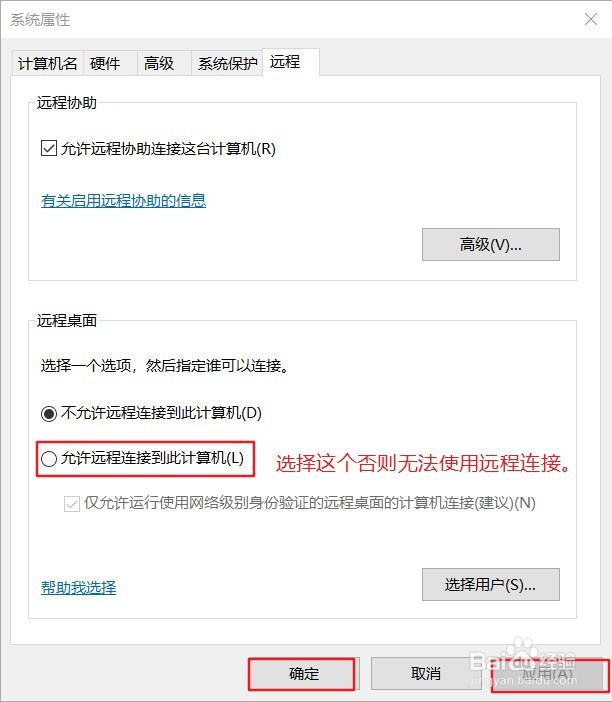
3、打开系统属性,选择“运行远程连接到此计算机。”记得点击“应用”---确定。
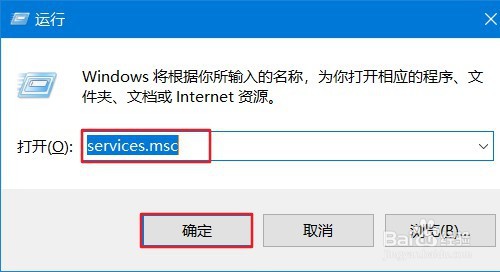
4、第二个准备工作。使用快捷键win+r,打开“运行”窗口,输入services.msc回车,打开系统服务窗口。
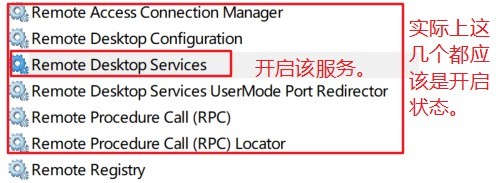
5、在服务窗口中,找到remote desktop services以及相关联的服务,保证他们是开启状态。
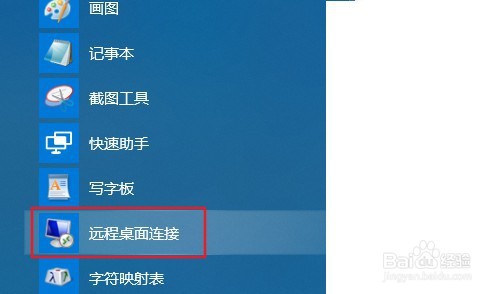
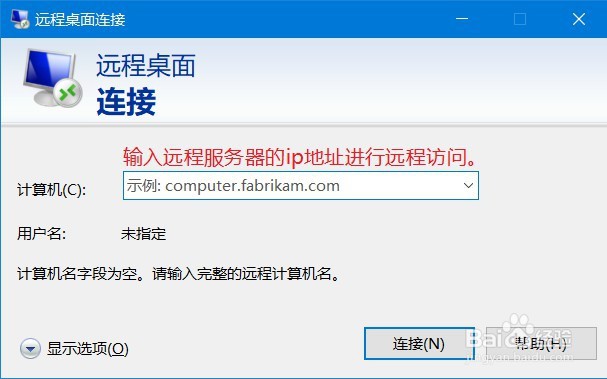
6、按键盘上的windows按键,在弹出的开始菜单,向下翻动,找到“windows附件”在附件中找到“远程桌面连接”。在远程桌面连接窗口中输入要连接的计算机ip地址,即可连接。
阅读量:85
阅读量:186
阅读量:23
阅读量:22
阅读量:166