word文字中间插入文字,后面的文字消失怎么办?
1、首先将word打开,点击要插入文字的地方。
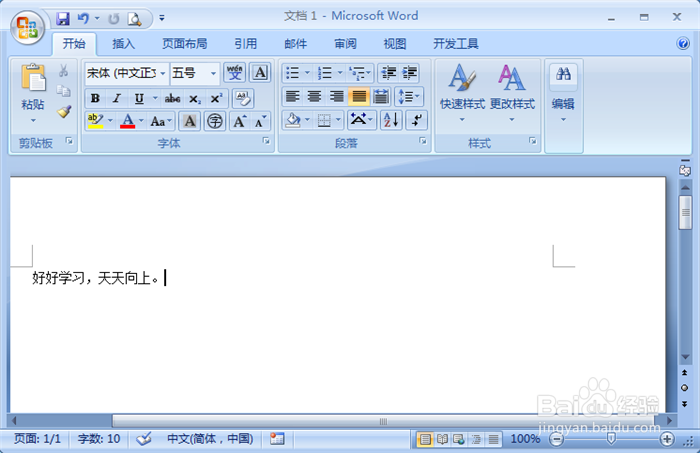
2、然后打出要输入的几个文字,按回车按键。

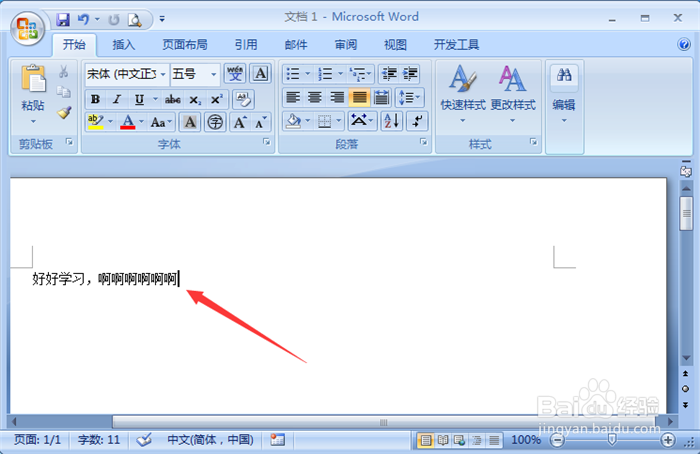
3、然后文字插入成功,但是后面的文字消失了,被前面的文字吃掉。
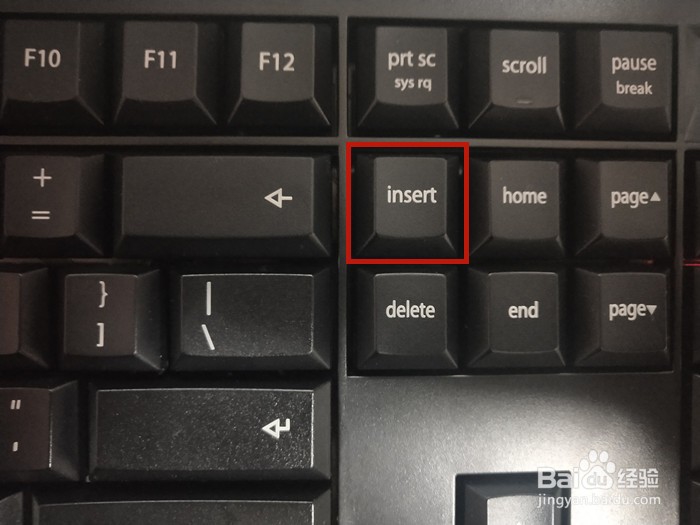
4、这时我们撤销前面的操作,恢复本来的文字,先按一下【Insert】按键。
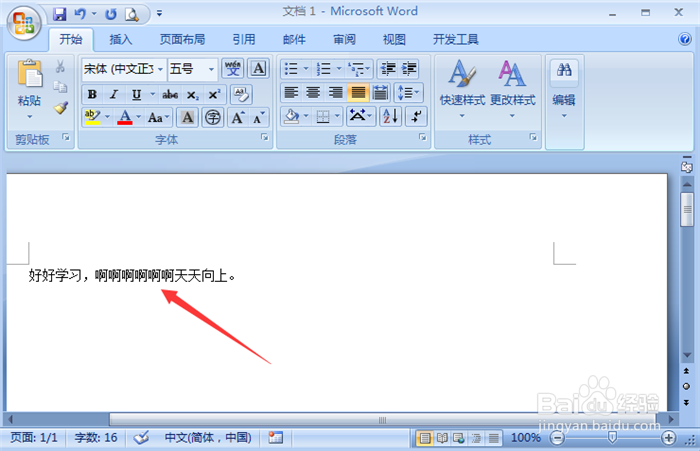
5、然后重新插入文字,后面的文字就不会消失了,这个问题就解决了。
1、出现输入文字后面的文字消失的问题,可以在界面下方点击【改写】按钮。
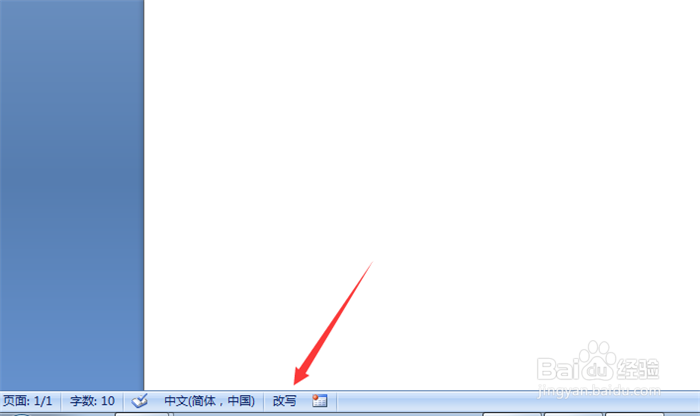
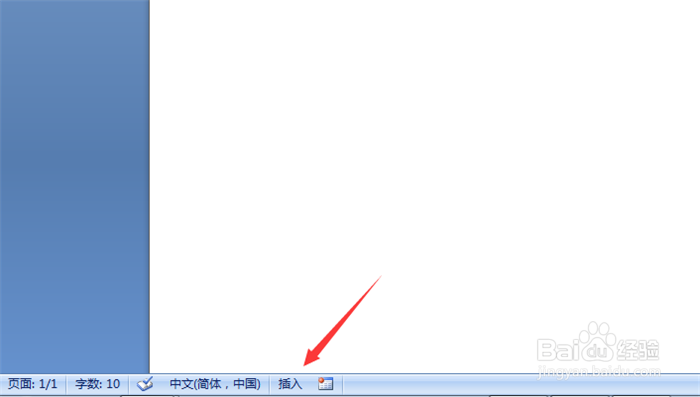
2、这时改写文字变成插入,这个问题就解决了,效果和方法一相同。
1、方法一
1、点击要插入文字的地方
2、输入的几个文字,按回车按键。
3、文字插入成功,但是后面的文字消失了,被前面的文字吃掉。
4、撤销前面的操作,恢复本来的文字,先按一下【Insert】按键。
5、重新插入文字,后面的文字就不会消失了,这个问题就解决了。
方法二
1、点击【改写】按钮。
2、改写文字变成插入,这个问题就解决了,效果和方法一相同。
阅读量:54
阅读量:188
阅读量:44
阅读量:116
阅读量:139