如何利用QQ群批量布置作业并群发到群成员
1、1.首先打开要布置作业的“QQ”群,点击进入,(演示图)。

2、2.点击右上角“三条线”(图标)进入。

3、3.点击“更多”进入。
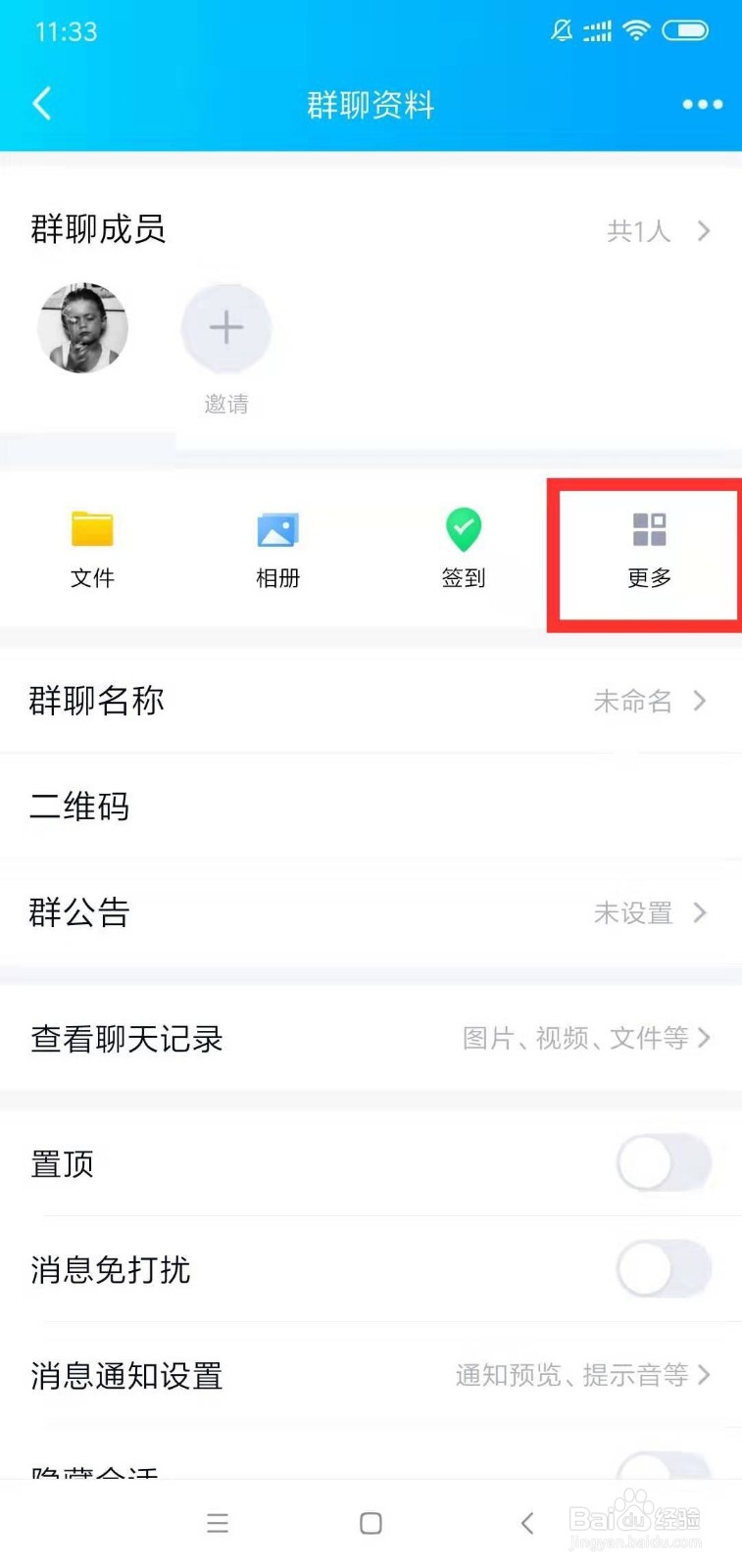
4、4.找到“作业”点击进入。

5、5.点击右上角“布置”进入。

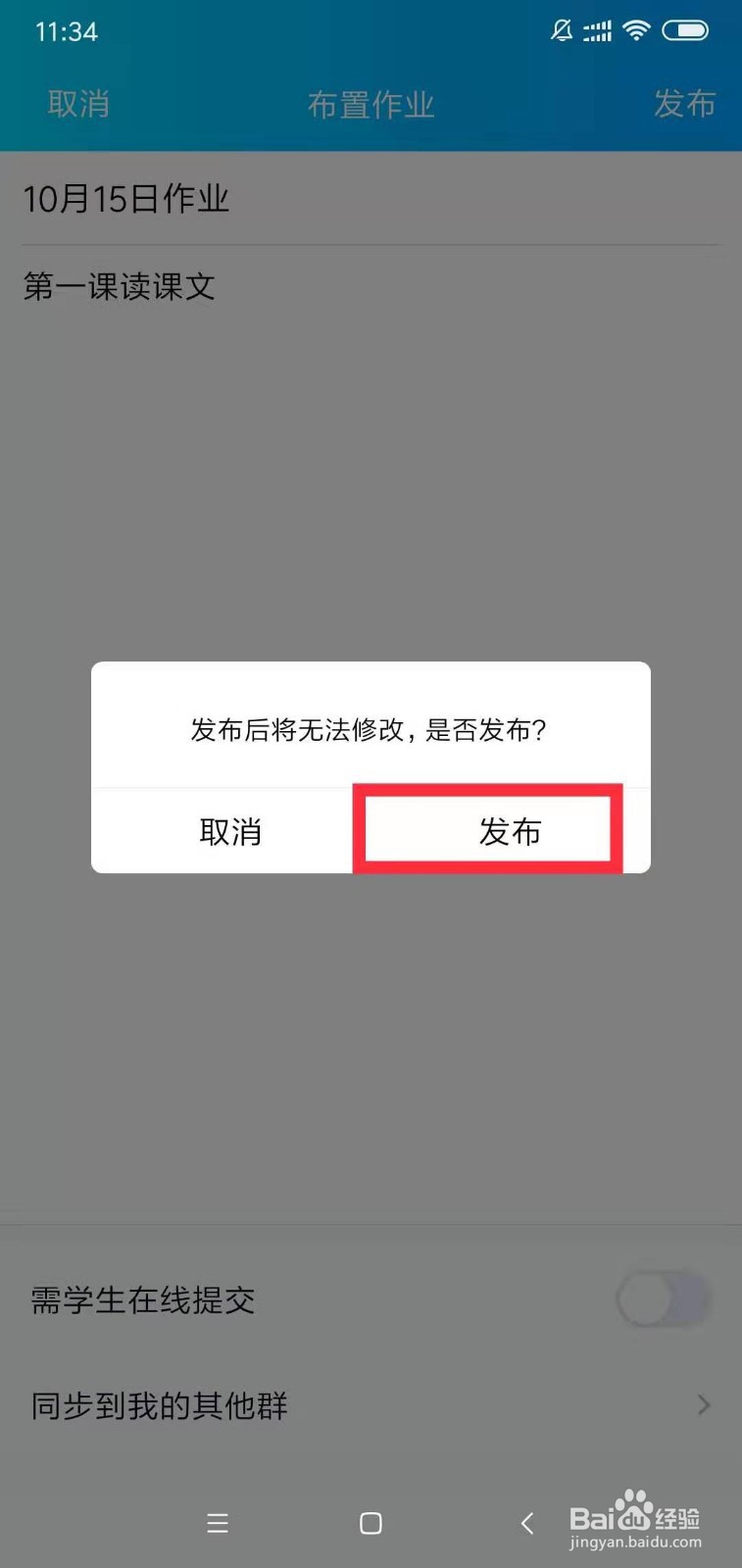
6、6.输入要布置的作业,然后点击发布,(演示图)。

7、7.这时返回到群里就可以看到布置的作业了。

8、总结如下:
1.首先打开要布置作业的“QQ”群,点击进入,(演示图)。
2.点击右上角“三条线”(图标)进入。
3.点击“更多”进入。
4.找到“作业”点击进入。
5.点击右上角“布置”进入。
6.输入要布置的作业,然后点击发布,(演示图)。
7.这时返回到群里就可以看到布置的作业了。
阅读量:107
阅读量:154
阅读量:174
阅读量:97
阅读量:160