PS色相饱和度调色怎么把红气球变成蓝色气球?
1、打开PS并导入一张要调色的照片,按CTRL+J复制一个图层出来。我们现在要把小女孩手中的红色气球变成蓝色气球

2、在顶部依次点击【图像】-【调整】-【色相/饱和度】

3、拖动【色相】的值,就可以修改颜色,调整到满意后,点击【确定】

4、这时可以看到图片中的气球已经变成蓝色了,但是人物也变色了。我们点击右下角的【创建图层蒙版】
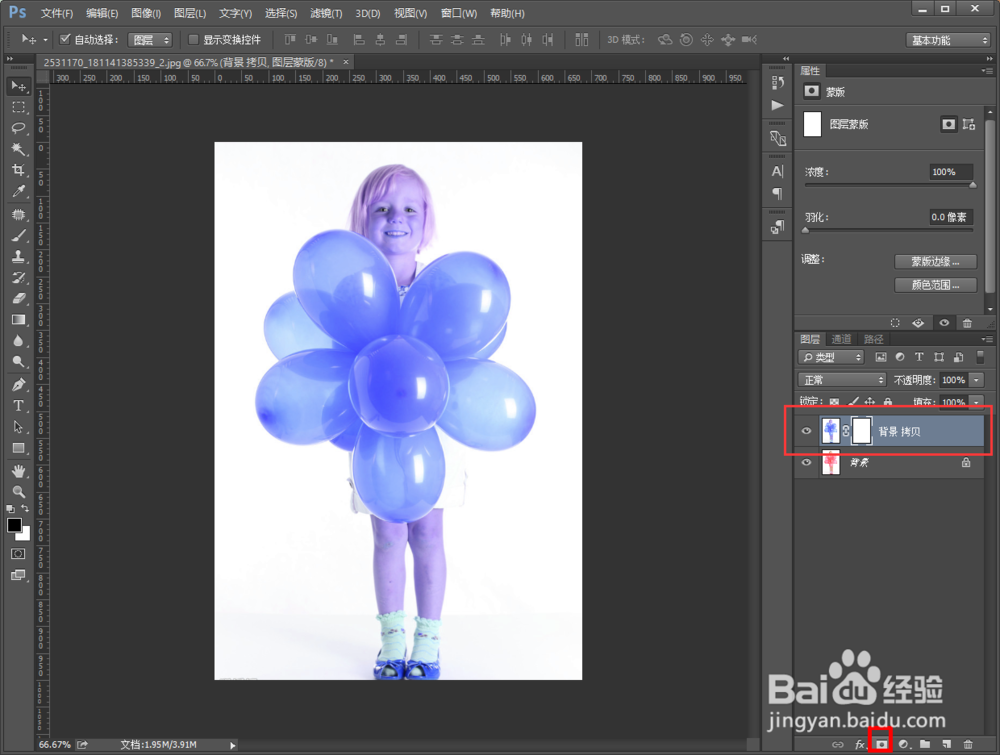
5、给蒙版填充一个黑色。工具栏中的前景色设置成黑色后,按ALT+Delete就可以了。可以看到蓝色气球的那一层都被遮挡住了,只能看到背景的原照片

6、用画笔工具在蒙版上气球的位置涂抹白色,这样气球就变成了蓝色了

7、调整顶部的流量和不透明度,小心翼翼的只把气球涂抹完成,这样气球就都变成蓝色啦,这就可以啦

阅读量:100
阅读量:186
阅读量:51
阅读量:151
阅读量:169