win10系统两台电脑组建局域网的方法
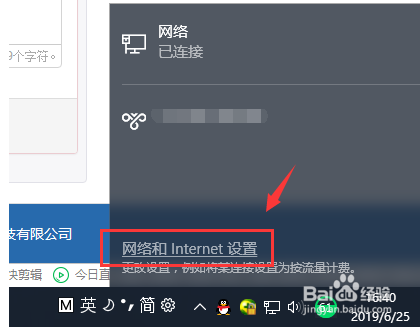
1、点击网络图标,出现网络相关,然后点击“网络和internet设置”。
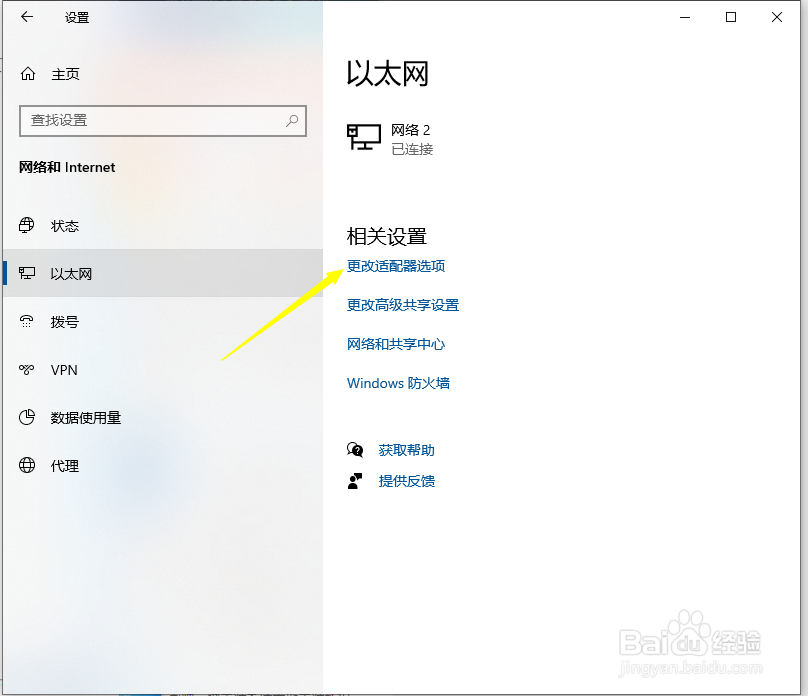
2、点击左侧的“以太网”后,在右侧找到“更改适配器选项”点击进入。
3、双击连接的以太网络,然后点击属性按钮。

4、双击“Internet 协议版本4”。

5、把IP地址设定为以下的固定IP地址。

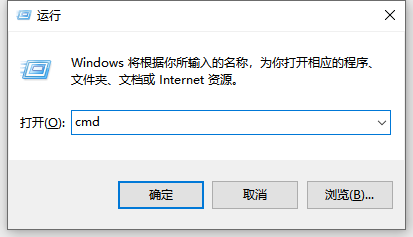
6、两台电脑设置完成后,我们使用其中一台电脑同时按下键盘快捷键Win+R,打开运行窗口输入CMD,然后确定。
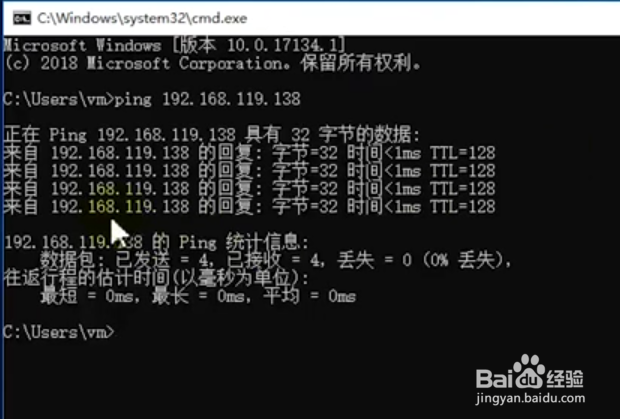
7、输入刚刚设置的ip地址,输入ping 192.168.119.138 然后按回车。出现下图所示说明组建成功了。
阅读量:87
阅读量:110
阅读量:100
阅读量:177
阅读量:76