怎么让win10开始程序显示常用应用
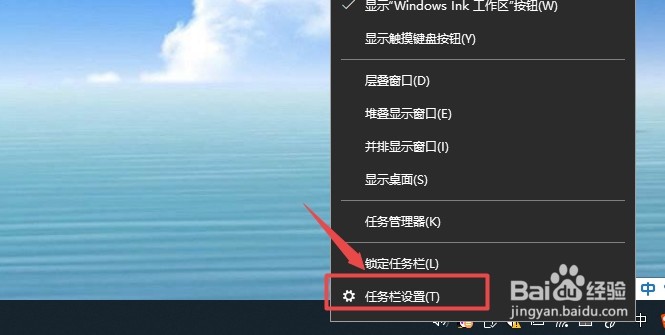
1、右击底部任务栏任意空白位置,点击“任务栏设置”
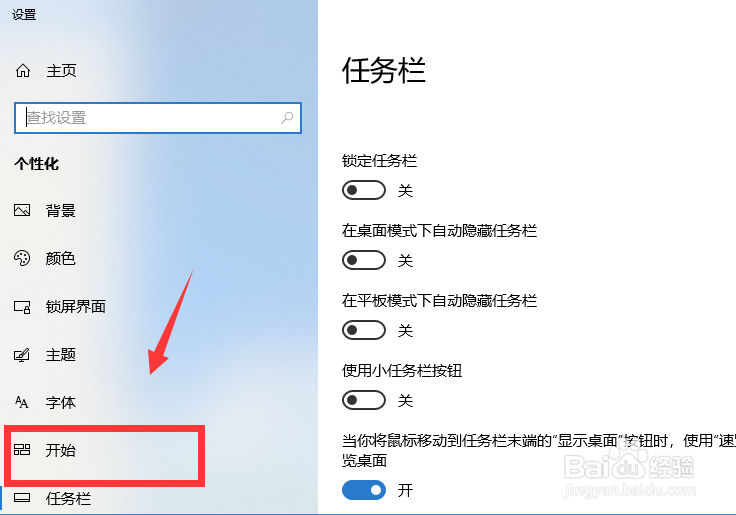
2、打开任务栏设置后,点击左侧“开始”设置项目
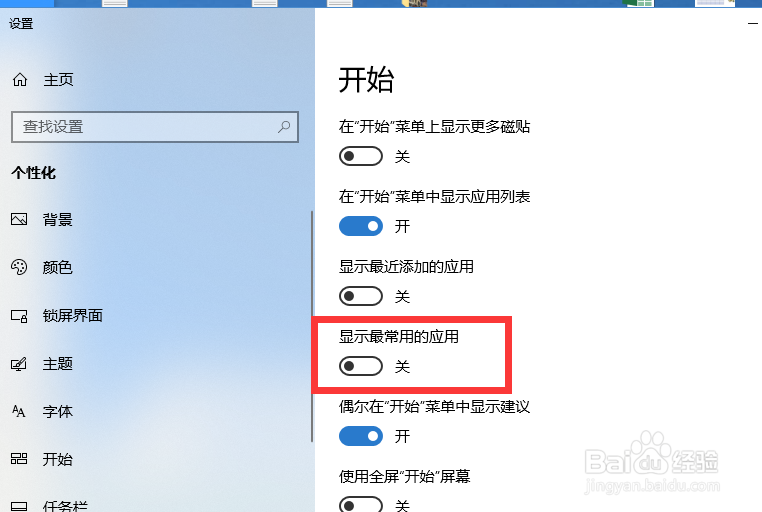
3、在右侧开始设置中,点击“显示最常用的应用”下的开关按钮
4、就开启“显示最常用的应用了”
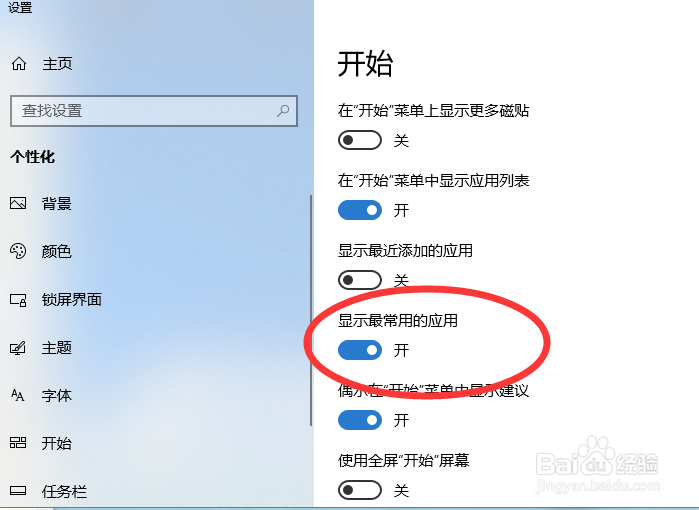
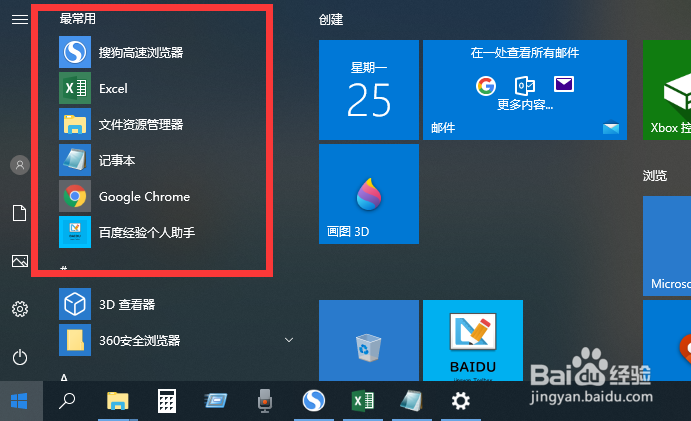
5、点击左下角开始程序看一下,就能看到最上方就显示了最常用的应用了
6、总结
1、右击底部任务栏任意空白位置,点击“任务栏设置”
2、打开任务栏设置后,点击左侧“开始”设置项目
3、在右侧设置中,点击“显示最常用的应用”下的开关按钮,就开启“显示最常用的应用了”
4、点击左下角开始程序看一下,就能看到最上方就显示了最常用的应用了
阅读量:80
阅读量:96
阅读量:175
阅读量:35
阅读量:50