PS中滤镜风格化“扩散”怎么用?
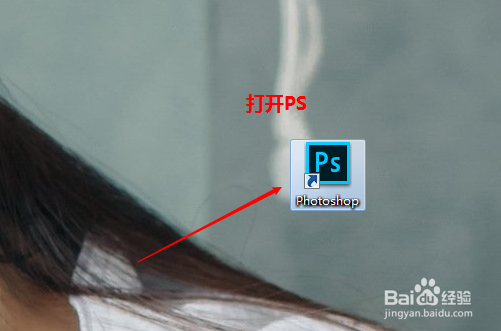
1、1.首先打开PS2017 软件
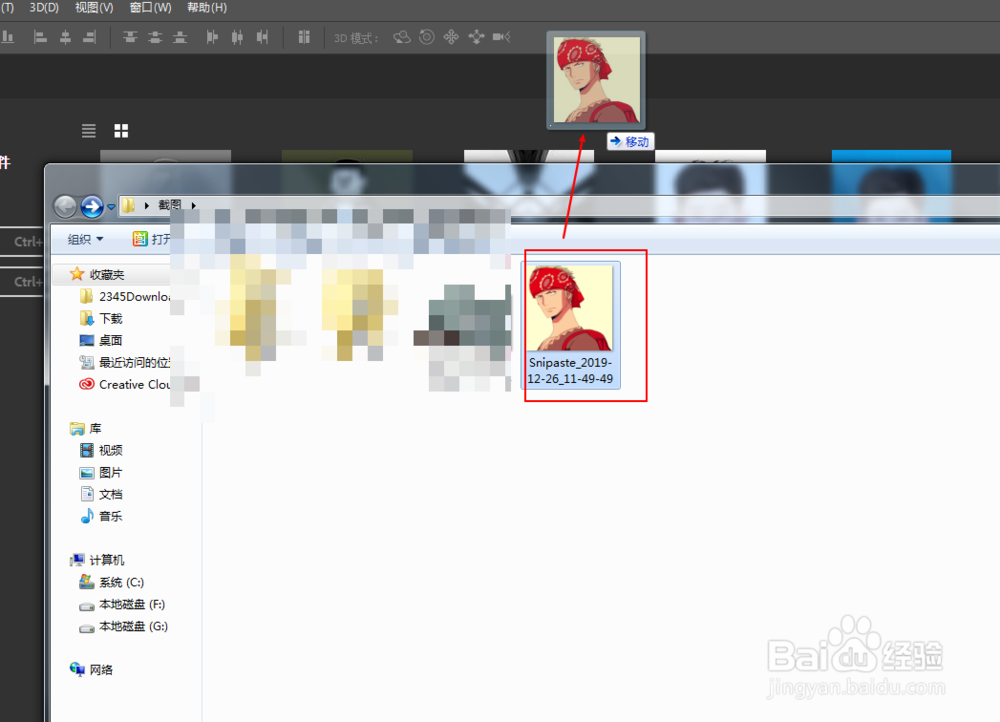
2、2.导入我们需要的素材。
3、3.单击“滤镜”“风格化”“扩散”滤镜面板

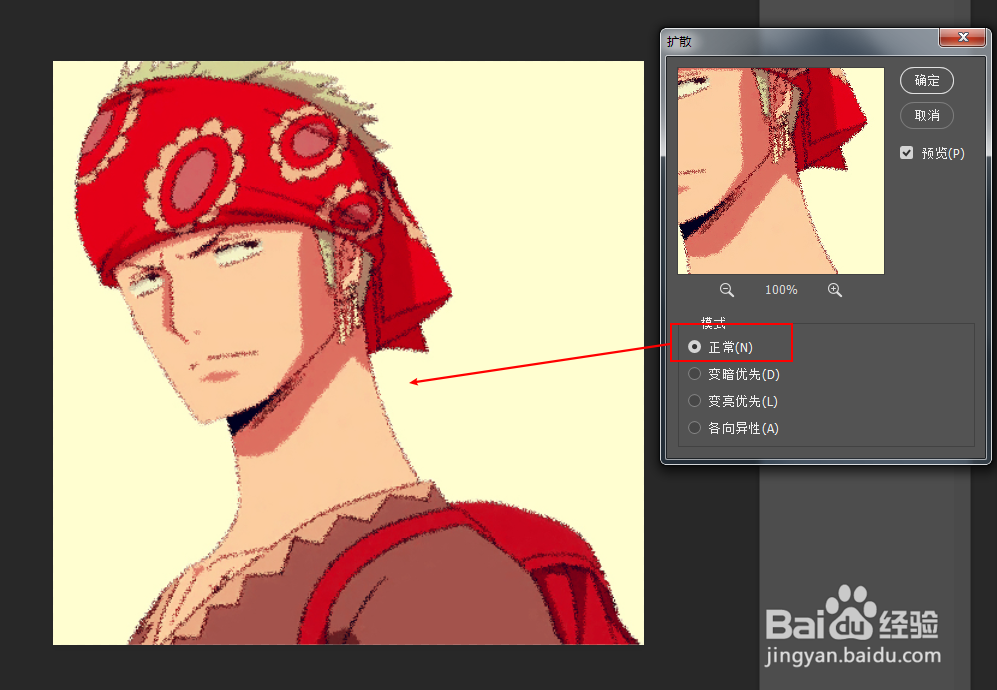
4、4.正常:为随机移动像素,使图像的色彩边界产生毛边的效果。
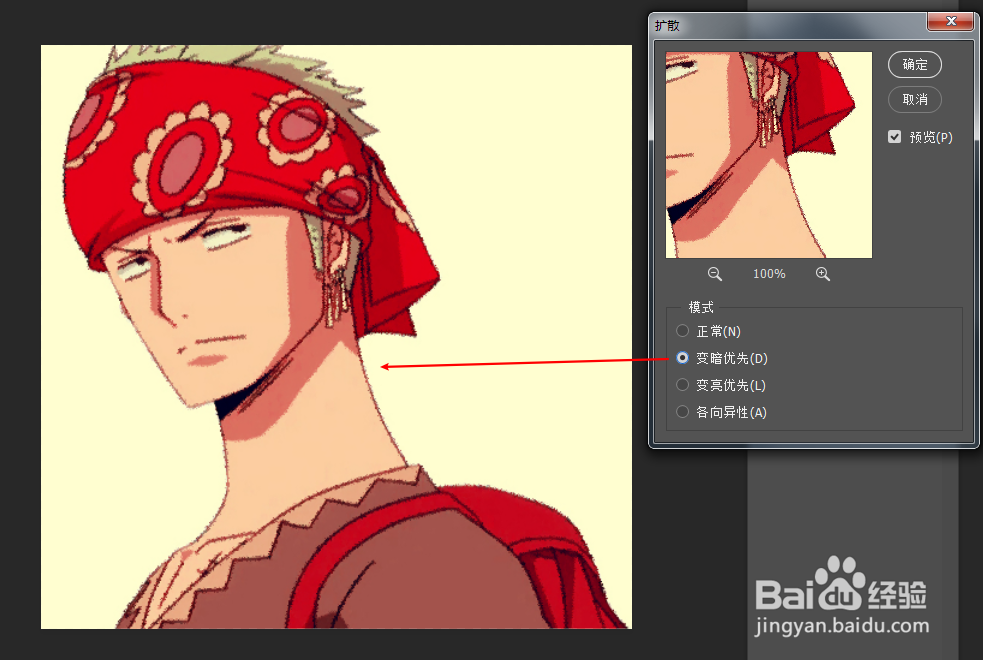
5、5.变暗优先:用较暗的像素替换较亮的像素。
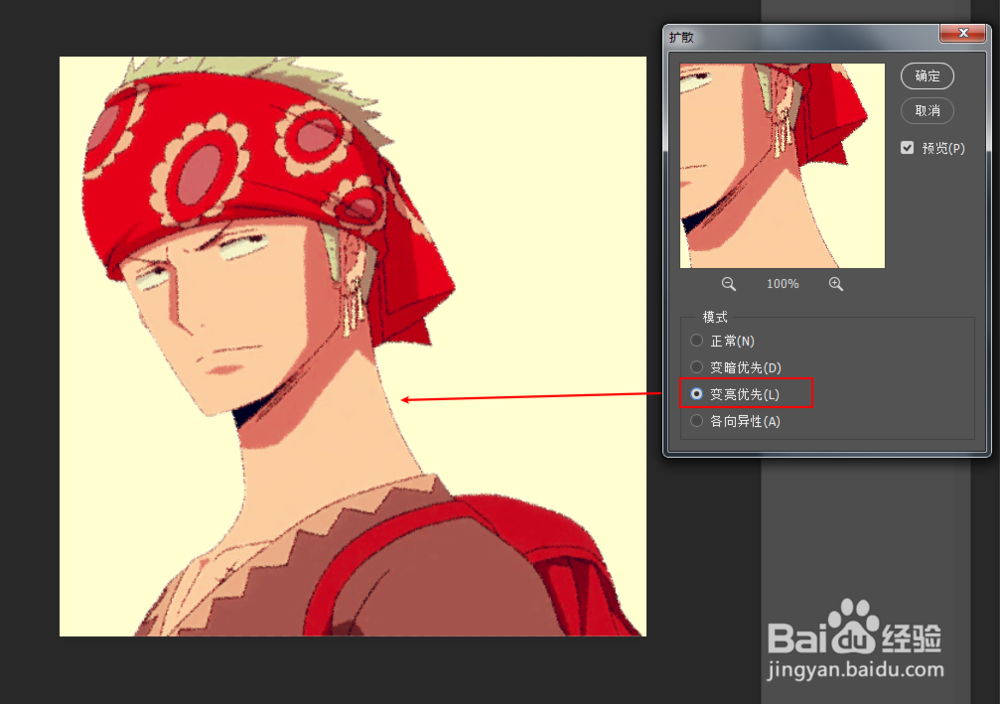
6、6.变亮优先:用较亮的像素替换较暗的像素。
7、7.各向异性:创建出柔和模糊的图象效果

8、8.完成

阅读量:34
阅读量:184
阅读量:111
阅读量:193
阅读量:36
1、1.首先打开PS2017 软件
2、2.导入我们需要的素材。
3、3.单击“滤镜”“风格化”“扩散”滤镜面板
4、4.正常:为随机移动像素,使图像的色彩边界产生毛边的效果。
5、5.变暗优先:用较暗的像素替换较亮的像素。
6、6.变亮优先:用较亮的像素替换较暗的像素。
7、7.各向异性:创建出柔和模糊的图象效果
8、8.完成